Содержание статьи
Фон сцены в Unity напрямую влияет на визуальное восприятие проекта и задаёт контекст происходящего на экране. В движке существует несколько технически разных способов управления фоном: через параметры камеры, использование Skybox, добавление графических объектов в сцену или настройку UI-элементов. Выбор подхода зависит от типа проекта – 2D, 3D, мобильная игра или интерактивное приложение.
Для простых сцен достаточно задать цвет фона камеры, изменив параметр Background у компонента Camera. Этот метод подходит для прототипов, минималистичных интерфейсов и 2D-игр без сложной глубины сцены. В 3D-проектах чаще применяется Skybox – специальный материал, который формирует окружение вокруг камеры и создаёт ощущение пространства.
Если фон должен быть частью игрового процесса, например анимироваться или меняться в зависимости от событий, используются спрайты, плоскости с материалами или программное управление параметрами камеры и Skybox через C#-скрипты. Такой подход позволяет динамически адаптировать внешний вид сцены под состояние игры, смену уровней или времени суток.
Важно учитывать порядок рендеринга, настройки камеры и выбранный тип освещения, так как фон может конфликтовать с объектами сцены или UI. Грамотная настройка этих элементов позволяет избежать визуальных ошибок и добиться ожидаемого результата без лишней нагрузки на проект.
Настройка цвета фона камеры через компонент Camera
Изменение цвета фона камеры выполняется через компонент Camera, который присутствует на основном объекте сцены – Main Camera. В инспекторе необходимо установить параметр Clear Flags в значение Solid Color, после чего станет доступно поле Background для выбора нужного оттенка.
Цвет фона задаётся в формате RGBA, где альфа-канал не влияет на прозрачность экрана, а используется только как параметр хранения цвета. Для 2D-проектов рекомендуется подбирать оттенок, контрастирующий со спрайтами, чтобы избежать визуального слияния объектов с фоном.
При наличии нескольких камер порядок их отрисовки определяется значением Depth. Камера с меньшим значением глубины может перекрывать фон другой камеры, поэтому цвет фона следует настраивать только у той камеры, которая рендерится первой.
Для динамического изменения цвета фона во время выполнения сцены используется доступ к свойству Camera.backgroundColor через скрипт. Такой подход применяется при смене игровых состояний, переходах между уровнями или визуальной индикации событий без добавления дополнительных объектов в сцену.
Метод подходит для проектов без Skybox и не требует дополнительной графики, что снижает нагрузку на сцену и упрощает управление визуальным стилем на ранних этапах разработки.
Использование Skybox для замены стандартного фона сцены
Skybox применяется для отображения окружения вокруг камеры и полностью заменяет однотонный фон сцены. Для его активации в настройках камеры параметр Clear Flags должен быть установлен в значение Skybox. При этом цвет фона камеры игнорируется и не участвует в рендеринге.
Назначение Skybox выполняется через окно Lighting в разделе Environment, где в поле Skybox Material указывается выбранный материал. Этот материал используется глобально для всей сцены и автоматически отображается во всех камерах, у которых включён соответствующий режим очистки.
Для стандартных задач подходят встроенные шейдеры Skybox/Procedural и Skybox/6 Sided. Процедурный вариант позволяет настраивать параметры неба, солнца и атмосферы без текстур, а шестисторонний Skybox используется для точного контроля изображения по всем направлениям.
Skybox участвует в расчётах глобального освещения, поэтому после его изменения рекомендуется пересобрать освещение сцены. Это позволяет корректно обновить отражения и освещённость объектов, использующих отражающие материалы.
Подход используется в 3D-проектах, где фон должен создавать ощущение глубины пространства и взаимодействовать с освещением без добавления дополнительных геометрических объектов.
Подключение собственного Skybox-материала с текстурами
Для создания собственного Skybox необходимо подготовить текстуры окружения и материал с подходящим шейдером. В Unity для этого используется материал с типом шейдера Skybox/6 Sided либо Skybox/Cubemap, в зависимости от формата исходных данных.
При выборе варианта Skybox/6 Sided требуется шесть изображений, соответствующих направлениям Front, Back, Left, Right, Up, Down. Все текстуры должны иметь одинаковое разрешение и цветовое пространство, чтобы избежать видимых стыков на границах.
Если используется кубическая карта, она импортируется как Cubemap через настройки текстуры. В инспекторе необходимо задать корректный тип текстуры и отключить мип-уровни, если фон не должен размываться на отражениях.
Созданный материал назначается в параметр Skybox Material окна Lighting. После подключения рекомендуется пересобрать освещение сцены, чтобы обновились отражения и параметры окружающего света.
Собственный Skybox используется для точной стилизации окружения, передачи времени суток или размещения заранее подготовленного панорамного изображения без дополнительных объектов в сцене.
Изменение фона в 2D-проектах с помощью Sprite Renderer

В 2D-проектах фон чаще всего реализуется как отдельный объект сцены с компонентом Sprite Renderer. Для этого создаётся пустой GameObject, к которому добавляется спрайт с нужным изображением и масштабируется под размер видимой области камеры.
Корректное отображение фона зависит от параметра Sorting Layer и значения Order in Layer. Фоновый спрайт должен находиться в отдельном слое с минимальным порядком отрисовки, чтобы все игровые объекты располагались поверх него.
Для предотвращения смещения фона при движении камеры используется фиксированное положение объекта либо привязка к камере через иерархию. В играх с параллакс-эффектом фоновые спрайты перемещаются с меньшей скоростью, чем основной игровой слой.
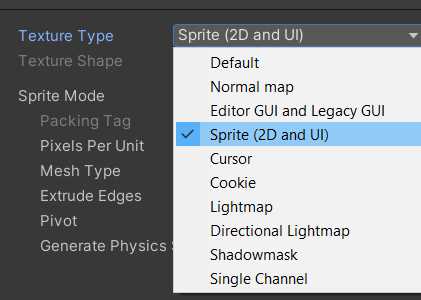
Импорт текстуры фона рекомендуется выполнять с типом Sprite (2D and UI) и отключённым сжатием, если важна чёткость изображения. Для больших уровней используется повторяющаяся текстура с включённым режимом Wrap Mode: Repeat.
Метод подходит для управления визуальным стилем сцены, а также для динамической замены фона при смене локаций без изменения параметров камеры.
Настройка фона для UI-сцен через Canvas и Image
Фон интерфейса реализуется как полноэкранный элемент Image, размещённый в корне UI-иерархии. Он не зависит от позиции камеры и отображается поверх сцены, что позволяет использовать его в меню, настройках и экранах паузы.
Базовая настройка выполняется по следующему порядку:
- создать UI-контейнер сцены
- добавить элемент Image первым в иерархии
- установить якоря в режим растяжения по ширине и высоте
- задать нулевые отступы в Rect Transform
Параметры Image, влияющие на отображение фона:
Скриптовое изменение фона во время выполнения сцены
Скриптовое управление фоном применяется, когда визуальное состояние сцены должно изменяться в зависимости от логики приложения. Для однотонного фона используется доступ к компоненту Camera, где свойство backgroundColor позволяет менять цвет в любой момент выполнения сцены.
При работе с окружением на основе Skybox изменение выполняется через глобальные параметры рендеринга. Назначение нового материала в RenderSettings.skybox позволяет мгновенно заменить фон без перезагрузки сцены и пересоздания объектов.
После подмены Skybox важно обновить данные окружения, так как отражающие и освещённые материалы используют информацию о текущем фоне. Без обновления возможны несоответствия между визуальным окружением и отражениями на поверхностях.
Для переходов между состояниями сцены применяется постепенное изменение параметров – например, интерполяция цвета камеры или значений материала Skybox. Такой подход используется при смене времени суток, переходах между зонами или визуальной индикации событий.
Централизация управления фоном через код упрощает поддержку проекта и позволяет синхронизировать визуальные изменения с игровой логикой без ручной настройки параметров в редакторе.
Вопрос-ответ:
Почему цвет фона камеры не отображается и вместо него виден Skybox?
Цвет фона камеры игнорируется, если в компоненте Camera параметр Clear Flags установлен в режим Skybox. В этом случае используется материал окружения сцены. Чтобы отобразился однотонный фон, необходимо переключить Clear Flags в значение Solid Color и задать нужный цвет в поле Background.
Как сменить фон только для одной камеры, а не для всей сцены?
Для этого используется настройка конкретной камеры. У неё можно задать собственный режим очистки и цвет фона. Если применяется Skybox, для одной камеры можно назначить отдельный компонент Skybox и указать материал напрямую, минуя глобальные настройки сцены.
Можно ли менять Skybox во время игры без перезагрузки сцены?
Да, материал Skybox можно заменить через код, присвоив новое значение RenderSettings.skybox. После смены рекомендуется обновить данные окружения, чтобы отражения на материалах соответствовали текущему фону.
Как сделать фон в 2D-игре, чтобы он не смещался при движении камеры?
Фоновой спрайт размещают либо на фиксированной позиции, превышающей размеры экрана, либо делают дочерним объектом камеры. В обоих случаях важно установить минимальный порядок отрисовки, чтобы игровые объекты всегда отображались поверх фона.
Почему UI-фон выглядит растянутым на разных разрешениях экрана?
Искажения возникают из-за отсутствия корректного масштабирования интерфейса. Для устранения проблемы используется настройка масштабирования по размеру экрана, а у фонового Image проверяются якоря и отступы Rect Transform.
Как задать разный фон для игрового процесса и меню в одном проекте?
Чаще всего для этого используют разные сцены с собственными настройками камеры и окружения. Для меню применяется UI-фон через Image, который не зависит от камеры, а для игрового процесса настраивается цвет камеры или Skybox. Если меню и игра находятся в одной сцене, фон интерфейса размещается поверх сцены и включается или отключается через код.
Почему после смены Skybox отражения на объектах выглядят неправильно?
Отражающие материалы используют данные окружения, которые не обновляются автоматически при подмене Skybox. После смены материала необходимо пересчитать окружение, иначе отражения будут соответствовать предыдущему фону. Это особенно заметно на металлических поверхностях и глянцевых материалах.

 Загрузка...