Содержание статьи
Ширина текста в Microsoft Word напрямую влияет на читаемость документа, плотность информации на странице и соответствие требованиям к оформлению. Например, при подготовке отчёта по ГОСТу важно учитывать точные значения полей, а при создании инструкций или коммерческих предложений – контролировать длину строки, чтобы текст не выглядел растянутым или, наоборот, слишком сжатым.
В Word ширина текста не является отдельным параметром, но она формируется через совокупность настроек: поля страницы, отступы абзацев, колонки, таблицы и текстовые блоки. Каждая из этих функций решает свою задачу – от изменения рабочей области страницы до локального ограничения текста в пределах одного фрагмента.
Пользователи часто сталкиваются с практическими вопросами: как сделать текст уже без изменения формата страницы, как задать одинаковую ширину строк в разных разделах документа или как разместить текст в фиксированном блоке. Эти задачи решаются стандартными инструментами Word без использования сторонних надстроек.
Ниже рассматриваются конкретные способы управления шириной текста, применимые как к отдельным абзацам, так и ко всему документу. Каждый метод подходит для разных сценариев работы – от верстки методических материалов до подготовки документов для печати и электронного распространения.
Изменение ширины текста через поля страницы
Поля страницы задают рабочую область, внутри которой располагается текст, поэтому их изменение напрямую влияет на доступную ширину строки. Чем меньше значения левого и правого полей, тем шире становится текстовый блок на странице без изменения размера шрифта или абзацев.
Для изменения полей открой вкладку «Макет», нажми «Поля» и выбери готовый вариант или пункт «Настраиваемые поля». В открывшемся окне можно задать точные числовые значения в сантиметрах, что особенно важно при оформлении документов с регламентированными требованиями.
Изменения применяются ко всему документу либо к выбранному разделу, если используются разрывы разделов. Это позволяет, например, сделать основной текст более широким, а приложения – с увеличенными полями для подшивки.
| Тип полей | Левое поле | Правое поле | Ширина текстовой области при A4 |
|---|---|---|---|
| Обычные | 2,5 см | 2,5 см | 16,0 см |
| Узкие | 1,27 см | 1,27 см | 18,46 см |
| Настраиваемые | 1,5 см | 1,5 см | 18,0 см |
При подготовке текста к печати следует учитывать, что слишком узкие поля могут привести к обрезке содержимого на принтере. Для офисных принтеров безопасным считается значение не менее 1,5 см с каждой стороны, если не указано иное в технических требованиях.
Настройка ширины текста с помощью линейки Word
Линейка в Microsoft Word позволяет оперативно управлять шириной текста на уровне абзацев без изменения параметров страницы. Она отображает границы рабочей области и элементы управления отступами, которые напрямую влияют на длину строки.
Если линейка не отображается, её нужно включить через вкладку «Вид», установив флажок «Линейка». После этого над текстом появится горизонтальная шкала с маркерами отступов.
Для изменения ширины текста используются следующие элементы линейки:
- верхний треугольник – отступ первой строки абзаца;
- нижний треугольник – левый отступ всего абзаца;
- прямоугольник под треугольниками – одновременное смещение обеих границ;
- маркер справа – правый отступ абзаца.
Перетаскивание правого маркера влево уменьшает ширину текстового блока, ограничивая длину строк без затрагивания соседних абзацев. Аналогичное смещение левых маркеров вправо сокращает доступную область с левой стороны.
Последовательность действий для точной настройки:
- выделить один или несколько абзацев;
- навести курсор на нужный маркер линейки;
- перетащить его, ориентируясь на деления в сантиметрах;
- проверить визуальное выравнивание текста на странице.
Использование линейки удобно при создании блоков текста с разной шириной на одной странице, например для примечаний, цитат или служебных вставок, без применения таблиц и текстовых полей.
Изменение ширины строки через отступы абзаца
Отступы абзаца позволяют управлять шириной строки локально, не затрагивая поля страницы и оформление других элементов документа. При увеличении левого и правого отступов текст сжимается внутри заданного диапазона, формируя более узкий блок.
Для настройки отступов выдели нужный абзац и открой диалог «Абзац» через вкладку «Главная» или контекстное меню. В разделе «Отступы» доступны поля для ввода точных значений в сантиметрах, что удобно при работе с шаблонами и требованиями к верстке.
Параметр «Слева» определяет расстояние от края рабочей области до начала строки, а «Справа» – до её окончания. Например, установка значений 2 см слева и 2 см справа уменьшает ширину строки на 4 см относительно стандартной области текста.
Отступ первой строки влияет только на начало абзаца и не изменяет общую ширину текстового блока. Этот параметр применяется отдельно и не используется для ограничения длины строк.
Настройка отступов абзаца подходит для оформления цитат, примечаний и фрагментов с отличающейся шириной, сохраняя единые поля и структуру страницы во всём документе.
Использование колонок для ограничения ширины текста
Колонки в Microsoft Word позволяют разделить текстовую область на вертикальные блоки с фиксированной шириной строки. Этот способ применяется, когда требуется уменьшить длину строки без изменения полей страницы и отступов абзацев.
Настройка выполняется через вкладку «Макет» → «Колонки». Выбор двух или трёх колонок автоматически сокращает ширину текста, распределяя его по заданному количеству вертикальных областей на странице.
Для точного контроля открой пункт «Другие колонки». В этом окне можно задать числовые значения ширины каждой колонки и расстояние между ними. Например, при ширине страницы 21 см и стандартных полях одна колонка занимает около 16 см, а две колонки – примерно по 7,5 см каждая с учётом промежутка.
Колонки можно применять только к выделенному фрагменту текста, если перед ним и после него вставлены разрывы разделов. Это позволяет использовать узкие текстовые блоки внутри общего линейного макета документа.
Метод подходит для инструкций, списков, справочных материалов и размещения большого объёма текста на одной странице с контролируемой шириной строки.
Ограничение ширины текста с помощью таблицы без границ
Таблица без границ позволяет задать фиксированную ширину текстового блока и сохранить её независимо от полей страницы и отступов абзацев. Этот способ удобен для размещения текста в строго ограниченной области.
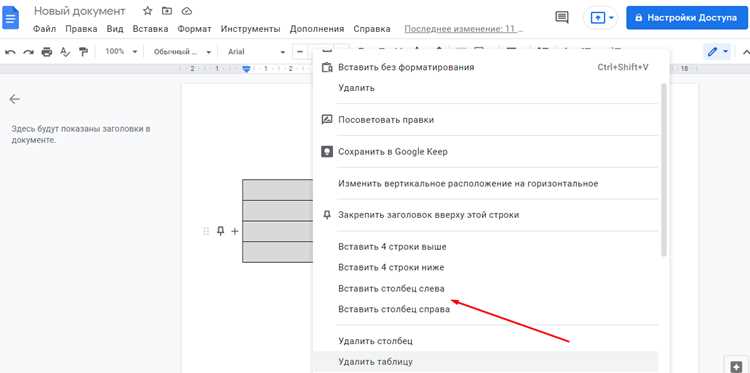
Для создания такого блока используется таблица из одной ячейки. После вставки таблицы ширина ячейки задаётся вручную через свойства таблицы, что обеспечивает точный контроль размера в сантиметрах.
Порядок действий:
- вставить таблицу 1×1 через вкладку «Вставка»;
- открыть «Свойства таблицы»;
- установить фиксированную ширину столбца, например 10–12 см;
- отключить отображение границ таблицы.
Внутренние поля ячейки также влияют на доступную ширину строки. Их можно уменьшить до минимальных значений, чтобы текст занимал почти всю заданную область без дополнительного сжатия.
Преимущества использования таблицы:
- стабильная ширина текста при любом масштабировании страницы;
- возможность свободного перемещения блока по документу;
- независимость от настроек других абзацев.
Метод подходит для примечаний, справочных блоков, предупреждений и элементов, где требуется строгое соблюдение ширины текста.
Изменение ширины текста через текстовое поле
Текстовое поле в Microsoft Word создаёт автономный контейнер с настраиваемой шириной, внутри которого текст не зависит от параметров страницы. Этот способ используется, когда требуется жёстко зафиксировать ширину блока и свободно размещать его в любом месте документа.
Текстовое поле добавляется через вкладку «Вставка» → «Текстовое поле». После вставки его границы можно растянуть мышью или задать точные размеры в окне параметров, указав ширину в сантиметрах.
Для точной настройки открой свойства фигуры и задай нужное значение ширины, например 9–11 см. После этого длина строки внутри поля автоматически подстраивается под заданный размер без изменения шрифта и межстрочных интервалов.
Чтобы текстовое поле не нарушало визуальное оформление документа, рекомендуется отключить заливку и контур. В этом случае текст будет выглядеть как обычный абзац, но с фиксированной шириной.
Метод подходит для боковых комментариев, выносок, подписей к изображениям и элементов, которые должны сохранять одинаковую ширину при изменении структуры страницы.
Влияние размера шрифта и интервалов на ширину текста
Размер шрифта напрямую определяет количество символов, помещающихся в строке. При увеличении кегля длина строки визуально сокращается, так как каждый знак занимает больше горизонтального пространства. Например, текст шрифтом 14 pt содержит примерно на 15–20 % меньше символов в строке по сравнению с 12 pt при одинаковых полях.
Ширина символов зависит и от гарнитуры. Пропорциональные шрифты, такие как Times New Roman или Calibri, формируют строки разной плотности, тогда как моноширинные шрифты занимают одинаковое место для каждого символа, что делает строку короче при том же размере страницы.
Межбуквенный интервал влияет на общую длину строки даже при неизменном кегле. Увеличение интервала расширяет текст по горизонтали и уменьшает количество слов в строке. В Word этот параметр настраивается в разделе форматирования шрифта и применяется к выделенному фрагменту.
Межстрочный интервал не меняет физическую ширину строки, но усиливает визуальное восприятие плотности текста. При увеличенном интервале строки кажутся уже, особенно в многостраничных документах с плотным набором.
Регулировка шрифта и интервалов используется, когда требуется скорректировать ширину текста без изменения структуры страницы, сохранив поля, отступы и расположение блоков.
Вопрос-ответ:
Почему после изменения полей страницы текст стал выглядеть слишком растянутым?
При уменьшении левого и правого полей увеличивается рабочая область страницы, и каждая строка вмещает больше символов. Если при этом используется мелкий шрифт, текст визуально «расползается» по строке. Для баланса можно увеличить кегль, добавить отступы абзаца или использовать колонки для ограничения длины строки.
Можно ли задать разную ширину текста на одной странице без разрыва документа?
Да, это возможно. Для отдельных фрагментов применяются отступы абзацев, таблицы без границ или текстовые поля. Эти инструменты позволяют сузить текст локально, не затрагивая остальную часть страницы и без создания новых разделов.
Чем отличается сужение текста через линейку от изменения отступов в настройках абзаца?
Линейка изменяет отступы визуально и подходит для быстрой корректировки, тогда как окно «Абзац» позволяет ввести точные числовые значения. Результат одинаковый, различие заключается в способе управления и точности настройки.
Почему текст в колонках иногда выглядит уже, чем ожидалось?
На ширину строки влияет не только количество колонок, но и расстояние между ними. При стандартных настройках Word оставляет заметный промежуток, который уменьшает полезную ширину. В параметрах колонок этот интервал можно сократить вручную.
Как зафиксировать ширину текста, чтобы она не менялась при правке документа?
Для этого подходят текстовые поля и таблицы с фиксированной шириной столбца. Такие блоки сохраняют заданный размер независимо от изменений полей, масштабирования страницы и добавления нового текста вокруг.

 Загрузка...