Содержание статьи
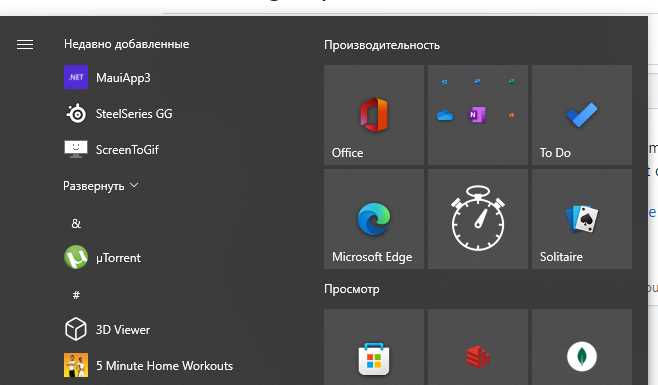
Меню Пуск в Windows 10 использует системные параметры персонализации, связанные с акцентным цветом и выбранной темой оформления. По умолчанию его внешний вид часто сливается с фоном панели задач или остаётся нейтрально-серым, что затрудняет визуальную навигацию и снижает удобство работы. Настройка цвета позволяет адаптировать интерфейс под освещение, тип экрана и личные предпочтения пользователя.
Изменение цвета меню Пуск осуществляется через раздел «Параметры → Персонализация → Цвета», однако результат напрямую зависит от нескольких условий: версии Windows 10, активной темы (светлой или тёмной) и включения опции применения акцентного цвета к элементам интерфейса. Без учёта этих факторов выбранный цвет может не применяться, что часто вызывает вопросы у пользователей.
Дополнительно Windows 10 позволяет использовать как предустановленные цвета, так и пользовательские RGB- или HEX-значения, что полезно при необходимости точного соответствия фирменному стилю или снижению нагрузки на зрение. В статье разобраны конкретные шаги изменения цвета меню Пуск, причины, по которым настройки могут не работать, и способы возврата стандартного оформления без сброса всей системы.
Где в параметрах Windows 10 находится настройка цвета меню Пуск
Настройка цвета меню Пуск расположена в системном приложении «Параметры», доступ к которому осуществляется сочетанием клавиш Win + I или через соответствующий пункт в меню Пуск. В открывшемся окне необходимо перейти в раздел «Персонализация», так как именно он отвечает за оформление элементов интерфейса.
В левой колонке раздела «Персонализация» следует выбрать пункт «Цвета». Здесь сосредоточены все параметры, влияющие на внешний вид меню Пуск, панели задач и центра уведомлений. Ключевым элементом является блок выбора акцентного цвета, который определяет оттенок, применяемый к указанным компонентам интерфейса.
Ниже списка цветов находится переключатель «Показывать цвет элементов на поверхности Пуск, панели задач и в центре уведомлений». Без его активации изменение цвета не затронет меню Пуск, даже если акцентный цвет выбран. Доступность данного переключателя зависит от выбранного режима Windows – при активной светлой теме он может быть временно недоступен.
Дополнительные параметры, такие как автоматический выбор цвета из фонового изображения или ручной ввод пользовательского оттенка, также находятся на этой странице. Все изменения применяются мгновенно и не требуют перезагрузки системы, что позволяет сразу оценить результат и при необходимости скорректировать настройки.
Как включить применение акцентного цвета к меню Пуск
Прокрутите страницу вниз до блока с параметрами отображения и активируйте опцию «Показывать цвет элементов на поверхности Пуск, панели задач и в центре уведомлений». После включения переключателя меню Пуск сразу принимает текущий акцентный цвет, заданный выше на странице.
Если переключатель неактивен и недоступен для нажатия, необходимо изменить режим Windows. В верхней части этой же страницы в пункте «Выберите режим Windows по умолчанию» установите значение «Тёмный» или используйте пользовательский режим с тёмным оформлением для интерфейса. Светлый режим блокирует применение акцентного цвета к меню Пуск.
При включённой опции автоматического выбора цвета из фонового изображения рекомендуется отключить её и задать цвет вручную. Это предотвращает изменение оттенка меню Пуск при смене обоев и обеспечивает стабильное отображение выбранного цвета.
Как выбрать пользовательский цвет для меню Пуск
Выбор пользовательского цвета для меню Пуск выполняется в разделе «Параметры → Персонализация → Цвета». В блоке с палитрой акцентных цветов необходимо нажать ссылку «Дополнительный цвет», расположенную под стандартным набором оттенков.
В открывшемся окне доступен визуальный выбор оттенка и ручной ввод значений. Для точной настройки можно указать параметры RGB или HEX, что позволяет задать цвет с учётом контрастности и особенностей матрицы экрана. После ввода значений следует подтвердить выбор кнопкой сохранения, и цвет сразу становится активным.
Чтобы пользовательский оттенок применился именно к меню Пуск, необходимо убедиться, что выбранный цвет установлен как акцентный и включена опция его отображения на элементах интерфейса. Без этого меню Пуск сохранит стандартное оформление независимо от заданных значений.
При подборе цвета рекомендуется учитывать читаемость текста и иконок. Слишком тёмные или насыщенные оттенки могут снижать контраст, особенно при включённой прозрачности меню Пуск, что ухудшает восприятие интерфейса.
Почему цвет меню Пуск не меняется и как это исправить
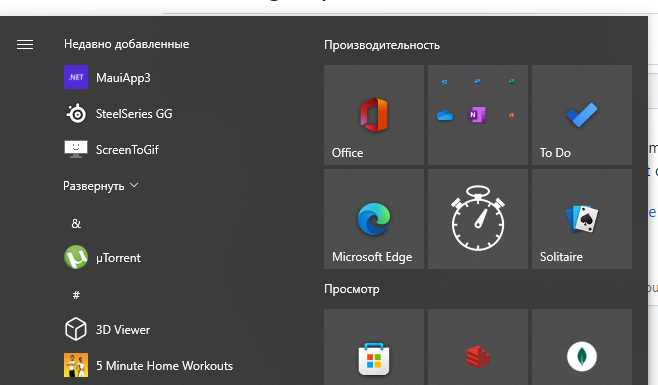
Наиболее частая причина отсутствия изменений – активированный светлый режим Windows. В этом режиме система блокирует применение акцентного цвета к меню Пуск. Для исправления необходимо открыть «Параметры → Персонализация → Цвета» и в пункте выбора режима интерфейса установить тёмный или пользовательский вариант с тёмным оформлением для Windows.
Вторая причина связана с отключённой опцией отображения цвета на элементах интерфейса. Даже при выборе акцентного цвета меню Пуск останется стандартным, если не включён переключатель «Показывать цвет элементов на поверхности Пуск, панели задач и в центре уведомлений». Проверка этого параметра обязательна после каждого изменения темы.
Проблема может возникать при включённой функции автоматического подбора цвета из фонового изображения. В этом случае Windows динамически изменяет оттенок, что создаёт ощущение, будто настройка не применяется. Для стабильного результата рекомендуется отключить автоматический режим и задать цвет вручную.
Если параметры заданы корректно, но цвет всё равно не меняется, следует проверить версию системы. Некоторые ранние сборки Windows 10 имели ограничения в персонализации. Обновление через «Центр обновления Windows» устраняет подобные сбои без сброса пользовательских данных.
Дополнительно стоит учитывать сторонние темы и утилиты оформления. Программы, изменяющие интерфейс, могут перезаписывать системные параметры. В таких случаях необходимо временно отключить их или вернуть стандартную тему Windows для корректной работы настроек цвета.
Как изменить цвет меню Пуск через тёмную и светлую темы
Цвет меню Пуск в Windows 10 напрямую зависит от выбранной темы интерфейса. Настройка выполняется в разделе «Параметры → Персонализация → Цвета», где задаётся режим оформления Windows и приложений. От этого выбора зависит, будет ли меню Пуск принимать акцентный цвет или использовать системный фон.
При включённой светлой теме меню Пуск отображается в светлых оттенках и игнорирует акцентный цвет. Для изменения цвета необходимо переключить режим Windows на тёмный или использовать пользовательскую схему. Это единственный способ задействовать цветовую настройку без сторонних инструментов.
В пользовательском режиме можно разделить оформление интерфейса и приложений. Такой вариант позволяет оставить светлые окна программ и одновременно изменить цвет меню Пуск за счёт тёмного режима Windows.
| Режим Windows | Цвет меню Пуск | Доступность акцентного цвета |
|---|---|---|
| Светлый | Светло-серый | Недоступен |
| Тёмный | Тёмный с акцентом | Доступен |
| Пользовательский (Windows – тёмный) | Тёмный с акцентом | Доступен |
После выбора подходящего режима необходимо убедиться, что активирована опция отображения цвета на поверхности меню Пуск. Изменения применяются сразу, что позволяет быстро подобрать оптимальное сочетание темы и оттенка без перезапуска системы.
Как вернуть стандартный цвет меню Пуск в Windows 10
Возврат стандартного цвета меню Пуск выполняется через системные параметры персонализации без сброса других настроек. Все действия выполняются в разделе «Параметры → Персонализация → Цвета» и применяются сразу после изменения параметров.
Для восстановления оформления по умолчанию необходимо выполнить следующие шаги:
- Открыть «Параметры» с помощью сочетания клавиш Win + I.
- Перейти в раздел «Персонализация» и выбрать пункт «Цвета».
- В параметре выбора режима Windows установить значение «Светлый».
- Отключить переключатель отображения цвета на поверхности меню Пуск и панели задач.
Если ранее использовался пользовательский или автоматически подобранный цвет, дополнительно рекомендуется сбросить акцентный оттенок:
- Включить автоматический выбор цвета из фонового изображения.
- Или выбрать любой стандартный цвет из верхнего ряда палитры.
При использовании сторонних тем или утилит оформления необходимо временно отключить их и вернуть стандартную тему Windows. В противном случае системные параметры могут быть переопределены, и меню Пуск сохранит изменённый цвет несмотря на корректные настройки.
Вопрос-ответ:
Почему в настройках выбран цвет, но меню Пуск остаётся серым?
Чаще всего причина связана с активной светлой темой Windows. При таком режиме система не применяет акцентный цвет к меню Пуск. Нужно открыть «Параметры → Персонализация → Цвета» и переключить режим Windows на тёмный или пользовательский с тёмным оформлением интерфейса. Также проверь, включён ли параметр отображения цвета на поверхности меню Пуск.
Можно ли задать точный цвет меню Пуск по HEX-коду?
Да, Windows 10 поддерживает ручной ввод цвета. В разделе «Цвета» нажмите «Дополнительный цвет» и введите HEX-код или значения RGB. После сохранения оттенок станет акцентным и будет применён к меню Пуск при включённой опции отображения цвета на элементах интерфейса.
Почему после смены обоев цвет меню Пуск меняется сам?
Такое поведение связано с включённым автоматическим выбором акцентного цвета из фонового изображения. Система анализирует обои и подбирает оттенок без участия пользователя. Для фиксации цвета нужно отключить автоматический режим и выбрать акцентный цвет вручную.
Как вернуть стандартный внешний вид меню Пуск без переустановки системы?
Достаточно открыть раздел «Персонализация → Цвета», установить светлый режим Windows и отключить показ цвета на поверхности меню Пуск и панели задач. Если использовались сторонние темы или программы оформления, их следует временно отключить, чтобы системные настройки применились корректно.

 Загрузка...