Содержание статьи
В Microsoft Word параметры полей применяются не к странице, а к разделу документа. Поэтому попытка изменить поля «для одной страницы» через стандартное меню приводит к тому, что отступы меняются сразу во всём файле. Чтобы ограничить изменения одной страницей, необходимо управлять структурой документа и использовать разрывы разделов.
Чаще всего задача возникает при подготовке отчётов, курсовых и договоров, когда титульный лист, страница с таблицей или приложение требуют других отступов слева, справа, сверху или снизу. Word позволяет задать индивидуальные значения полей в миллиметрах, но применяет их только в рамках текущего раздела, что важно учитывать при работе.
Ключевой приём – вставка разрыва раздела перед и после нужной страницы. После этого параметры полей можно изменить так, чтобы они применялись только к выбранному разделу, а остальные страницы сохранили исходные настройки. Без этого шага точечная настройка полей невозможна.
В статье разобран практический порядок действий: где именно вставлять разрывы, какие параметры выбирать в окне «Параметры страницы» и как проверить, что изменения затронули только одну страницу, а не весь документ.
Как открыть параметры полей через разметку страницы
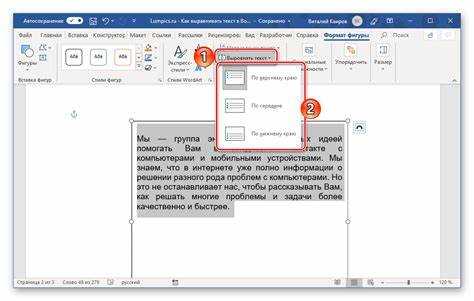
Для доступа к настройкам полей открой вкладку «Разметка» на ленте Word. Именно через неё управляются отступы страниц, ориентация листа и размеры бумаги. Перед выполнением действий установи курсор на страницу, с которой планируется изменение параметров.
В группе «Параметры страницы» нажми кнопку «Поля». В выпадающем списке отображаются предустановленные схемы с фиксированными значениями. Они подходят для быстрого выбора, но не позволяют задать нестандартные отступы.
Для точной настройки выбери пункт «Настраиваемые поля…». Откроется диалоговое окно, где поля задаются вручную с шагом до 0,1 мм. Здесь же отображается предварительный макет страницы, позволяющий сразу оценить изменения.
Тот же диалог можно открыть другим способом: щёлкни по значку со стрелкой в правом нижнем углу группы «Параметры страницы». Этот вариант удобен, если требуется сразу перейти к числовым настройкам без выбора шаблонов.
В нижней части окна обрати внимание на список «Применить». От выбранного пункта зависит, будут ли новые поля действовать на весь документ или только на текущий раздел, что критично при настройке одной страницы.
Как вставить разрывы разделов для изменения полей одной страницы

Чтобы изменить поля только у одной страницы, её необходимо отделить в самостоятельный раздел. Для этого установи курсор в начало нужной страницы, затем перейди на вкладку «Разметка» и нажми «Разрывы» в группе «Параметры страницы».
В списке выбери пункт «Следующая страница» в разделе «Разрывы разделов». Этот тип разрыва создаёт новый раздел с новой страницы, что позволяет задавать для неё собственные параметры полей.
Далее прокрути документ к концу этой же страницы и установи курсор сразу после последнего символа. Снова открой меню «Разрывы» и повторно выбери «Следующая страница». В результате нужная страница окажется между двумя разрывами разделов.
Для контроля включи отображение служебных знаков кнопкой «¶» на вкладке «Главная». В документе должны быть видны надписи «Разрыв раздела (со следующей страницы)» до и после целевой страницы.
После вставки разрывов любые изменения полей, применённые к текущему разделу, будут затрагивать только эту страницу, не влияя на остальные части документа.
Как задать разные поля для текущего раздела документа

После создания отдельного раздела установи курсор внутри страницы, для которой требуется изменить поля. Word применяет настройки именно к тому разделу, где находится курсор, поэтому его положение критично перед открытием параметров.
Перейди на вкладку «Разметка» и в группе «Параметры страницы» нажми кнопку «Поля». В выпадающем меню выбери пункт «Настраиваемые поля…», чтобы задать собственные значения отступов.
В диалоговом окне укажи нужные размеры верхнего, нижнего, левого и правого полей. Word позволяет вводить значения вручную, что удобно при требованиях к точности, например 20 мм слева и 15 мм справа.
В нижней части окна открой список «Применить» и выбери вариант «к текущему разделу». Этот параметр ограничивает изменения только выбранной страницей и предотвращает изменение полей в соседних разделах.
Нажми кнопку «ОК» и прокрути документ вверх и вниз, чтобы визуально убедиться, что новые поля действуют только в пределах нужного раздела, а остальные страницы сохранили прежние отступы.
Как проверить, что изменения применены только к одной странице
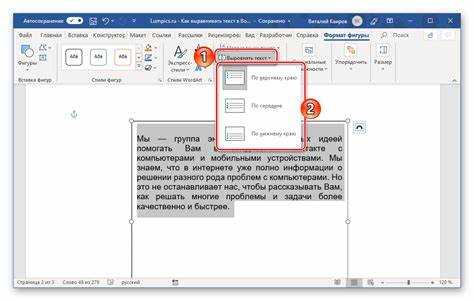
Для проверки сначала включи отображение непечатаемых символов кнопкой «¶» на вкладке «Главная». На экране должны быть видны разрывы разделов до и после страницы с изменёнными полями. Их отсутствие указывает на то, что настройки могут затрагивать соседние страницы.
Установи курсор на страницу с изменёнными отступами и открой окно «Параметры страницы» через вкладку «Разметка». В поле «Применить» должно быть указано «к текущему разделу», что подтверждает локальное применение параметров.
Перемести курсор на предыдущую страницу и снова открой параметры полей. Значения отступов должны отличаться от тех, что заданы в целевом разделе. Совпадение чисел означает, что границы разделов расставлены неверно.
Повтори проверку на следующей странице после изменённой. Если поля вернулись к исходным значениям, значит страница изолирована корректно и изменения не выходят за пределы нужного раздела.
Для наглядности можно временно включить режим «Разметка страницы» и визуально сравнить ширину текстовой области на соседних страницах.
Как вернуть стандартные поля после нужной страницы
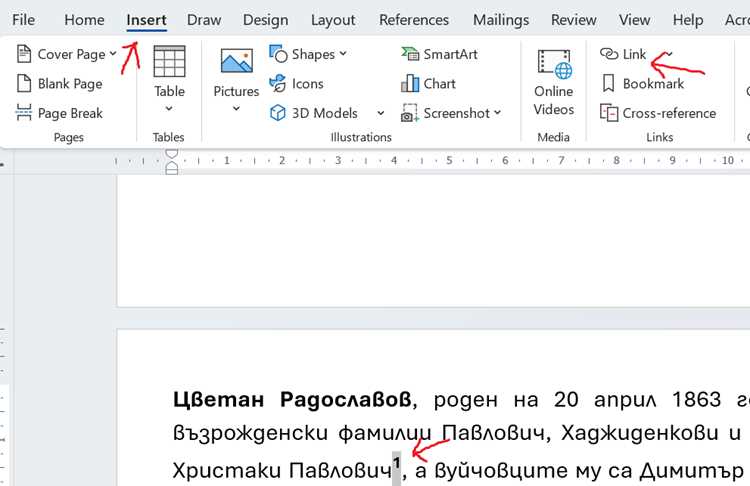
Чтобы после страницы с нестандартными отступами документ вернулся к обычным полям, требуется корректно настроить следующий раздел. Для этого курсор должен находиться на странице сразу после изменённой.
Проверь наличие разрыва раздела между страницами. Если он отсутствует, стандартные поля применить отдельно не получится, так как Word будет считать страницы частью одного раздела.
- Установи курсор в начало страницы, где поля должны стать обычными.
- Перейди на вкладку «Разметка» и нажми «Поля».
- Выбери один из стандартных шаблонов, например «Обычные».
- Нажми «Настраиваемые поля…», если требуется вручную задать значения.
- В поле «Применить» укажи «к текущему разделу».
После подтверждения изменений прокрути документ вверх и вниз, чтобы убедиться, что стандартные поля восстановлены только начиная с этого раздела, а предыдущая страница сохранила индивидуальные отступы.
Если стандартные поля не применяются, удали лишние разрывы разделов или добавь новый разрыв перед нужной страницей, затем повтори настройку.
Какие ошибки возникают при работе с разрывами разделов и как их исправить
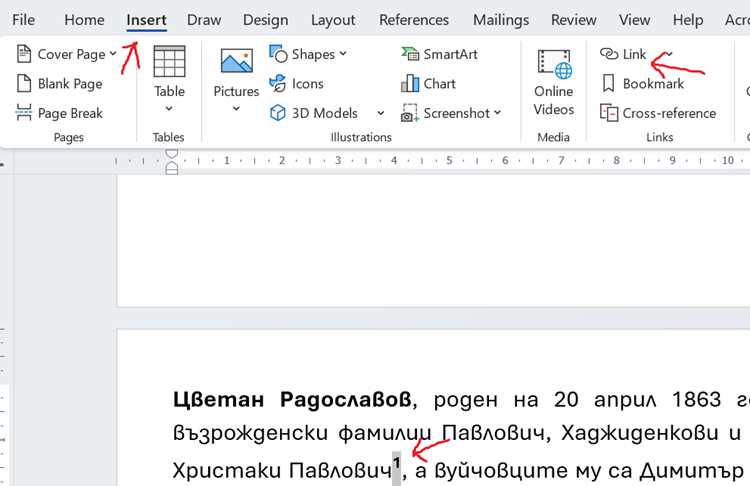
При изменении полей одной страницы большинство проблем связано с некорректной установкой разрывов разделов. Word применяет параметры именно к разделам, поэтому даже небольшая ошибка в их размещении приводит к изменению полей сразу на нескольких страницах.
Для диагностики сначала включи отображение непечатаемых символов и убедись, что разрывы стоят строго до и после нужной страницы. Далее сопоставь тип разрыва и выбранный параметр применения полей.
| Ошибка | Причина | Как исправить |
|---|---|---|
| Поля меняются во всём документе | Используется разрыв страницы вместо разрыва раздела | Удалить разрыв страницы и вставить разрыв раздела «Со следующей страницы» |
| Изменения затронули две страницы | Разрыв раздела установлен только с одной стороны | Добавить второй разрыв раздела после нужной страницы |
| Поля не меняются вообще | Курсор находится в другом разделе | Переместить курсор внутрь целевой страницы перед настройкой полей |
| Стандартные поля не восстанавливаются | Неверно выбран пункт в списке «Применить» | Выбрать «к текущему разделу» и повторно задать значения |
| Лишние пустые страницы | Избыточные разрывы разделов | Удалить ненужные разрывы в режиме отображения символов |
После исправления ошибок рекомендуется последовательно проверить параметры полей в каждом разделе, перемещая курсор по документу и открывая окно «Параметры страницы» для контроля применённых значений.
Вопрос-ответ:
Как изменить поля только на одной странице, а не во всём документе Word?
Для этого используется разрыв раздела. Поставьте курсор в конец страницы перед той, где нужны другие поля. Откройте вкладку «Макет» → «Разрывы» и выберите «Следующая страница». После этого перейдите на нужную страницу, снова откройте «Макет» → «Поля» → «Настраиваемые поля» и задайте значения. Изменения применятся только к текущему разделу.
Как сделать увеличенные поля только на странице с таблицей, чтобы она поместилась?
Такой результат достигается через разделы. Перед страницей с таблицей добавьте разрыв раздела, затем такой же разрыв после неё. Перейдите на страницу с таблицей, откройте параметры полей и задайте нужные значения. Таблица расширится за счёт новых отступов, а остальные страницы сохранят прежний вид.
Можно ли изменить только левое и правое поле на одной странице, не трогая верх и низ?
Да, Word позволяет настраивать каждое поле отдельно. После создания отдельного раздела для нужной страницы откройте «Настраиваемые поля» и измените только левый и правый отступы. Верхнее и нижнее поля можно оставить без изменений — документ это допускает.
Почему кнопка изменения полей есть, а нужная страница всё равно не меняется?
Чаще всего курсор стоит не в том месте. Word применяет параметры к активному разделу, а не просто к видимой странице. Щёлкните мышью по тексту именно на той странице, где нужны другие поля, и только после этого открывайте настройки. Также стоит проверить, добавлен ли разрыв раздела.
Как проверить, где именно находятся разрывы разделов в документе?
Включите отображение скрытых символов с помощью кнопки «¶» на вкладке «Главная». После этого разрывы разделов будут показаны как отдельные строки с подписью. Так легче понять, к какому участку документа относятся текущие параметры полей.
Подойдёт ли такой способ, если документ потом будут открывать на другом компьютере?
Да, все настройки разделов сохраняются внутри файла. При открытии на другом компьютере поля каждой страницы останутся такими же, при условии что используется Word или совместимый редактор. Меняться может только внешний вид шрифтов, если нужных гарнитур нет в системе.

 Загрузка...