Содержание статьи
Разрыв Bluetooth-соединения чаще всего связан не с аппаратной поломкой, а с конфликтами профилей, ошибками кэширования или некорректной инициализацией радиомодуля. По статистике сервисных центров, более 70% обращений по Bluetooth решаются без замены устройства – достаточно корректно перезапустить соединение и устранить программные сбои. Особенно уязвимы устройства на Android и Windows при частом переключении между несколькими гарнитурами или колонками.
На практике восстановление связи начинается с проверки версии протокола: устройства с Bluetooth 4.0–4.2 чаще теряют соединение при энергосбережении, тогда как Bluetooth 5.x чувствителен к помехам в диапазоне 2,4 ГГц (Wi-Fi, микроволновые печи, USB 3.0). Если соединение оборвалось, важно не просто повторно нажать «Подключить», а полностью удалить пару из списка, очистить кэш Bluetooth-службы и инициировать сопряжение заново.
Отдельного внимания требует питание: при уровне заряда ниже 15–20% многие устройства автоматически ограничивают работу радиомодуля. Также критично расстояние – стабильное соединение без ретрансляции гарантируется обычно в пределах 5–8 метров в помещении, а не заявленных 10–15. Игнорирование этих факторов приводит к циклическим разрывам, которые ошибочно принимают за неисправность.
Понимание причин разрыва позволяет восстановить Bluetooth-соединение за несколько минут, а не часов. Грамотная последовательность действий – от проверки настроек профилей (A2DP, HFP, HID) до обновления прошивки – устраняет повторные сбои и возвращает стабильную работу беспроводных устройств без лишних экспериментов.
Проверка уровня заряда и режима питания Bluetooth-устройства
Нестабильное Bluetooth-соединение часто связано с низким уровнем заряда периферийного устройства. При падении заряда ниже 15–20% многие наушники, колонки и трекеры переходят в режим энергосбережения: снижается мощность передатчика, увеличивается интервал опроса, соединение рвётся при малейших помехах.
Проверь уровень заряда не на глаз, а через системные индикаторы. На Android и iOS большинство устройств отображают процент заряда в статусе Bluetooth или в фирменном приложении производителя. На Windows уровень виден в разделе «Bluetooth и устройства», но обновляется с задержкой – переподключи устройство для точных данных.
Если устройство не передаёт уровень заряда, ориентируйся на поведение: самопроизвольные отключения через 5–10 минут, искажения звука, задержки при подключении – типичные признаки разряда. В таком состоянии повторные попытки восстановления соединения бессмысленны без подзарядки.
Обрати внимание на режим питания. Некоторые модели автоматически отключаются после простоя 3–10 минут или при отсутствии аудиопотока. Проверь, не активирован ли тайм-аут автоотключения в настройках устройства или приложении бренда. Для адаптеров и клавиатур убедись, что физический переключатель питания находится в активном положении.
На стороне смартфона или ПК отключи агрессивное энергосбережение для Bluetooth. В Android исключи Bluetooth-приложения из оптимизации батареи; в Windows сними галочку «Разрешить отключение для экономии энергии» в свойствах Bluetooth-адаптера. Эти меры предотвращают принудительное разрывание связи при низком заряде системы.
После подзарядки до минимум 50% перезапусти Bluetooth-устройство и выполните повторное сопряжение. Это обновляет параметры питания и стабилизирует радиоканал, устраняя разрывы, вызванные режимами экономии энергии.
Перезапуск Bluetooth на смартфоне или компьютере
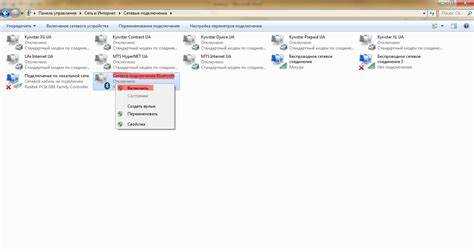
Перезапуск Bluetooth – самый быстрый способ сбросить временные ошибки модуля связи, вызванные зависшими процессами, конфликтами профилей или некорректным выходом устройства из спящего режима.
На смартфонах Android отключи Bluetooth через шторку быстрых настроек, подожди 10–15 секунд, затем включи обратно. Если соединение не восстанавливается, зайди в Настройки → Приложения → Bluetooth (или Системные службы) и выполни принудительную остановку. Это перезапускает системный сервис без перезагрузки устройства.
На iPhone отключение Bluetooth только через Пункт управления часто недостаточно. Перейди в Настройки → Bluetooth, выключи модуль, выжди не менее 20 секунд и включи снова. Для более глубокого сброса активируй Авиарежим на 30 секунд, затем отключи его – это перезапускает радиомодули.
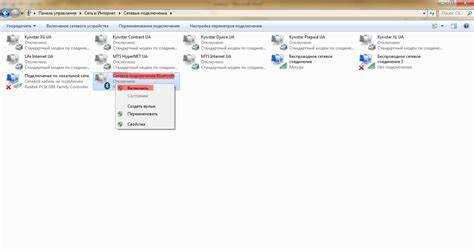
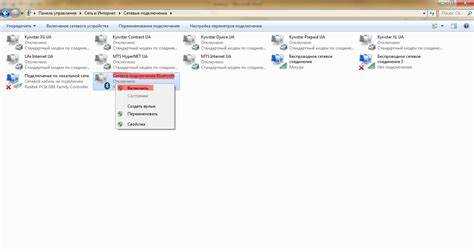
На Windows открой Параметры → Bluetooth и устройства, выключи Bluetooth, подожди 15 секунд и включи обратно. Если адаптер не появляется, открой Диспетчер устройств, отключи Bluetooth-адаптер и включи его снова. Это пересоздаёт соединение драйвера с системой.
На macOS отключи Bluetooth в Системных настройках, подожди 10–15 секунд и включи снова. При повторных обрывах удерживай Shift + Option и нажми на значок Bluetooth в меню, затем выбери Сбросить модуль Bluetooth – это устраняет сбои кеша подключений.
После перезапуска Bluetooth рекомендуется повторно включить подключаемое устройство и убедиться, что оно не соединяется параллельно с другим смартфоном или компьютером – это частая причина мгновенного повторного разрыва.
Удаление устройства из списка сопряжённых и повторное подключение
При нестабильной работе Bluetooth первое, что стоит сделать – полностью удалить проблемное устройство из списка сопряжённых. Частичное переподключение или повторная попытка соединения без удаления часто сохраняет повреждённые параметры аутентификации и профилей.
Откройте настройки Bluetooth и найдите устройство, с которым возникают разрывы. В Android это раздел «Сопряжённые устройства», в Windows – «Bluetooth и устройства», в macOS – список устройств Bluetooth. Выберите опцию «Удалить», «Забыть» или «Отключить и удалить» – важно именно полное удаление, а не временное отключение.
После удаления перезагрузите оба устройства. Это очищает кэш Bluetooth-стека, сбрасывает временные ключи шифрования и устраняет конфликты профилей (A2DP, HFP, HID), которые часто становятся причиной обрывов.
Перед повторным подключением переведите второе устройство в режим сопряжения вручную. Для наушников и гарнитур это обычно удержание кнопки питания 5–10 секунд до мигания индикатора. Для клавиатур и мышей – отдельная кнопка Pair или комбинация клавиш, указанная производителем.
Подключение выполняйте только с одного устройства-инициатора. Если аксессуар одновременно пытается подключиться к другому телефону или ноутбуку, соединение может устанавливаться нестабильно или прерываться сразу после установления.
После успешного сопряжения проверьте доступные профили устройства в настройках Bluetooth. Отключите ненужные профили (например, телефонные функции для аудиоустройств), чтобы снизить нагрузку на соединение и избежать конфликтов.
Если проблема повторяется, обновите прошивку аксессуара и операционную систему основного устройства. Устаревшие версии часто содержат ошибки в реализации Bluetooth, которые проявляются именно после разрыва соединения и повторного подключения.
Перезагрузка системы для очистки временных сбоев связи
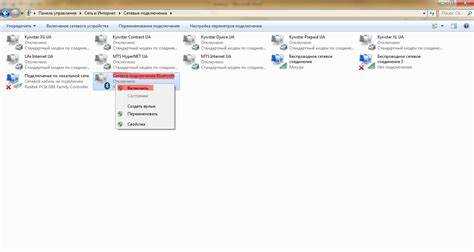
Перезагрузка устройства устраняет сбои, вызванные зависшими процессами Bluetooth-стека, конфликтами драйверов и ошибками кэширования. Во время работы система накапливает временные данные: таблицы сопряжений, состояния адаптера, активные сессии. При разрыве соединения эти данные могут сохраняться в некорректном виде и блокировать повторное подключение.
На смартфонах перезагрузка полностью перезапускает службу Bluetooth, очищает оперативную память и повторно инициализирует радиомодуль. Это особенно эффективно после неудачных попыток подключения к нескольким устройствам подряд или при резком отключении аксессуара без корректного разрыва связи.
На компьютерах с Windows перезагрузка завершает зависшие системные службы, включая Bluetooth Support Service, и заново загружает драйверы адаптера. Это помогает при ошибках обнаружения устройств, самопроизвольном отключении соединения или отсутствии реакции на включение Bluetooth.
Для максимального эффекта перед перезагрузкой рекомендуется выключить Bluetooth вручную, подождать 10–15 секунд и только после этого перезапустить систему. Такой порядок снижает вероятность повторной загрузки повреждённых временных состояний.
Если устройство используется длительное время без перезагрузки (несколько суток и более), регулярный перезапуск помогает предотвратить накопление ошибок связи и повышает стабильность Bluetooth-соединений в дальнейшем.
Поиск и устранение радиопомех рядом с источником сигнала
Радиопомехи – частая причина разрывов Bluetooth соединения. Основные источники находятся в диапазоне 2,4 ГГц и включают Wi-Fi роутеры, микроволновые печи, беспроводные телефоны и некоторые устройства умного дома. Для выявления помех необходимо перемещать Bluetooth-устройство на расстоянии 0,5–1 м от потенциальных источников и проверять стабильность соединения.
Используйте мобильные приложения или программы анализа спектра для обнаружения перегруженных каналов Wi-Fi. Если сигнал Bluetooth нестабилен рядом с конкретным устройством, попробуйте изменить расположение источника или переключить Wi-Fi на менее загруженный канал. Устройства с поддержкой Bluetooth 5.0 и выше имеют функцию адаптивного выбора частот (AFH), что снижает влияние помех, но её эффективность падает при постоянном близком источнике интерференции.
Для минимизации воздействия микроволн или беспроводных телефонов держите Bluetooth-приемники на расстоянии не менее 1,5 м. Металлические поверхности отражают радиоволны, создавая дополнительные ложные помехи – размещение устройств подальше от стен с металлизированной отделкой улучшает стабильность соединения. В случаях систематических разрывов проверяйте наличие обновлений прошивки устройств, так как производители часто оптимизируют алгоритмы подавления помех.
Если источник помех нельзя устранить, используйте внешние Bluetooth-адаптеры с усиленной антенной или репитеры сигнала. Они увеличивают уровень принимаемого сигнала и снижают вероятность разрывов даже при высокой плотности радиоустройств рядом с источником.
Обновление драйверов и системных компонентов Bluetooth
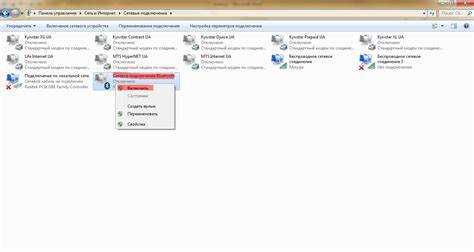
Для стабильной работы Bluetooth важно использовать актуальные драйверы адаптера и системные компоненты. На Windows обновления драйверов можно выполнить через «Диспетчер устройств». Необходимо найти раздел «Bluetooth», выбрать конкретное устройство, кликнуть «Обновить драйвер» и выбрать автоматический поиск обновлений. Если автоматическое обновление не находит новые версии, рекомендуется скачать драйвер с официального сайта производителя чипа (например, Intel, Qualcomm, Broadcom) и установить вручную.
На macOS обновления драйверов встроены в системные обновления. Проверка выполняется через «Системные настройки» → «Обновление ПО». Для Linux используются менеджеры пакетов, например, `apt` или `dnf`, с установкой последних версий пакета `bluez` и связанных модулей ядра.
Важно также обновлять системные компоненты, связанные с Bluetooth: на Windows это служба «Bluetooth Support Service» и стек протоколов Microsoft, на Linux – пакеты `bluez`, `pulseaudio-module-bluetooth` и `obexd`. После обновления драйверов и компонентов рекомендуется перезагрузить систему и выполнить повторное сопряжение устройств для корректного восстановления соединения.
Для проверки актуальности драйвера на Windows можно использовать команду `msinfo32` или сторонние утилиты от производителя адаптера. На Linux проверка версии стека BlueZ выполняется командой `bluetoothctl -v`. Актуальный драйвер и стек обеспечивают стабильную передачу данных и минимизируют разрывы соединения.
Сброс сетевых и беспроводных настроек операционной системы
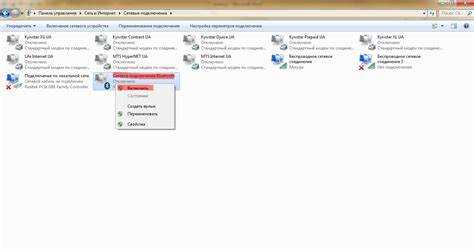
Сброс сетевых и беспроводных настроек помогает устранить ошибки Bluetooth, вызванные конфликтами драйверов, некорректными параметрами адаптеров или поврежденными профилями подключения. Процедура отличается в зависимости от операционной системы, но общий принцип – восстановление стандартных параметров адаптера и удаление сохраненных сетевых конфигураций.
Для Windows 10 и 11:
- Откройте Параметры → Сеть и Интернет → Сброс сети.
- Выберите Сбросить сейчас. Система удалит все сетевые адаптеры и установит их заново.
- Перезагрузите компьютер. После перезагрузки вручную подключите Bluetooth-устройства и проверьте обновления драйверов через Диспетчер устройств.
- Если проблема сохраняется, используйте команду netsh winsock reset в командной строке с правами администратора для сброса стеков TCP/IP.
Для macOS:
- Откройте Системные настройки → Сеть → Bluetooth.
- Удалите все устройства из списка подключений, затем отключите и снова включите Bluetooth.
- Перейдите в /Library/Preferences и удалите файл com.apple.Bluetooth.plist. Это восстановит настройки адаптера к заводским.
- Перезагрузите Mac и заново подключите устройства.
Для Android:
- Перейдите в Настройки → Система → Сброс → Сброс настроек сети.
- Подтвердите удаление всех Wi-Fi, мобильных и Bluetooth-соединений.
- После сброса снова включите Bluetooth и выполните сопряжение устройств.
Для iOS:
- Откройте Настройки → Основные → Сброс → Сбросить настройки сети.
- Подтвердите действие. Все сохраненные Bluetooth-соединения будут удалены.
- Перезагрузите устройство и выполните повторное подключение к нужным аксессуарам.
После сброса рекомендуется проверить наличие обновлений драйверов или прошивки адаптера Bluetooth. Своевременное обновление устраняет несовместимости и повышает стабильность соединения.
Важно: перед сбросом сохраните данные о Wi-Fi-сетях и пароли, так как эта процедура удаляет все конфигурации.
Проверка аппаратных неисправностей модуля Bluetooth
1. Визуальный осмотр и чистка разъёмов:
- Отключите устройство от питания и снимите корпус при возможности.
- Проверьте контакты антенны и разъёмы на наличие окислов, пыли или механических повреждений.
- Очистите контакты изопропиловым спиртом и убедитесь, что антенна надежно закреплена.
2. Проверка питания модуля:
- Используйте мультиметр для контроля напряжения на контактах Bluetooth-модуля; оно должно соответствовать спецификации устройства (обычно 3,3 В или 5 В).
- Отсутствие стабильного питания указывает на дефект цепей питания или повреждение платы.
3. Тестирование антенны:
- Слабый сигнал или отсутствие связи может быть связано с обрывом или коротким замыканием антенны.
- Проверяйте сопротивление между антенными контактами и корпусом: оно не должно быть меньше нескольких Ом.
4. Проверка модуля на другом устройстве:
- Если возможно, подключите модуль к аналогичной системе или компьютеру.
- Стабильная работа на другом устройстве указывает на проблему в основной плате, нестабильная – на сам модуль.
5. Использование встроенной диагностики:
- На некоторых устройствах доступны сервисные режимы или команды AT для тестирования функциональности Bluetooth.
- Команды позволяют проверить передачу пакетов, уровень сигнала и работоспособность радиомодуля без полного подключения к другому устройству.
Следуя этим шагам, можно точно определить, является ли причиной разрывов аппаратная неисправность модуля Bluetooth или проблема лежит в программной части системы.
Вопрос-ответ:
Почему мой Bluetooth на телефоне периодически отключается от наушников?
Частые разрывы связи могут происходить из-за слабого сигнала, помех от других беспроводных устройств или низкого заряда батареи у наушников. Также причиной может быть конфликт программного обеспечения на телефоне, особенно после обновлений системы. Попробуйте перезагрузить оба устройства и проверить наличие обновлений прошивки для наушников и телефона.
Как восстановить связь, если телефон не видит наушники после разрыва?
Если устройство не отображается в списке доступных, сначала убедитесь, что наушники включены и находятся в режиме поиска. Затем отключите Bluetooth на телефоне на несколько секунд и снова включите. Иногда помогает полное удаление устройства из списка подключений и повторное сопряжение с нуля.
Можно ли сохранить текущую настройку звука при восстановлении соединения?
Да, большинство современных наушников и телефонов автоматически возвращают предыдущие настройки звука после повторного подключения. Однако в некоторых случаях, если наушники полностью разряжались или были сброшены, параметры могут сброситься, и их придется установить заново в приложении или на устройстве.
Почему на компьютере соединение с Bluetooth часто обрывается, а на телефоне работает стабильно?
Разрывы на компьютере часто связаны с устаревшими драйверами или слабым модулем Bluetooth. Настройка энергосбережения в операционной системе также может временно отключать адаптер. Проверка и обновление драйверов, отключение функции экономии энергии для Bluetooth и перезагрузка компьютера обычно решают проблему.
Что делать, если Bluetooth перестал подключаться после обновления телефона?
Обновления могут менять работу Bluetooth-модуля или настройки сопряжения. Рекомендуется перезагрузить телефон, удалить старые подключения, сбросить кэш Bluetooth (если доступно в настройках) и повторно подключить устройства. Если это не помогает, иногда помогает временный откат настроек сети или ожидание нового патча от производителя.
Почему мой телефон перестал видеть Bluetooth-устройство после короткого разрыва соединения?
Часто проблема связана с тем, что связь между устройствами не была полностью закрыта при разрыве. Иногда телефон продолжает считать устройство активным, а на самом устройстве может быть включён режим ожидания или ошибка соединения. Чтобы решить это, стоит выключить и снова включить Bluetooth на обоих устройствах, а затем выполнить повторное подключение. Если проблема сохраняется, помогает удаление устройства из списка известных подключений и повторная настройка сопряжения. Также следует убедиться, что батарея на обоих устройствах заряжена, так как низкий уровень заряда иногда блокирует автоматическое восстановление связи.

 Загрузка...