Содержание статьи
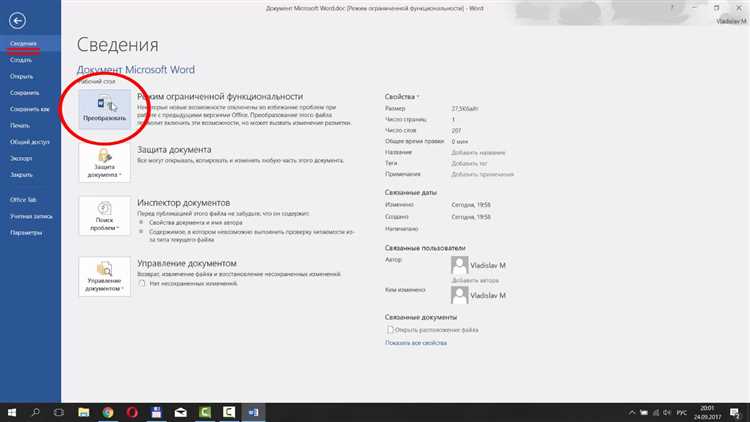
Режим ограниченной функциональности в Microsoft Word активируется при открытии документов из ненадежных источников или при отсутствии активации продукта. В таком режиме отключены функции редактирования, сохранения и печати, что ограничивает работу с файлами. Чтобы восстановить полный функционал, необходимо проверить статус лицензии через раздел Файл → Учетная запись и убедиться, что продукт активирован с помощью действующего ключа или учетной записи Microsoft 365.
Если документ открывается в режиме ограниченной функциональности из-за настроек безопасности, стоит перейти в Файл → Параметры → Центр управления безопасностью → Параметры центра управления безопасностью и добавить папку с документом в список надежных мест. Это позволит Word автоматически включать полноценный режим редактирования для файлов из выбранной директории.
Еще одной причиной ограничений может быть открытие файлов в формате DOC или DOCX после скачивания с интернет-ресурсов. В этом случае Word помечает документ как потенциально опасный. Для снятия ограничений следует использовать кнопку Включить редактирование в верхней части окна документа или изменить свойства файла через Проводник → Свойства → Разблокировать, если присутствует соответствующий флажок.
В случаях корпоративного использования, когда режим ограниченной функциональности связан с групповыми политиками, требуется обратиться к администратору системы для изменения параметров безопасности или лицензирования. Это позволит одновременно снять ограничения на нескольких рабочих станциях и обеспечить полноценный доступ к функциям Word.
Проверка типа лицензии Word
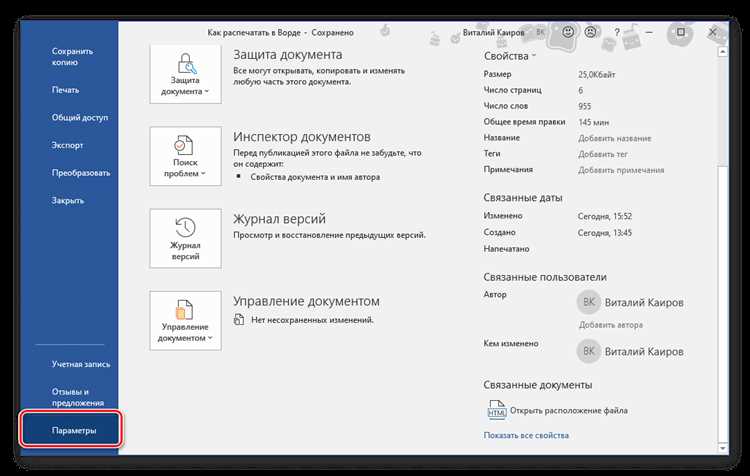
Чтобы определить текущий тип лицензии Microsoft Word, откройте любое приложение Office и перейдите в меню Файл → Учетная запись. В разделе Сведения о продукте будет указан статус лицензии: Активирован, Продуктная лицензия отсутствует или Подписка Office 365.
Для более точной информации используйте команду Word /about в окне Выполнить (Win + R). Откроется окно с полным описанием версии и типа лицензии, включая идентификатор продукта и дату истечения подписки, если она предусмотрена.
В Microsoft 365 подписка привязывается к учетной записи Microsoft. Проверить активность подписки можно через Файл → Учетная запись → Управление учетной записью, где отображается текущий план и оставшееся время до продления.
Для версий с одноразовой покупкой (Office 2019, Office 2021) в разделе Сведения о продукте будет указано Лицензия: Продукт активирован. Если отображается сообщение о режиме ограниченной функциональности, это означает, что ключ не был введен или срок активации истек.
Также проверку можно выполнить через командную строку с правами администратора. Введите cscript «C:\Program Files\Microsoft Office\Office16\OSPP.VBS» /dstatus. Скрипт покажет тип лицензии, количество оставшихся активаций и дату истечения, если это подписка.
Регулярная проверка типа лицензии позволяет своевременно реагировать на истечение срока действия или проблемы с активацией, предотвращая переход Word в ограниченный режим и потерю доступа к полноценной функциональности.
Активация Word через учетную запись Microsoft
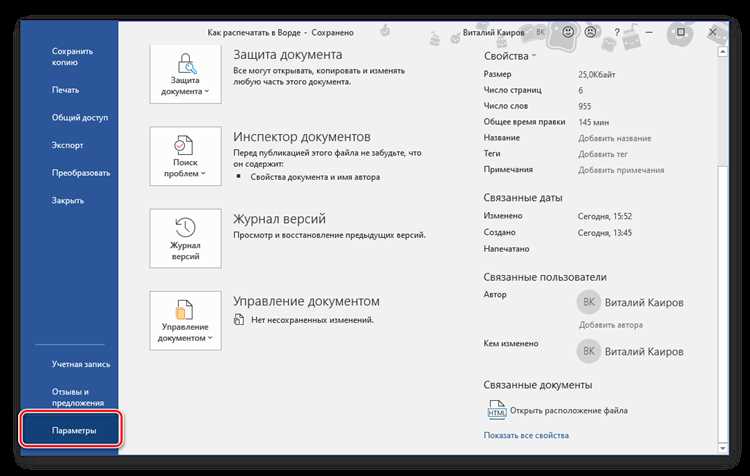
Откройте Word и перейдите в меню «Файл» → «Учетная запись». В разделе «Информация о продукте» нажмите кнопку «Активировать продукт» или «Войти». Используйте учетную запись Microsoft, с которой приобретена лицензия Office 365 или Microsoft 365. Вводите точно тот адрес электронной почты и пароль, которые были зарегистрированы при покупке.
После входа Word автоматически проверяет наличие действующей подписки. Если подписка активна, статус изменится на «Продукт активирован», а ограниченный режим будет снят. В случае ошибки убедитесь, что ваша учетная запись привязана к лицензии Office и что подписка не истекла. Для подтверждения можно открыть «Сведения о лицензии» в разделе учетной записи.
Если Word не активируется, закройте программу и войдите снова через «Файл» → «Учетная запись» → «Войти», убедившись, что подключение к интернету стабильно. При многопользовательских лицензиях убедитесь, что активирована только одна копия на текущем устройстве, иначе появятся уведомления о превышении количества активаций.
Для корпоративных и образовательных подписок вход в учетную запись должен использовать домен организации. В противном случае активация через личную учетную запись Microsoft будет недоступна, и Word продолжит работать в ограниченном режиме до корректного входа.
После успешного входа рекомендуется перезапустить Word для обновления всех функций, включая редактирование документов, использование шаблонов и синхронизацию с облачным хранилищем OneDrive.
Ввод или обновление серийного номера
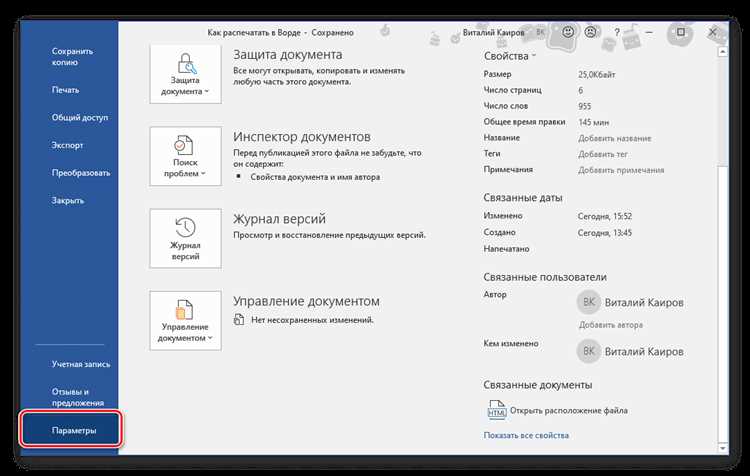
Для активации полной функциональности Word требуется корректный серийный номер продукта. Чтобы ввести или обновить ключ, откройте Word и перейдите в меню «Файл» → «Учетная запись» → «Изменить ключ продукта». В появившемся окне введите 25-значный серийный номер, состоящий из пяти блоков по пять символов, без пробелов и дополнительных знаков.
После ввода нажмите «Активировать». Word проверит ключ через интернет и подтвердит успешную активацию. Если устройство не подключено к сети, доступен режим активации по телефону: выберите соответствующую опцию, следуйте голосовым инструкциям и введите полученный код подтверждения.
Для обновления действующего серийного номера необходимо сначала удалить старый ключ. Перейдите в «Файл» → «Учетная запись» → «Изменить ключ продукта», нажмите «Удалить ключ» или «Деактивировать» и затем введите новый номер. После замены перезапустите Word для корректного применения изменений.
При вводе ключа важно использовать официально приобретенный серийный номер, так как некорректные или пиратские ключи не активируют продукт и сохраняют ограниченный режим работы. Проверку статуса активации можно выполнять в том же разделе «Учетная запись»: там отображается информация о лицензии и дате окончания действия ключа.
Удаление триальной версии Office
Для корректного удаления триальной версии Office используйте встроенный инструмент Windows «Программы и компоненты». Откройте Панель управления → Программы → Программы и компоненты, найдите Microsoft Office, выберите его и нажмите «Удалить». После завершения деинсталляции перезагрузите компьютер.
Если стандартное удаление не устраняет остаточные файлы, скачайте официальный утилитный инструмент Microsoft Support and Recovery Assistant (SaRA). Он позволяет полностью очистить систему от компонентов Office, включая ключи реестра и пользовательские настройки.
После удаления убедитесь, что папки C:\Program Files\Microsoft Office и C:\Program Files (x86)\Microsoft Office отсутствуют или пусты. Проверьте также C:\Users\<Имя_пользователя>\AppData\Local\Microsoft\Office и AppData\Roaming\Microsoft\Office и удалите оставшиеся файлы.
Для полной очистки системы откройте редактор реестра (regedit), перейдите в HKEY_CURRENT_USER\Software\Microsoft\Office и HKEY_LOCAL_MACHINE\SOFTWARE\Microsoft\Office, удалите разделы, относящиеся к версии Office, которую вы удаляете. Будьте внимательны и создайте резервную копию реестра перед изменениями.
После удаления триальной версии рекомендуется перезапустить компьютер и установить полную лицензионную версию Office, чтобы Word работал без режима ограниченной функциональности. Установка активной версии автоматически регистрирует ключ продукта и восстанавливает полноценный функционал всех приложений пакета.
Проверка обновлений и исправление ошибок активации
Для устранения режима ограниченной функциональности важно убедиться, что Word обновлён до последней версии. Обновления исправляют ошибки активации и повышают стабильность работы.
Пошаговая проверка обновлений:
- Откройте Word и перейдите в меню Файл > Учетная запись.
- В блоке Информация о продукте нажмите Параметры обновления > Обновить сейчас.
- Дождитесь завершения процесса. Word автоматически скачает и установит необходимые файлы.
- Перезапустите программу после обновления.
Если после обновления режим ограниченной функциональности сохраняется, следует проверить статус активации:
- В том же разделе Учетная запись убедитесь, что указано Продукт активирован.
- Если отображается Не активирован или появляется ошибка, выберите Изменить ключ продукта и введите действительный ключ Office.
- При ошибках активации используйте Помощник по активации Office, который доступен через ссылку Помощь по активации на странице учетной записи.
Дополнительно рекомендуется:
- Проверить подключение к интернету, так как активация требует стабильного соединения.
- Отключить VPN и прокси, которые могут блокировать связь с серверами Microsoft.
- Очистить временные файлы Office через Windows + R → введите %temp% и удалите содержимое.
- Запустить Word от имени администратора для корректного применения изменений.
Следуя этим шагам, можно устранить большинство ошибок активации и вернуть полную функциональность Word без режима ограничений.
Сброс настроек активации Office
Для устранения режима ограниченной функциональности в Word иногда требуется полностью сбросить данные активации Office. Наиболее безопасный способ – использование встроенного инструмента командной строки OSPP.VBS, который находится в папке установки Office, обычно C:\Program Files\Microsoft Office\Office16 для Office 2016 и выше.
Откройте командную строку с правами администратора и выполните команду: cscript OSPP.VBS /dstatus. Она отобразит текущий статус лицензии и ключ продукта.
Для удаления привязки продукта используйте команду: cscript OSPP.VBS /unpkey:XXXXX, где XXXXX – последние пять символов установленного ключа. После удаления ключа выполните cscript OSPP.VBS /act для повторной активации через интернет или корпоративный KMS-сервер.
Если проблема сохраняется, удалите все остаточные данные активации, находящиеся в папке C:\ProgramData\Microsoft\Office\SoftwareProtectionPlatform. Сделайте резервную копию перед удалением, затем перезапустите службу Software Protection через services.msc и повторите активацию.
Для пользователей Office 365 можно выполнить сброс с помощью PowerShell: Remove-Item -Path «HKCU:\Software\Microsoft\Office\16.0\Licensing» -Recurse, затем перезапустить Word и войти в учетную запись Microsoft для повторной активации.
После всех действий убедитесь, что Word отображает активированный статус в разделе Файл → Учетная запись, иначе режим ограниченной функциональности не будет снят.
Использование встроенных средств устранения проблем активации
Microsoft Word включает инструменты, позволяющие выявлять и исправлять ошибки активации без стороннего ПО. Их использование позволяет вернуть полную функциональность документа.
Для запуска встроенного устранения проблем выполните следующие шаги:
- Откройте Word и перейдите в меню Файл → Учетная запись.
- В разделе Сведения о продукте найдите кнопку Параметры обновления → Устранение неполадок активации.
- Нажмите Запустить средство устранения проблем. Процесс анализирует ключ продукта, учетную запись Microsoft и подключение к серверам активации.
- Следуйте инструкциям мастера. В случае обнаружения проблем средство предлагает автоматически исправить настройки или повторно активировать продукт.
После завершения проверки рекомендуется перезапустить Word и убедиться, что режим ограниченной функциональности отключен. Если проблема сохраняется:
- Проверьте, что учетная запись Microsoft, связанная с лицензией, активна и имеет права администратора на устройстве.
- Убедитесь в стабильном интернет-соединении, так как активация требует подключения к серверам Microsoft.
- При использовании корпоративной лицензии проверьте настройки сервера KMS или подписки Microsoft 365.
Регулярное использование встроенного средства устранения проблем помогает своевременно выявлять конфликты ключей или ошибок синхронизации учетной записи, предотвращая повторное включение режима ограниченной функциональности.
Проверка прав администратора и повторный запуск Word
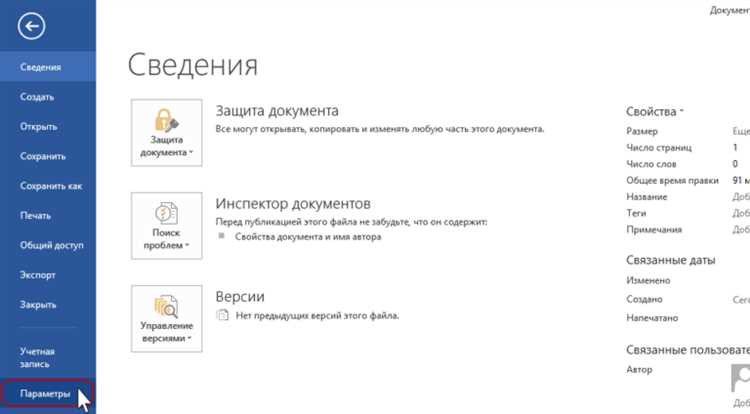
Для полноценного функционирования Word требуется наличие прав администратора. Проверьте их через правый клик на ярлыке программы и выбор «Запуск от имени администратора». Если ярлык запускается без этого пункта, убедитесь, что ваша учетная запись Windows входит в группу администраторов: откройте «Панель управления» → «Учетные записи пользователей» → «Изменение типа учетной записи».
После подтверждения прав администратора полностью закройте Word, включая процессы через Диспетчер задач (Ctrl + Shift + Esc → вкладка «Процессы» → Word → «Снять задачу»). Это предотвращает конфликты с остаточными процессами, которые могут блокировать функции.
Запуск Word от имени администратора следует осуществлять каждый раз при необходимости редактирования защищенных или корпоративных документов. Для постоянного решения создайте ярлык с параметром «Запуск от имени администратора»: правый клик на ярлыке → «Свойства» → вкладка «Совместимость» → отметить «Запускать эту программу от имени администратора».
Если режим ограниченной функциональности сохраняется после перезапуска, проверьте наличие обновлений Office через «Файл» → «Учетная запись» → «Обновления Office» → «Обновить сейчас». Отсутствие последних исправлений может поддерживать ограничение функциональности даже при наличии административных прав.
Вопрос-ответ:
Почему в Word документы открываются только для чтения?
Это происходит из-за включенного режима ограниченной функциональности, который активируется, если программа считает, что копия не активирована или файл загружен из ненадежного источника. В этом режиме многие функции редактирования недоступны.
Можно ли редактировать документ в Word, если программа пишет, что функциональность ограничена?
Да, для этого нужно проверить лицензию Word и активировать продукт, если она отсутствует. Иногда достаточно закрыть уведомления безопасности, открыть файл в доверенном расположении или снять ограничение через настройки программы.
Какие действия помогут отключить ограниченный режим для конкретного документа?
В первую очередь стоит проверить панель уведомлений вверху окна документа. Там может быть кнопка «Разблокировать редактирование» или предупреждение о режиме защиты. Также полезно открыть свойства файла через проводник и снять отметку «Только для чтения» или перенести файл в папку, которая считается надежной.
Почему после активации Word режим ограниченной функциональности не исчезает?
Иногда проблема связана с тем, что документ был создан в другой версии Office или загружен из интернета, и система продолжает воспринимать его как потенциально небезопасный. В таких случаях стоит проверить настройки Центра управления безопасностью и доверенные расположения, а также перезапустить программу после активации.
Можно ли сделать так, чтобы новые документы Word открывались сразу без ограничений?
Да, для этого нужно убедиться, что Office полностью активирован и файлы сохраняются в доверенных папках. В настройках программы есть раздел, где можно указать надежные расположения, а также настроить автоматическое разрешение редактирования для новых документов.
Почему мой Word открылся в режиме ограниченной функциональности и многие кнопки не работают?
Режим ограниченной функциональности обычно появляется, если Word не активирован или документ открыт в режиме «только для чтения». Также это может произойти, если файл был загружен из интернета и помечен как потенциально небезопасный, либо если используемая версия Word имеет ограничение по лицензии. Проверка лицензии и изменение настроек безопасности часто помогают вернуть полный доступ к функциям программы.

 Загрузка...