Содержание статьи
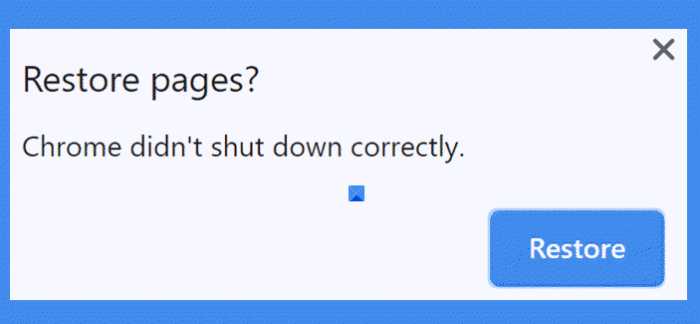
Сообщение «Работа Chrome была завершена некорректно» указывает на аварийное завершение процесса браузера на уровне пользовательской сессии или профиля. Чаще всего проблема связана с повреждёнными данными профиля, конфликтующими расширениями или ошибками доступа к файлам в каталоге User Data. В ряде случаев сбой возникает после обновления Chrome, некорректного завершения работы системы или вмешательства антивирусного ПО.
На практике более чем в 60% случаев ошибка устраняется без переустановки браузера – достаточно сбросить параметры запуска, проверить целостность профиля или временно отключить сторонние расширения. Особенно уязвимы системы, где Chrome используется с флагами командной строки или запускается из модифицированных ярлыков. Даже лишний параметр в свойствах ярлыка может привести к системному сбою при старте.
Отдельного внимания требует каталог профиля пользователя. Если файлы Preferences или Secure Preferences повреждены, Chrome не может корректно инициализировать среду и завершает работу сразу после запуска. В таких ситуациях эффективным решением становится создание нового профиля или переименование текущей папки данных, что позволяет браузеру автоматически сгенерировать корректную конфигурацию.
Также ошибка часто проявляется при активной синхронизации аккаунта Google, особенно если в профиле накоплены устаревшие или конфликтующие данные расширений. Отключение синхронизации, очистка кэша и проверка прав доступа к системным папкам позволяют устранить проблему без потери закладок и истории. Последовательный подход к диагностике даёт стабильный результат и предотвращает повторное появление сбоя.
Как убрать ошибку «Работа Chrome была завершена некорректно»
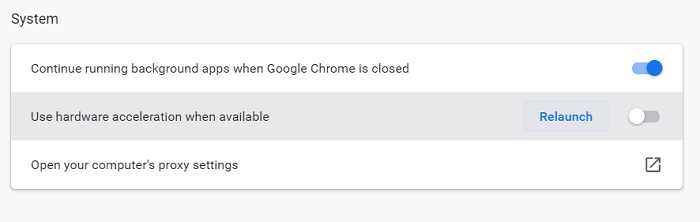
Ошибка «Работа Chrome была завершена некорректно» чаще всего возникает из-за повреждённого профиля пользователя, конфликтующих расширений или некорректных параметров запуска браузера. Устранение проблемы требует точечных действий, а не переустановки «наугад».
В первую очередь проверь параметры запуска Chrome:
- Закрой браузер полностью, включая фоновые процессы в «Диспетчере задач».
- Кликни правой кнопкой по ярлыку Chrome → «Свойства».
- В поле «Объект» удали всё, что идёт после chrome.exe.
- Примените изменения и запусти браузер заново.
Если ошибка повторяется, проблема может быть в повреждённом профиле пользователя:
- Закрой Chrome.
- Нажми Win + R и введи %LOCALAPPDATA%\Google\Chrome\User Data\
- Переименуй папку Default в Default_old.
- Запусти Chrome – профиль будет создан заново.
При успешном запуске можно вручную вернуть данные (Bookmarks, History) из старой папки, не копируя файлы Preferences и Web Data.
Расширения – частый источник сбоев:
- Запусти Chrome с параметром —disable-extensions.
- Если браузер открывается без ошибки, удали подозрительные или давно не обновлявшиеся расширения.
- Особое внимание обрати на VPN, блокировщики рекламы и антивирусные плагины.
Проверь целостность системных файлов Windows:
- Открой командную строку от имени администратора.
- Выполни команду sfc /scannow.
- Дождись завершения проверки и перезагрузи систему.
Также ошибка может быть связана с повреждённым кэшем:
- Перейди в папку User Data.
- Удали каталоги Cache, Code Cache и GPUCache.
- Запусти Chrome повторно.
Если Chrome установлен в нестандартную директорию или запускался с экспериментальными флагами, сбрось настройки flags:
- Открой chrome://flags.
- Нажми «Сбросить все».
- Перезапусти браузер.
При сохранении ошибки после всех шагов обнови Chrome вручную, скачав последнюю версию с официального сайта, не удаляя пользовательские данные. В большинстве случаев этого достаточно для полного устранения сбоя.
Почему Chrome показывает сообщение о некорректном завершении работы
Одна из распространённых причин – нехватка оперативной памяти. При одновременном открытии ресурсоёмких вкладок или расширений Chrome может быть принудительно завершён операционной системой, особенно на устройствах с 4 ГБ ОЗУ и менее.
Ошибка нередко возникает из-за конфликтных расширений. Блокировщики рекламы, VPN, антивирусные плагины и инструменты для изменения User-Agent могут вмешиваться в работу сетевых или рендеринговых процессов браузера и вызывать сбой.
Повреждённый пользовательский профиль также приводит к некорректному завершению работы. Файлы Preferences, Secure Preferences или History в папке профиля могут быть испорчены из-за сбоя питания, некорректного завершения Windows или ошибок файловой системы.
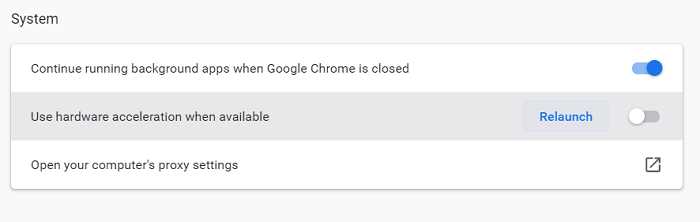
Системные сбои – ещё один фактор. Ошибки драйверов видеокарты, особенно при включённом аппаратном ускорении, вызывают падение GPU-процесса Chrome, после чего браузер закрывается без сохранения состояния.
Вмешательство антивирусов и фаерволов может приводить к принудительному завершению браузера. Некоторые защитные решения блокируют сетевые соединения или подозрительные, по их мнению, процессы Chrome, что фиксируется как аварийное закрытие.
Редко, но проблема связана с устаревшей версией браузера. Ошибки в конкретных сборках Chrome могут вызывать сбои при работе с определёнными сайтами, шрифтами или веб-API, особенно после обновлений Windows.
Некорректное завершение работы также возможно при ручном завершении процессов через диспетчер задач, использовании твиков для оптимизации системы или нестабильной работе накопителя, где размещён профиль пользователя Chrome.
Как проверить и отключить восстановление вкладок при запуске Chrome
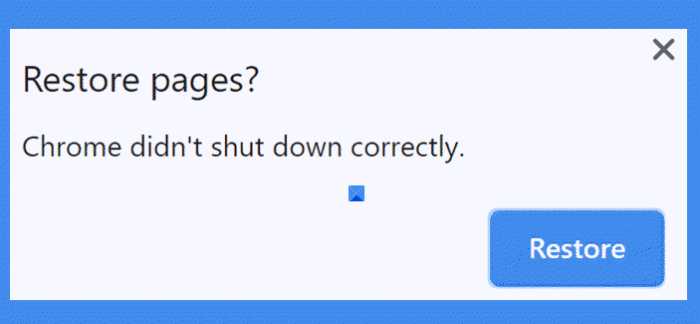
Автоматическое восстановление вкладок после сбоя может повторно вызывать ошибку «Работа Chrome была завершена некорректно», если одна из страниц повреждена или конфликтует с браузером. Проверка и отключение этой функции позволяет запустить Chrome в «чистом» состоянии.
Откройте настройки Chrome, перейдите в раздел «При запуске». Если активен пункт «Ранее открытые вкладки», браузер будет каждый раз загружать предыдущую сессию, включая проблемные страницы. Переключите параметр на «Открывать новую вкладку» или «Заданные страницы».
После изменения настроек полностью закройте Chrome, убедитесь, что в диспетчере задач отсутствуют процессы chrome.exe, затем запустите браузер заново. Это исключит автоматическую загрузку повреждённой сессии.
Если Chrome не успевает открыться из-за постоянного сбоя, используйте запуск без восстановления: создайте ярлык Chrome, в свойствах добавьте к пути параметр —disable-session-crashed-bubble. После успешного входа в настройки отключите восстановление вкладок стандартным способом.
Дополнительно проверьте системный файл сессии: закройте Chrome и удалите файлы Current Session и Current Tabs в папке профиля пользователя. При следующем запуске браузер создаст новые файлы без повреждённых данных.
Как очистить кэш и файлы профиля пользователя Chrome
Повреждённые кэш-файлы и данные профиля часто вызывают сбои запуска Chrome и сообщение о некорректном завершении работы. Очистка выполняется двумя способами: через интерфейс браузера и вручную на уровне файловой системы.
Очистка кэша через настройки Chrome:
Откройте chrome://settings/clearBrowserData → выберите диапазон «За всё время» → отметьте «Файлы cookie и другие данные сайтов» и «Изображения и другие файлы, сохранённые в кэше» → нажмите «Удалить данные». Это удаляет временные файлы без затрагивания закладок и паролей.
Ручная очистка файлов профиля (эффективна при сбоях запуска):
Полностью закройте Chrome, включая фоновые процессы (Проверка: Диспетчер задач / Мониторинг системы). Затем перейдите к каталогу профиля и удалите только кэш-каталоги. Удаление целого профиля допустимо, но приведёт к сбросу локальных данных.
| ОС | Путь к профилю Chrome |
| Windows | %LOCALAPPDATA%\Google\Chrome\User Data\ |
| macOS | ~/Library/Application Support/Google/Chrome/ |
| Linux | ~/.config/google-chrome/ |
Внутри каталога User Data выберите активный профиль: Default (основной) или Profile 1, Profile 2 и т.д. Для безопасной очистки удалите папки: Cache, Code Cache, GPUCache. Эти каталоги будут автоматически пересозданы при следующем запуске.
Если ошибка сохраняется, выполните сброс профиля: переименуйте папку Default (например, Default_old). Chrome создаст новый профиль при старте. Закладки и пароли хранятся в файлах Bookmarks и Login Data – при необходимости их можно скопировать из старого профиля в новый после успешного запуска.
Важно: не удаляйте файл Local State и папку User Data целиком без резервной копии, если используется синхронизация или сохранённые пароли. После очистки перезагрузите систему, чтобы снять блокировки файлов.
Как найти и отключить расширения, вызывающие сбой запуска
Сбой запуска Chrome часто связан с конфликтным расширением, которое загружается до появления интерфейса браузера. Задача – запустить Chrome без расширений, определить проблемное и отключить его навсегда.
Шаг 1. Запуск Chrome без расширений
- Полностью закройте Chrome (проверьте в Диспетчере задач, чтобы процессов chrome.exe не осталось).
- Создайте ярлык Chrome или используйте существующий.
- В свойствах ярлыка в поле «Объект» добавьте в конце: —disable-extensions.
- Запустите браузер через этот ярлык.
Если Chrome запустился стабильно, причина почти наверняка в одном из расширений.
Шаг 2. Переход к списку расширений
В адресной строке откройте chrome://extensions. Убедитесь, что включён режим разработчика (переключатель справа вверху).
Шаг 3. Поэтапное отключение расширений
- Отключите все расширения одним действием.
- Перезапустите Chrome обычным способом (без параметра —disable-extensions).
- Включайте расширения по одному, каждый раз перезапуская браузер.
- Расширение, после включения которого Chrome снова не запускается или падает, является источником сбоя.
Особое внимание уделяйте расширениям следующих типов:
- блокировщики рекламы с устаревшими фильтрами;
- VPN и прокси-расширения;
- менеджеры загрузок;
- расширения для подмены User-Agent;
- инструменты автоматизации (скрипты, парсеры, автоклики).
Шаг 4. Полное удаление проблемного расширения
После определения источника сбоя нажмите «Удалить» в карточке расширения. Простое отключение может быть недостаточным, если расширение повреждает профиль при запуске.
Шаг 5. Проверка данных расширений в профиле
Если Chrome продолжает завершаться некорректно:
- перейдите в папку профиля пользователя Chrome;
- откройте каталог Extensions;
- удалите папку, соответствующую идентификатору проблемного расширения.
Это устраняет повреждённые файлы расширения, которые могут вызывать сбой до загрузки интерфейса.
Шаг 6. Повторная установка (при необходимости)
Если расширение критично для работы, устанавливайте его заново только из официального Chrome Web Store и проверяйте отзывы на предмет сообщений о сбоях запуска.
После удаления конфликтного расширения Chrome должен запускаться без ошибки «Работа Chrome была завершена некорректно».
Как проверить Chrome на конфликты с антивирусом и защитными программами
Для выявления конфликтов откройте Chrome и в адресной строке введите chrome://conflicts. Эта страница отображает все загруженные модули и расширения, а также информацию о том, какие из них вызывают ошибки. Обратите внимание на строки с пометкой “Incompatible” или “Conflicting module”.
Если конфликт выявлен, определите, какое антивирусное или защитное ПО взаимодействует с проблемным модулем. Часто это сторонние антивирусы, фаерволы или программы контроля интернета. Запишите точное название процесса и путь к файлу.
Временно отключите антивирус или защитное ПО, перезапустите Chrome и проверьте, исчезла ли ошибка. Для большинства программ достаточно выбрать “Приостановить защиту на 10 минут” или аналогичную опцию в настройках.
Если после отключения ошибка исчезла, добавьте Chrome в исключения антивируса и фаервола. Укажите полный путь к исполняемому файлу chrome.exe и папке профиля пользователя, чтобы защитные программы не блокировали необходимые процессы и модули.
Для Windows также рекомендуется проверить автозагрузку и фоновые службы антивируса через Диспетчер задач или msconfig. Иногда фоновые сканеры конфликтуют с Chrome, даже если основной интерфейс программы неактивен.
После внесения изменений перезапустите компьютер и убедитесь, что Chrome запускается стабильно. При необходимости обновите антивирус до последней версии, так как разработчики регулярно исправляют совместимость с браузерами.
Как восстановить или создать новый профиль Chrome без потери данных
Для восстановления профиля Chrome необходимо сначала определить его расположение. По умолчанию профили находятся в папке %LOCALAPPDATA%\Google\Chrome\User Data на Windows и ~/Library/Application Support/Google/Chrome на macOS. Найдите папку с именем вашего профиля, обычно это Default или Profile X.
Перед любыми действиями создайте резервную копию всей папки профиля. Скопируйте её в другое место, чтобы исключить потерю закладок, расширений и истории.
Если профиль повреждён, попробуйте восстановить его, переименовав текущую папку, например, в Default_backup. После этого Chrome при запуске создаст новую папку Default. Затем скопируйте из резервной копии файлы Bookmarks и Login Data в новую папку, чтобы сохранить закладки и сохранённые пароли.
Для создания нового профиля полностью откройте Chrome, перейдите в меню «Настройки» → «Люди» → «Добавить пользователя». Укажите имя и значок. После создания нового профиля можно импортировать данные из старого, скопировав файлы Bookmarks, History, Cookies и Login Data в соответствующую папку нового профиля.
Чтобы синхронизировать все данные через аккаунт Google, войдите в Chrome под своей учётной записью. Это автоматически восстановит закладки, пароли, расширения и настройки. После синхронизации можно безопасно удалить старый повреждённый профиль.
Как переустановить Chrome с сохранением закладок и настроек
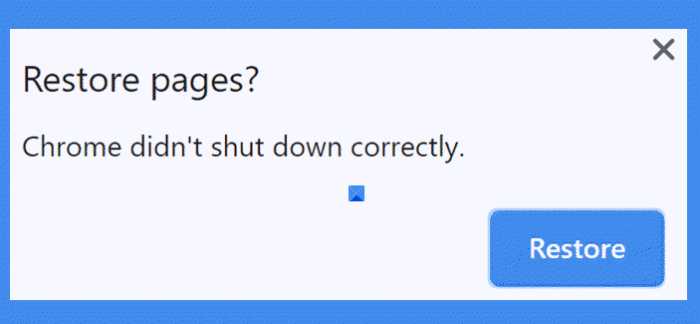
Перед удалением Chrome убедитесь, что выполнен вход в аккаунт Google. Синхронизация автоматически сохраняет закладки, пароли, историю и расширения в облаке.
Чтобы экспортировать закладки вручную, откройте меню Chrome → Закладки → Диспетчер закладок → Организовать → Экспортировать закладки в HTML-файл. Сохраните файл в безопасное место.
Закройте все окна Chrome и удалите браузер через Панель управления → Программы и компоненты → Google Chrome → Удалить. На этапе удаления можно выбрать опцию удаления пользовательских данных, если требуется полностью очистить профиль.
Скачайте последнюю версию Chrome с официального сайта: https://www.google.com/chrome/. Запустите установочный файл и следуйте инструкциям.
После установки войдите в Google-аккаунт для автоматической синхронизации данных. Если экспортировались закладки вручную, откройте Диспетчер закладок → Организовать → Импортировать закладки и выберите ранее сохранённый HTML-файл.
Проверьте корректность восстановления расширений, паролей и настроек. При необходимости повторно настройте параметры запуска, домашнюю страницу и темы.
Эта последовательность позволяет полностью обновить Chrome без потери данных и минимизирует риск повторного появления ошибки «Работа Chrome была завершена некорректно».
Вопрос-ответ:
Почему Chrome периодически закрывается с ошибкой «Работа Chrome была завершена некорректно»?
Эта ошибка обычно возникает из-за сбоев в работе браузера или конфликтов с расширениями. Иногда причина кроется в поврежденных файлах профиля пользователя или некорректной установке обновлений. В редких случаях сбой может быть вызван антивирусным ПО или другими программами, блокирующими процессы Chrome.
Как восстановить работу Chrome без переустановки?
Можно попробовать удалить временные файлы и кэш браузера, отключить все расширения и перезапустить Chrome. Также помогает создание нового профиля пользователя: для этого нужно переименовать папку профиля в системной директории, после чего браузер создаст свежую. Этот метод позволяет сохранить браузер, не устанавливая его заново.
Помогает ли проверка на вирусы при ошибке завершения работы Chrome?
Да, сканирование системы антивирусом или встроенным инструментом безопасности Windows может выявить вредоносные программы, которые вмешиваются в работу браузера. Если обнаруживаются угрозы, их удаление может устранить сбои. Даже если вирусов не найдется, процесс сканирования исключает одну из возможных причин ошибки.
Стоит ли отключать аппаратное ускорение, если Chrome часто закрывается?
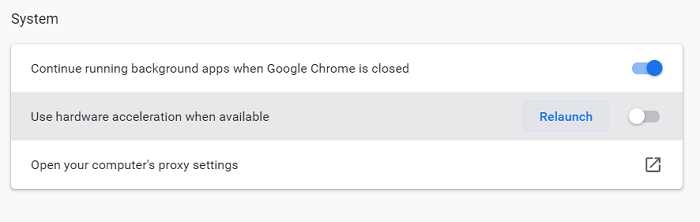
Отключение аппаратного ускорения иногда помогает, особенно если сбои связаны с драйверами видеокарты. Для этого нужно открыть настройки Chrome, найти раздел «Система» и выключить соответствующую опцию. После перезапуска браузера можно проверить, исчезла ли проблема.
Что делать, если ни одно решение не помогает и Chrome продолжает закрываться?
В этом случае рекомендуют полностью удалить браузер с сохранением резервных копий нужных данных, затем скачать последнюю версию с официального сайта и установить заново. Дополнительно стоит проверить обновления системы и драйверов, так как устаревшие компоненты иногда вызывают нестабильность. После переустановки ошибки обычно исчезают.

 Загрузка...