Содержание статьи
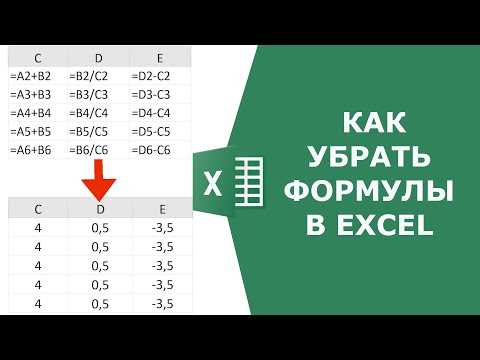
В Excel символ = определяет ячейку как формулу, а не как текст или число. Без этого символа любые введённые операции будут восприниматься программой как обычный текст, и вычисления выполняться не будут. Символ = всегда ставится в начале строки ввода, независимо от типа используемой функции или арифметической операции.
После введения = Excel автоматически распознаёт функции, ссылки на ячейки и диапазоны. Например, =SUM(A1:A10) суммирует значения десяти ячеек. Это ключевой момент: без = функция SUM будет отображаться как текст, и результат не появится.
Использование символа = также позволяет комбинировать арифметические операции и функции в одной формуле. Например, =A1*B1+C1 сначала умножит значения ячеек A1 и B1, а затем добавит значение C1. Такая запись сокращает количество промежуточных вычислений и повышает точность работы с данными.
При создании сложных формул символ = обеспечивает возможность вложенности функций. Excel поддерживает более 400 встроенных функций, и каждая из них должна начинаться с =, иначе программа не сможет корректно интерпретировать команду. Это особенно важно при построении динамических моделей и автоматизации расчётов.
Знание правильного использования символа начала формулы снижает риск ошибок при работе с данными. Регулярная практика и проверка введённых формул позволяют выявлять синтаксические ошибки ещё до выполнения вычислений, что экономит время и повышает надёжность анализа.
Зачем в Excel используется знак «=» перед формулой

В Excel знак «=» определяет ячейку как вычисляемую, а не как текстовую или числовую константу. Без него любые введённые выражения будут восприниматься программой как обычный текст, даже если содержат арифметические операторы. Например, запись «5+3» без «=» останется текстом, тогда как «=5+3» автоматически преобразуется в результат вычисления – 8.
Использование «=» позволяет Excel распознавать функции и ссылки на другие ячейки. При вводе «=СУММ(A1:A10)» система идентифицирует функцию СУММ и диапазон ячеек, выполняя вычисление и возвращая итоговое значение. Без «=» функция не будет интерпретирована и останется как обычная строка.
Знак «=» также необходим для построения динамических формул. При изменении значений входных ячеек все формулы, начинающиеся с «=», автоматически пересчитываются. Это обеспечивает актуальность данных без ручного обновления, что критично для больших таблиц и финансовых моделей.
Кроме стандартных арифметических операций, «=» активирует работу логических функций, ссылок на другие листы и внешние источники данных. Например, «=ЕСЛИ(B2>100;\»Превышение\»;\»Норма\»)» позволяет Excel сравнивать значения и возвращать текстовые результаты в зависимости от условия.
Ввод «=» перед формулой гарантирует правильную интерпретацию сложных вычислений, включая вложенные функции, массивные диапазоны и ссылки на именованные диапазоны. Это минимизирует ошибки, связанные с неверным восприятием данных как текста или числовой константы.
Практическая рекомендация: всегда начинать любую вычисляемую запись с «=», даже если она кажется очевидной, чтобы Excel корректно распознал её как формулу. Это упрощает автоматизацию, совместную работу и применение функций анализа данных.
Разница между «=» и «‘» при вводе данных

В Excel символ = служит для начала формулы. Любая запись после него интерпретируется как вычисление: например, =СУММ(A1:A5) суммирует значения указанных ячеек, а =A1*2 умножает значение ячейки на 2. Если формула введена некорректно, Excel выдаёт ошибку #ЗНАЧ! или #ИМЯ?.
Символ ‘ (апостроф) заставляет Excel рассматривать введённое значение как текст, независимо от содержимого. Например, ввод ‘=A1*2 отобразит именно строку =A1*2, без вычислений. Апостроф полезен при работе с номерами, начинающимися с нуля, формулами в виде текста и данными, содержащими спецсимволы, которые Excel обычно обрабатывает как вычисления.
Использование = оправдано для вычислений и динамических ссылок на другие ячейки. Использование ‘ рекомендуется при необходимости сохранить исходный формат или показать формулу как пример, не запуская её выполнение. Неправильный выбор символа может привести к ошибкам обработки данных: числа с апострофом не участвуют в суммировании и логических проверках, а текст без апострофа, начинающийся с =, будет восприниматься как формула.
В практической работе важно придерживаться правила: = для вычислений, ‘ для фиксации данных как текста. Это обеспечивает корректное использование функций, предотвращает непреднамеренные ошибки и упрощает последующую обработку таблиц.
Как вводить простые арифметические формулы с «=»
В Excel все формулы начинаются с символа «=». Без него программа воспринимает ввод как обычный текст. Для выполнения арифметических операций необходимо ставить «=» перед выражением.
Примеры базовых арифметических операций:
- Сложение:
=A1+B1– складывает значения ячеек A1 и B1. - Вычитание:
=C1-D1– вычитает значение D1 из C1. - Умножение:
=E1*F1– перемножает значения E1 и F1. - Деление:
=G1/H1– делит значение G1 на H1. Если H1 равно нулю, Excel выдаст ошибку#DIV/0!. - Возведение в степень:
=I1^2– возводит значение ячейки I1 в квадрат.
Рекомендации по вводу формул:
- Всегда проверяйте правильность ссылок на ячейки, чтобы не получить некорректный результат.
- Используйте круглые скобки для точного порядка вычислений, например:
=(A1+B1)*C1. - Для ввода чисел напрямую в формулу используйте точку как разделитель десятичных, если это необходимо:
=10.5+3. - Не вставляйте пробелы между «=» и выражением, это может превратить формулу в текст.
- После ввода формулы нажимайте Enter для вычисления результата. Результат появится в той же ячейке, а исходная формула будет видна в строке формул.
Используя символ «=», можно создавать как простые, так и более сложные вычисления, комбинируя арифметические операции и ссылки на ячейки без необходимости вручную обновлять данные.
Использование «=» для функций Excel

При использовании функций важно размещать «=» в начале ячейки перед именем функции. Например, корректный синтаксис для суммирования диапазона ячеек выглядит так: =SUM(A1:A5). Пропуск символа «=» приведет к тому, что Excel не выполнит вычисление.
После «=» можно использовать любую встроенную функцию, начиная от простых арифметических операций, таких как =AVERAGE(B1:B10), до более сложных, например, =VLOOKUP(1001, D2:F100, 3, FALSE). Символ «=» также необходим при вложении функций друг в друга, например: =IF(SUM(A1:A5)>100, "Да", "Нет"). Без «=» Excel не распознает составную функцию.
Рекомендуется всегда проверять, что «=» находится в начале формулы, особенно при копировании или импортировании данных. Ошибки типа «#NAME?» часто возникают из-за отсутствия символа «=» перед функцией или опечатки в имени функции.
Символ «=» поддерживает работу с абсолютными и относительными ссылками. Например, формула =SUM($A$1:$A$5) использует фиксированные ссылки, что важно для корректного копирования формул в другие ячейки. Без «=» ссылка на диапазон не будет интерпретирована как часть формулы.
Кроме функций, «=» позволяет сочетать вычисления с текстовыми выражениями, например: =CONCATENATE("Сумма: ", SUM(A1:A5)). Это расширяет возможности визуализации данных без использования макросов или внешних инструментов.
Использование «=» – это фундаментальный шаг, который определяет, как Excel обрабатывает ввод. Любое нарушение этого правила ведет к ошибкам вычислений и неправильной интерпретации данных.
Символ «=» в ссылках на другие ячейки

В Excel символ «=» служит обязательным индикатором начала формулы и позволяет ссылаться на значения других ячеек. Без него введённая ссылка будет восприниматься как текст, и никакие вычисления не выполнятся.
Для ссылки на ячейку используется её адрес: например, «=A1» возвращает текущее значение ячейки A1. Если значение A1 изменится, результат формулы автоматически обновится, что обеспечивает динамическое связывание данных.
Можно комбинировать ссылки и арифметические операции. Например, формула «=A1+B1» суммирует значения двух ячеек. При работе с большим объёмом данных рекомендуется использовать относительные ссылки (A1) для копирования формул и абсолютные ссылки ($A$1) для фиксированных ячеек, чтобы избежать ошибок при перемещении формул.
Ссылки могут быть расширены на другие листы и рабочие книги. Для этого используется формат «‘Имя_листа’!A1» или «‘[Имя_файла.xlsx]Лист1’!A1». Символ «=» при этом остаётся обязательным, иначе Excel не распознает выражение как формулу.
При ссылках на диапазоны ячеек используется двоеточие: «=A1:A10» позволяет выполнять функции суммирования, среднего и других операций сразу на группе ячеек. При вводе формул с внешними ссылками рекомендуется проверять путь к файлу и корректность имени листа, так как ошибки в ссылке приводят к #REF!.
Использование символа «=» в сочетании с ссылками на ячейки обеспечивает точное, обновляемое и гибкое вычисление значений, что является ключевым инструментом для автоматизации расчетов в Excel.
Ошибки при пропуске «=» и их исправление
Основные признаки ошибок при пропуске «=»:
- В ячейке отображается точный ввод, например
SUM(A1:A10), вместо результата вычисления. - Функции и ссылки на ячейки не обрабатываются.
- При копировании или автозаполнении формула не адаптируется к новым адресам ячеек.
Методы исправления:
- Редактирование ячейки вручную: в начале строки вставить знак «=» перед функцией или выражением.
- Использование массового исправления: выделить диапазон ячеек, в которых формулы сохранены как текст, затем выполнить поиск и замену, добавив «=» в начало каждого выражения. Например, через
Ctrl+Hс заменойSUM(на=SUM(. - Проверка формата ячейки: убедиться, что тип установлен как Общий или Числовой, а не Текст. Если был текстовый формат, после изменения необходимо повторно ввести формулу с «=».
- Автоматическая конверсия текста в формулы: при больших объемах данных можно использовать VBA-скрипт, который добавляет «=» в начало каждой текстовой формулы и обновляет значения.
Дополнительные рекомендации:
- Перед вводом формулы убедиться, что активна правильная ячейка и включен режим редактирования.
- Использовать проверку ошибок Excel (треугольник в левом верхнем углу ячейки) для быстрого обнаружения пропущенных «=».
- Избегать копирования формул из внешних источников без проверки символа «=» и формата ячеек.
Применение «=» в сложных формулах с несколькими операциями
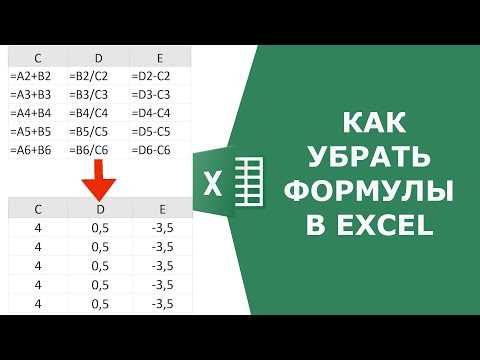
Символ «=» в Excel инициирует вычисление и позволяет объединять несколько операций в одной формуле. Например, формула =A1*B1+C1/2 выполняет умножение, деление и сложение в соответствии с порядком математических операций: сначала умножение и деление, затем сложение. Игнорирование «=» приведет к отображению текста, а не результата вычислений.
Для повышения читаемости сложных формул рекомендуется использовать скобки. Формула = (A1 + B1) * C1 гарантирует, что сначала будет выполнено сложение, а затем умножение. Без скобок Excel применяет стандартный порядок операций, что может привести к неожиданным результатам.
Символ «=» также позволяет комбинировать функции с арифметикой. Например, =SUM(A1:A5) - AVERAGE(B1:B5) сначала суммирует значения диапазона, затем вычитает среднее значение другого диапазона. Это делает формулы компактными и устраняет необходимость промежуточных ячеек.
При использовании нескольких операций важно избегать ошибок типов данных. Excel корректно обрабатывает числовые значения, но текстовые строки в арифметических выражениях вызывают ошибку #VALUE!. Преобразование текста в число через VALUE() или контроль исходных данных помогает поддерживать точность вычислений.
Сложные формулы с «=» можно оптимизировать, объединяя логические проверки. Формула =IF(A1>0, A1*B1, C1/2) выполняет разные вычисления в зависимости от условий, позволяя использовать одно выражение вместо нескольких ячеек. Это уменьшает вероятность ошибок при редактировании таблицы.
Как проверять и редактировать формулы с «=» в ячейках
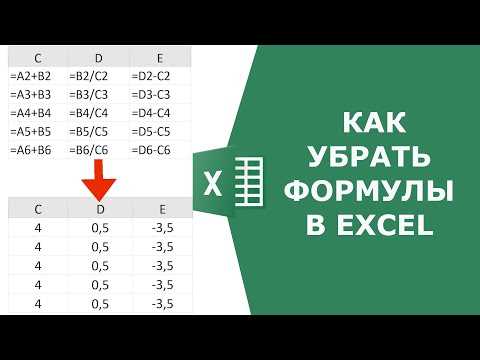
Чтобы проверить формулу в Excel, кликните по ячейке и обратите внимание на строку формул. Все формулы начинаются с символа =, за которым следует функция, оператор или ссылка на ячейки. Если в ячейке отображается результат, а не формула, убедитесь, что символ = присутствует, иначе Excel воспримет ввод как текст.
Для редактирования формулы дважды щелкните по ячейке или нажмите F2. Курсор появится внутри строки формул, что позволяет изменить ссылки на ячейки, диапазоны или функции без удаления всей формулы. Используйте клавиши стрелки для перемещения по формуле и Ctrl + стрелка для быстрого перехода к границам диапазонов.
При редактировании формул с большим количеством ссылок рекомендуется временно выделять их цветом через встроенные подсветки ссылок. Это упрощает визуальный контроль и уменьшает риск случайного изменения нужных диапазонов. После внесения изменений подтвердите формулу клавишей Enter, а для отмены – Esc.
Для массовой проверки формул используйте комбинацию Ctrl + ` (тильда) для отображения всех формул на листе. Это позволяет быстро найти ячейки с неправильными символами = или ошибочно введенными значениями. После проверки можно снова скрыть формулы той же комбинацией.
При копировании формул следите за типами ссылок: относительные (A1), абсолютные ($A$1) и смешанные (A$1 или $A1). Правильный выбор гарантирует корректное изменение формулы при вставке в другие ячейки.
Использование символа = в начале формулы – обязательное условие для её работы. Любое редактирование должно сохранять этот символ, иначе Excel перестанет распознавать ввод как вычисляемое выражение.
Вопрос-ответ:
Для чего нужен символ «=» в Excel?
Символ «=» в Excel указывает на то, что ячейка содержит формулу, а не обычный текст или число. Как только вы вводите этот символ перед значением, программа понимает, что нужно выполнять вычисления, например сложение, вычитание, умножение или использование функций. Без «=» Excel будет воспринимать введённые данные просто как текст, а не как инструкцию для вычислений.
Можно ли использовать формулу без символа «=» в начале?
Нет, формулы без знака «=» не будут работать. Если попытаться написать, например, «A1+B1» без «=» в начале, Excel отобразит это как текст и не будет выполнять сложение. Знак «=» сообщает программе, что последующее выражение следует рассчитать.
Что происходит, если случайно удалить «=» из формулы?
Если убрать знак «=», формула перестанет вычисляться и станет обычным текстом. Результат, который ранее отображался как число или значение функции, исчезнет, и вместо него вы увидите сам текст формулы. Чтобы восстановить вычисления, нужно вернуть «=» в начало выражения.
Можно ли использовать символ «=» внутри текста, не превращая его в формулу?
Да, можно. Если нужно написать «=» как часть текста, его можно поставить после апострофа. Например, если ввести ‘Сумма = 100, Excel покажет это как обычный текст, а не как формулу. Апостроф перед символом «=» сообщает программе, что это не инструкция для вычислений, а текст для отображения.

 Загрузка...