Содержание статьи
Сообщение «Разрешить редактирование» появляется в Excel, когда файл открыт в защищённом режиме. Чаще всего это происходит при загрузке документа из интернета, получении по электронной почте или открытии файла из ненадёжного расположения. Excel блокирует активное содержимое (формулы, макросы, связи), чтобы предотвратить запуск потенциально опасного кода, но в рабочих файлах это ограничение часто мешает нормальной работе.
Для отключения запроса на редактирование важно понимать источник защиты. Если файл помечен как полученный извне, Excel сохраняет специальный атрибут в свойствах файла Windows. В этом случае защита снимается на уровне системы – через параметры файла. Если же сообщение связано с настройками Центра управления безопасностью, потребуется изменить параметры доверия для конкретных папок или типов файлов.
Отдельного внимания требуют файлы с макросами (.xlsm, .xlsb). Даже после нажатия «Разрешить редактирование» макросы могут оставаться заблокированными. В таких ситуациях необходимо добавить расположение файла в доверенные или изменить политику безопасности макросов, чтобы Excel не запрашивал подтверждение при каждом открытии.
В статье разобраны практические способы убрать «Разрешить редактирование» навсегда: от снятия блокировки в свойствах файла до точной настройки Центра управления безопасностью и доверенных расположений. Эти методы позволяют сохранить защиту системы, но при этом избавиться от лишних уведомлений для рабочих документов.
Как убрать «Разрешить редактирование» в Excel
Отключение защищённого просмотра для конкретного файла
- Откройте файл Excel.
- Нажмите «Файл» → «Сведения».
- Если отображается предупреждение о защищённом просмотре, нажмите «Разрешить редактирование» один раз.
- Закройте файл и откройте его снова – для этого документа кнопка больше не появится.
Полное отключение защищённого просмотра
- Перейдите в «Файл» → «Параметры».
- Откройте раздел «Центр управления безопасностью».
- Нажмите «Параметры центра управления безопасностью».
- Выберите «Защищённый просмотр».
- Снимите галочки со всех пунктов (файлы из интернета, небезопасных расположений и вложений Outlook).
- Подтвердите изменения и перезапустите Excel.
Удаление метки загруженного из интернета файла (Windows)
- Закройте Excel.
- Найдите файл в Проводнике.
- Щёлкните правой кнопкой мыши → «Свойства».
- Внизу вкладки «Общие» нажмите «Разблокировать».
- Нажмите «ОК» и откройте файл снова.
Снятие защиты листа или книги
- Откройте вкладку «Рецензирование».
- Нажмите «Снять защиту листа» или «Снять защиту книги».
- Введите пароль, если он установлен.
Добавление папки в доверенные расположения
- Откройте «Файл» → «Параметры» → «Центр управления безопасностью».
- Перейдите в «Надёжные расположения».
- Нажмите «Добавить новое расположение».
- Укажите папку, в которой хранятся файлы Excel.
Файлы, сохранённые в доверенных расположениях, открываются без кнопки «Разрешить редактирование» и без дополнительных предупреждений.
Почему Excel открывает файл в режиме «Разрешить редактирование»
Excel включает режим «Разрешить редактирование» (защищённый просмотр), когда считает источник файла потенциально небезопасным. Это встроенный механизм защиты, а не ошибка программы.
Файл загружен из интернета или получен по почте. Excel помечает такие документы альтернативным потоком данных (Mark of the Web). Даже если файл сохранён на диск, метка сохраняется, и при каждом открытии включается защищённый режим.
Документ открыт из сетевой папки, облачного хранилища или общего ресурса. Пути UNC, OneDrive, Google Drive, NAS и корпоративные серверы без доверенного статуса часто воспринимаются как внешняя среда.
Файл создан в старом формате (.xls) или содержит макросы (.xlsm). Форматы с поддержкой макросов автоматически попадают под усиленную проверку из-за риска выполнения вредоносного кода.
Несоответствие зоны безопасности Windows. Если файл находится в каталоге, который система относит к зоне «Интернет» или «Ограниченные сайты», Excel будет блокировать редактирование до явного подтверждения.
Повреждённая структура книги или несоответствие расширения содержимому. Например, когда файл с расширением .xlsx фактически содержит данные другого типа или был некорректно сформирован сторонним ПО.
Политики безопасности Office или групповые политики организации. В корпоративной среде администраторы часто принудительно включают защищённый просмотр для всех внешних документов.
Антивирус или DLP-система добавляет файл в зону контроля. Некоторые решения безопасности интегрируются с Office и инициируют открытие только в режиме чтения до анализа.
Для устранения причины проверьте свойства файла и снимите блокировку, перенесите документ в доверенное расположение, убедитесь в корректности формата, используйте актуальную версию Excel и при необходимости настройте параметры «Центра управления безопасностью».
Как снять «Разрешить редактирование» при открытии файла из интернета
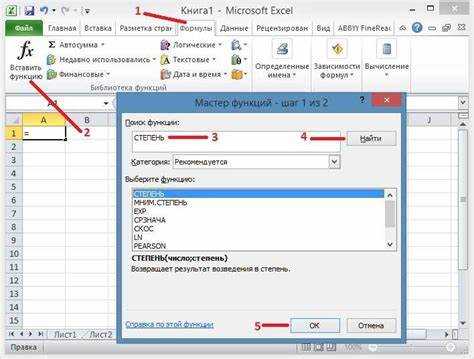
Файлы Excel, скачанные из браузера, получают метку происхождения из интернета (Mark of the Web). Из-за неё Excel открывает документ в защищённом режиме и показывает кнопку «Разрешить редактирование».
Способ 1. Разблокировать файл через свойства
Закройте Excel. Найдите файл в Проводнике, щёлкните правой кнопкой → «Свойства». На вкладке «Общие» активируйте пункт «Разблокировать» и нажмите «ОК». При следующем открытии защищённый режим не появится.
Способ 2. Переместить файл в доверенное расположение
Откройте Excel → «Файл» → «Параметры» → «Центр управления безопасностью» → «Параметры центра…» → «Надёжные расположения». Добавьте папку на локальном диске (например, Документы\Excel) и сохраните файл именно туда. Документы из этой папки будут открываться сразу в режиме редактирования.
Способ 3. Сохранить файл заново
Откройте документ, нажмите «Разрешить редактирование», затем «Файл» → «Сохранить как» и сохраните копию на локальный диск. Новая версия не унаследует интернет-метку.
Способ 4. Отключить защищённый режим для файлов из интернета
Excel → «Файл» → «Параметры» → «Центр управления безопасностью» → «Параметры центра…» → «Защищённый режим». Снимите флажок «Включить защищённый режим для файлов, полученных из Интернета». Изменение применяется ко всем таким файлам; используйте только при уверенности в источниках.
Важно: если файл загружен из корпоративной почты или облака с проверкой безопасности, надёжнее использовать разблокировку через свойства или доверенные расположения, а не глобальное отключение защиты.
Отключение защищённого просмотра для файлов из электронной почты
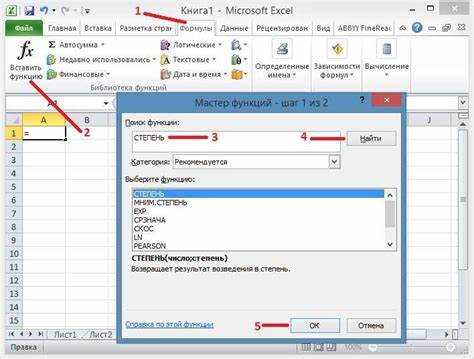
Файлы Excel, полученные по электронной почте, автоматически открываются в режиме защищённого просмотра. Это приводит к появлению кнопки «Разрешить редактирование» и блокировке макросов, формул и внешних связей. Причина – пометка файла как потенциально небезопасного источника.
Чтобы отключить защищённый просмотр именно для таких файлов, используется встроенная настройка Центра управления безопасностью Excel.
-
Откройте Excel и перейдите в меню «Файл» → «Параметры».
-
Выберите раздел «Центр управления безопасностью» и нажмите «Параметры центра управления безопасностью…».
-
Откройте вкладку «Защищённый просмотр».
-
Снимите флажок «Включить защищённый просмотр для файлов, полученных из Интернета».
-
Подтвердите изменения кнопкой «ОК» и перезапустите Excel.
После этого вложения из почты будут открываться сразу в режиме редактирования без дополнительных подтверждений.
Альтернативный и более безопасный вариант – выборочное доверие к файлам:
-
Сохраните файл из письма в отдельную папку.
-
Щёлкните по файлу правой кнопкой мыши → «Свойства».
-
В нижней части окна отметьте пункт «Разблокировать» и нажмите «ОК».
Также можно добавить папку для вложений в список доверенных расположений:
-
Откройте «Центр управления безопасностью».
-
Перейдите в раздел «Надёжные расположения».
-
Добавьте каталог, в который сохраняются файлы из почты.
Этот подход сохраняет защиту для остальных источников и устраняет кнопку «Разрешить редактирование» только для проверенных Excel-файлов.
Как убрать запрос редактирования для файлов из локальных папок
Если Excel запрашивает подтверждение редактирования при открытии файлов из локальных папок, причина чаще всего связана с настройками Центра управления безопасностью или атрибутами самих файлов.
Откройте Excel, перейдите в меню «Файл» → «Параметры» → «Центр управления безопасностью» → «Параметры центра управления безопасностью». В разделе «Защищённый просмотр» отключите пункты, отвечающие за открытие файлов из потенциально небезопасных расположений, включая файлы, полученные из других источников, но сохранённые локально.
Проверьте расположение файлов. Если они находятся в папке, синхронизируемой через облачные сервисы (OneDrive, Google Drive, Яндекс Диск), Excel может считать такие файлы внешними. Переместите их в обычную локальную директорию, например, в «Документы» или на корень диска.
Щёлкните правой кнопкой мыши по проблемному файлу, выберите «Свойства» и проверьте наличие кнопки «Разблокировать». Если она доступна, активируйте её и сохраните изменения – это снимет флаг защиты, из-за которого появляется запрос на редактирование.
Для папок с постоянно используемыми файлами добавьте их в список доверенных расположений. В Центре управления безопасностью откройте раздел «Доверенные расположения» и укажите путь к нужной папке, включая вложенные каталоги. После этого Excel будет открывать файлы из этой папки без запроса.
Убедитесь, что файл не открыт в режиме «Только чтение». Это может быть связано с правами доступа NTFS или с установленным атрибутом «Только чтение» в свойствах файла. Снимите атрибут и проверьте разрешения пользователя на запись.
Если проблема возникает массово, проверьте политики безопасности Windows или корпоративные групповые политики, которые могут принудительно включать защищённый просмотр даже для локальных файлов.
Настройка параметров Центра управления безопасностью Excel
Откройте Excel и перейдите в меню «Файл» → «Параметры» → «Центр управления безопасностью» → «Параметры Центра управления безопасностью». Здесь можно управлять настройками, которые напрямую влияют на возможность редактирования файлов.
В разделе «Защита макросов» отключите или включите проверку цифровой подписи, чтобы разрешать выполнение макросов только из доверенных источников. Для большинства случаев рекомендуется выбирать «Отключить все макросы с уведомлением», чтобы контролировать запуск потенциально опасных скриптов.
В блоке «Параметры защиты файлов» отключите отметку «Открывать вложения электронной почты в режиме только для чтения» и снимите флажок «Включить режим ограниченной функциональности для небезопасных файлов», чтобы при открытии защищённых файлов сразу предоставлялись права редактирования без дополнительных запросов.
Раздел «Параметры доверенных документов» позволяет Excel запоминать файлы, открытые пользователем ранее, как безопасные. Включение опции «Разрешать сохранение доверенных документов» снизит количество появляющихся предупреждений «Разрешить редактирование» при повторном открытии тех же документов.
Для папок с регулярно используемыми файлами используйте «Доверенные расположения». Добавьте путь к папке через кнопку «Добавить новое расположение», установив галочку «Разрешить расположения сети», если файлы находятся на сервере. Это полностью убирает запрос на разрешение редактирования для документов из этих директорий.
После внесения изменений нажмите «ОК» для сохранения настроек и перезапустите Excel. Новые параметры вступят в силу немедленно, снижая количество блокировок и уведомлений о защите при работе с документами.
Как сохранить файл так, чтобы он открывался без ограничения редактирования
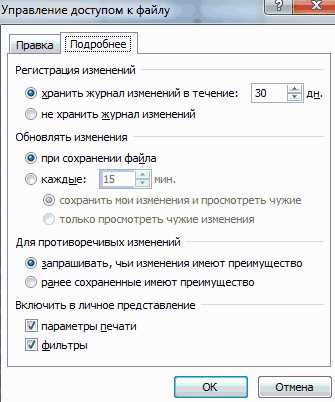
Откройте файл Excel и перейдите в меню Файл → Сохранить как. Выберите место для сохранения и нажмите Параметры в окне сохранения. В разделе Параметры файла убедитесь, что опция Ограничение разрешений для этого файла отключена. Снимите все галочки, связанные с защитой от редактирования, включая «Только чтение» и «Разрешить изменение паролем».
После этого сохраните файл в формате .xlsx или .xlsm, если он содержит макросы. Формат .xls также подходит, но он не поддерживает некоторые современные функции защиты и может автоматически активировать режим «Только чтение» при открытии на новых версиях Excel.
Если ранее файл был защищён паролем, необходимо сначала снять защиту: перейдите в Рецензирование → Снять защиту листа/книги и введите пароль. После снятия защиты повторно сохраните файл без включённых ограничений.
Для уверенности откройте сохранённый файл на другом компьютере или в другой учётной записи Excel, чтобы проверить, что запрос на «Разрешить редактирование» больше не появляется. Такой подход гарантирует открытие файла с полноценным доступом к редактированию без ограничений.
Удаление ограничений редактирования, заданных автором книги
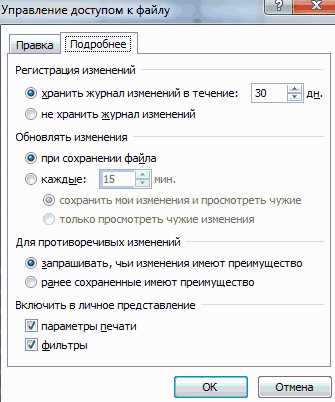
Если книга Excel защищена автором с помощью пароля или ограничений редактирования, их можно снять только при наличии прав доступа. Для этого откройте вкладку «Рецензирование» и выберите «Снять защиту книги» или «Снять защиту листа». В появившемся окне введите пароль, если он установлен. Без правильного пароля встроенные функции Excel не позволяют редактировать защищённые ячейки или изменять структуру книги.
В случае отсутствия пароля можно использовать метод сохранения документа в формате XLSX, затем распаковки его как ZIP-файл. Внутри архива найдите папку xl и файл workbook.xml. Внутри файла удалите тег <workbookProtection> или атрибуты защиты листов в листах (sheet1.xml, sheet2.xml и т.д.). После повторной упаковки и переименования в XLSX книга станет редактируемой.
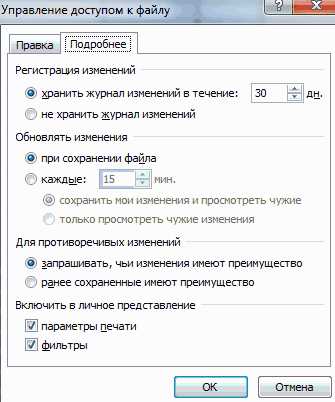
Для защиты отдельных диапазонов на листе используется вкладка «Разрешить редактирование диапазонов». Снять ограничения можно через «Разрешить редактирование диапазонов» → выбрать диапазон → «Удалить». Если диапазоны защищены паролем, его нужно ввести для снятия блокировки.
При работе с файлами, защищёнными только для предотвращения случайного редактирования, можно сохранить копию книги без защиты: «Файл» → «Сохранить как» → снять галочку «Только для чтения» и сохранить документ. Это полностью убирает все ограничения редактирования без изменения содержимого.
Что делать, если кнопка «Разрешить редактирование» не исчезает
Другой частой причиной является наличие метки конфиденциальности или атрибутов безопасности Windows. Щёлкните правой кнопкой мыши на файле, выберите «Свойства» и убедитесь, что отсутствует отметка «Разблокировать» в нижней части окна. После снятия блокировки перезапустите Excel.
Если документ находится на сетевом диске или в облачном хранилище, убедитесь, что у вас есть полный доступ к файлу. Ограничения прав могут блокировать снятие режима редактирования. Для проверки откройте файл локально на вашем ПК и попробуйте снова разрешить редактирование.
Иногда кнопка не исчезает из-за установленных надстроек или макросов, которые повторно активируют защищённый режим. В Excel перейдите в «Файл» → «Параметры» → «Надстройки», отключите все COM-надстройки и надстройки Excel, перезапустите программу и повторите попытку.
Если документ защищён паролем или имеет ограничение на изменение, кнопка будет оставаться активной до снятия защиты. В этом случае используйте «Рецензирование» → «Снять защиту листа» или «Снять защиту книги», введя пароль при необходимости.
В редких случаях повреждённый файл может неправильно отображать элементы интерфейса. Попробуйте открыть файл через «Открыть и восстановить» в меню «Файл» → «Открыть», выбрав соответствующую опцию восстановления документа.
После выполнения этих шагов кнопка «Разрешить редактирование» должна исчезнуть, а документ станет полностью доступен для редактирования без ограничений.
Вопрос-ответ:
Почему в Excel я не могу редактировать таблицу и вижу только сообщение «Разрешить редактирование»?
Это происходит из-за того, что файл был загружен из интернета или получен по электронной почте, и Excel автоматически блокирует изменения для безопасности. В таком случае программа открывает документ в режиме только для чтения и показывает кнопку «Разрешить редактирование», чтобы предотвратить возможное заражение вирусами или случайное изменение данных.
Как убрать запрос «Разрешить редактирование» в конкретном файле Excel?
Для этого можно снять блокировку файла. Щёлкните правой кнопкой мыши на файле в проводнике, выберите «Свойства», и внизу окна снимите отметку «Заблокировано». После этого откройте файл в Excel — уведомление больше не появится, и редактирование станет доступным сразу.
Можно ли убрать уведомление «Разрешить редактирование» для всех документов Excel, чтобы оно не появлялось вообще?
Да, это возможно через настройки центра управления безопасностью. В Excel откройте «Файл» → «Параметры» → «Центр управления безопасностью» → «Параметры центра управления безопасностью» → «Защита файлов из интернета» и снимите галочку «Открывать вложения электронной почты и интернет-файлы в режиме только для чтения». После этого Excel не будет блокировать файлы из ненадёжных источников.
Почему после снятия защиты листа в Excel кнопка «Разрешить редактирование» всё равно появляется?
Кнопка появляется не из-за защиты листа, а из-за блокировки файла на уровне Windows. Даже если лист разблокирован, сам файл может иметь атрибут «Заблокировано» или быть открыт из небезопасного источника. Проверка свойств файла и снятие блокировки решают эту проблему.
Безопасно ли отключать «Разрешить редактирование» для всех файлов Excel?
С точки зрения безопасности это не всегда безопасно. Файлы из интернета или электронных писем могут содержать макросы или вредоносный код. Если отключить блокировку полностью, такие файлы будут сразу доступны для редактирования. Поэтому стоит отключать это только для доверенных источников и регулярно использовать антивирус.
Почему в моем файле Excel активна опция «Разрешить редактирование» и как её убрать?
Опция «Разрешить редактирование» появляется в Excel, когда файл защищён или открыт с ограничениями. Чтобы её убрать, нужно снять защиту листа или книги. Для этого откройте вкладку «Рецензирование», нажмите «Снять защиту листа» или «Снять защиту книги». Если файл защищён паролем, потребуется его ввести. После этого опция «Разрешить редактирование» больше не будет отображаться, и вы сможете свободно изменять содержимое.
Можно ли удалить уведомление «Разрешить редактирование» без знания пароля?
Если документ защищён паролем, Excel не позволяет полностью убрать ограничение без его ввода. Возможные варианты: сохранить копию файла и попробовать восстановить содержимое через функцию «Сохранить как» или экспортировать данные в новый документ. Важно понимать, что попытки обхода защиты без разрешения владельца файла могут нарушать правила использования документа. На практике безопаснее обратиться к человеку, который установил защиту, чтобы получить пароль и снять ограничения легальным способом.

 Загрузка...