Сообщение «работа принтера приостановлена» почти всегда связано не с поломкой устройства, а с ошибками в цепочке «операционная система – драйвер – очередь печати – подключение». В большинстве случаев печать блокируется из-за некорректного статуса задания, сбоя службы диспетчера печати или конфликта драйвера после обновления Windows. Игнорирование причины приводит к повторению проблемы даже после перезагрузки.
Первая точка проверки – очередь печати. Задания со статусом Paused или Error блокируют все последующие документы. Очистка очереди и перезапуск службы Print Spooler через «Службы» или командную строку устраняют до 40–50% случаев. Если принтер сетевой, важно убедиться, что устройство не переведено в автономный режим и доступно по IP-адресу без потери пакетов.
Частой причиной приостановки становится драйвер. Универсальные драйверы иногда некорректно обрабатывают состояние устройства, особенно у моделей HP, Canon и Brother. Установка фирменного драйвера с сайта производителя и удаление старых версий через «Устройства и принтеры» позволяет стабилизировать печать и восстановить корректное определение статуса.
Отдельного внимания требует физическое подключение. Повреждённый USB-кабель, нестабильный порт или смена разъёма могут привести к тому, что система считает принтер доступным, но переводит его в паузу при отправке задания. Для сетевых моделей стоит проверить настройки брандмауэра и отключить энергосберегающие режимы, которые разрывают соединение при простое.
Если приостановка повторяется, несмотря на исправное подключение и драйвер, проблема может быть в прошивке или настройках самого принтера. Сброс параметров к заводским, обновление прошивки и проверка уровня бумаги, тонера и ошибок на панели устройства часто дают результат быстрее, чем повторная переустановка системы. Такой подход позволяет устранить причину, а не маскировать симптом.
Работа принтера приостановлена: причины и способы решения
Статус «Работа принтера приостановлена» указывает на то, что система сознательно остановила обработку заданий. Это не аппаратная поломка, а следствие настроек, ошибок связи или проблем с очередью печати.
Основные причины приостановки:
- Включён ручной режим «Приостановить печать» в настройках очереди.
- Зависшее или повреждённое задание блокирует последующие документы.
- Проблемы с подключением: обрыв USB, нестабильная Wi-Fi сеть, смена IP-адреса.
- Сбой службы «Диспетчер печати» в Windows.
- Несовместимый или повреждённый драйвер принтера.
- Ошибки самого устройства: замятие бумаги, пустой лоток, отсутствие тонера.
Проверка состояния очереди печати:
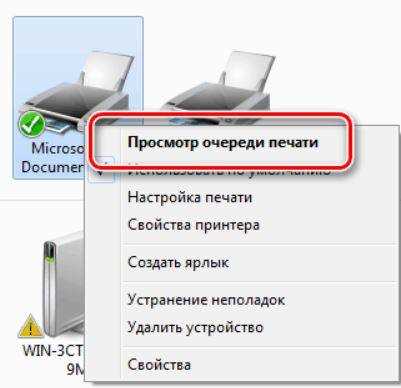
- Откройте «Устройства и принтеры» → выберите нужный принтер.
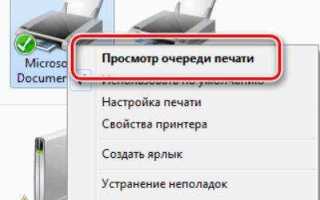
- Перейдите в «Просмотр очереди печати».
- В меню «Принтер» отключите пункт «Приостановить печать», если он активен.
- Удалите все задания со статусом «Ошибка» или «Остановлено».
Перезапуск диспетчера печати:
- Нажмите Win + R, введите services.msc.
- Найдите службу «Диспетчер печати».
- Выполните «Остановить», затем «Запустить».
- Проверьте, исчез ли статус приостановки.
Диагностика подключения:
- Для USB – смените порт, исключите использование удлинителей.
- Для Wi-Fi – проверьте, что принтер и ПК находятся в одной сети.
- Убедитесь, что IP-адрес принтера не изменился (актуально для сетевых моделей).
Переустановка драйвера:
- Удалите принтер через «Устройства и принтеры».
- Скачайте актуальный драйвер с сайта производителя.
- Установите драйвер вручную, затем добавьте принтер заново.
Проверка ошибок устройства:
- Устраните замятие бумаги, даже если его не видно визуально.
- Проверьте уровень тонера или чернил.
- Закройте все крышки и лотки до фиксации.
После устранения причины статус «Работа принтера приостановлена» снимается автоматически, и печать возобновляется без дополнительной настройки.
Почему в очереди печати отображается статус «Приостановлено»
Статус «Приостановлено» в очереди печати указывает на то, что задание не передаётся на принтер, даже если устройство включено и физически исправно. Причина всегда связана с программной логикой работы системы печати или настройками конкретного задания.
Наиболее частый источник проблемы – ручная приостановка. Пользователь или программа могла активировать пункт «Приостановить печать» для всего принтера или отдельного документа. В этом случае задания накапливаются в очереди, но не обрабатываются до снятия паузы.
- в настройках принтера включён режим «Приостановить печать»;
- отдельное задание помечено как приостановленное;
- принтер был остановлен для обслуживания и не переведён обратно в рабочий режим.
Вторая распространённая причина – сбой службы диспетчера печати (Print Spooler). Если служба была аварийно остановлена или зависла, система переводит задания в статус ожидания или приостановки, чтобы предотвратить потерю данных.
- служба Print Spooler остановлена вручную или сторонним ПО;
- в очереди осталось повреждённое задание, блокирующее обработку остальных;
- обновление системы прервало работу службы.
Также статус «Приостановлено» появляется при конфликте драйвера. Некорректно установленный или устаревший драйвер может не поддерживать текущий формат задания, из-за чего система временно блокирует печать.
- используется универсальный драйвер без поддержки модели;
- после обновления ОС драйвер стал несовместимым;
- установлены несколько драйверов одного принтера с разными настройками.
Отдельно стоит учитывать сетевые принтеры. При потере соединения с сервером печати или изменении IP-адреса задания автоматически переводятся в состояние приостановки, так как система не может подтвердить доступность устройства.
- проверить доступность принтера по сети;
- обновить порт печати в свойствах устройства;
- перезапустить диспетчер печати после восстановления соединения.
Если статус появляется регулярно, рекомендуется очистить очередь печати, перезапустить службу Print Spooler и переустановить драйвер с сайта производителя. Это устраняет большинство причин, связанных с программной приостановкой заданий.
Как проверить и снять ручную паузу печати в Windows и macOS
Ручная пауза печати часто включается пользователем случайно и блокирует отправку заданий на принтер при полностью исправном оборудовании. Проверка этого параметра занимает несколько минут и не требует переустановки драйверов.
Windows 10 и Windows 11. Откройте «Параметры» → «Bluetooth и устройства» → «Принтеры и сканеры». Выберите нужный принтер и нажмите «Открыть очередь печати». В окне очереди перейдите в меню «Принтер». Если пункт «Приостановить печать» отмечен галочкой, снимите её. После этого задания должны начать отправляться автоматически. Если печать не возобновилась, удалите все документы из очереди и отправьте файл повторно.
Дополнительно проверьте режим автономной работы. В том же меню «Принтер» убедитесь, что опция «Работать автономно» отключена. При включённом автономном режиме задания накапливаются в очереди, но не передаются на устройство.
Для сетевых и USB-принтеров рекомендуется перезапустить службу печати. Нажмите Win + R, введите services.msc, найдите службу «Диспетчер печати», выберите «Перезапустить». Это снимает зависшие состояния очереди и сбрасывает временные ошибки.
macOS. Откройте «Системные настройки» → «Принтеры и сканеры». Выберите принтер и нажмите «Открыть очередь печати». Если отображается кнопка «Возобновить», нажмите её – это означает, что печать была поставлена на паузу вручную. При наличии остановленных заданий удалите их и отправьте документ заново.
Если кнопка возобновления отсутствует, но задания не печатаются, удалите принтер из списка и добавьте его повторно через «Добавить принтер». Это обновляет очередь и устраняет зависшую паузу, связанную с драйвером или сетевым соединением.
На macOS также стоит проверить права доступа. При использовании общего принтера убедитесь, что у пользователя есть разрешение на печать – при его отсутствии система может автоматически удерживать задания в очереди без явного уведомления.
Связь ошибки «Работа принтера приостановлена» с драйверами и их состоянием
Сообщение «Работа принтера приостановлена» часто напрямую связано с некорректной работой драйвера – программного слоя, который обеспечивает взаимодействие операционной системы с устройством печати. При сбоях в драйвере система может ошибочно переводить принтер в состояние паузы, даже если аппаратно он полностью исправен.
Одна из распространённых причин – использование универсального или устаревшего драйвера. После обновлений Windows система нередко автоматически заменяет фирменный драйвер на стандартный, из-за чего теряется поддержка статусов, очереди печати и двусторонней связи. В результате служба печати фиксирует ошибку и останавливает задания.
Повреждение файлов драйвера также приводит к приостановке печати. Это происходит после некорректного отключения принтера, сбоев питания или конфликтов при установке нескольких моделей одного производителя. Признак проблемы – принтер отображается как «Готов», но задания не отправляются и сразу переходят в паузу.
Отдельное внимание стоит уделить разрядности и версии драйвера. Установка 32-битного драйвера в 64-битной системе или использование драйвера, не предназначенного для текущей версии Windows, почти гарантированно вызывает ошибки очереди печати и автоматическую приостановку работы.
Эффективное решение – полное удаление драйвера через «Управление печатью» или «Свойства сервера печати» с последующей перезагрузкой системы. После этого следует установить актуальную версию драйвера строго с официального сайта производителя, выбрав модель принтера и точную версию ОС.
Если принтер сетевой, важно проверить тип драйвера: Type 3 чаще вызывает проблемы совместимости, тогда как Type 4 стабильнее работает в современных версиях Windows. Замена типа драйвера нередко устраняет постоянную приостановку печати без дополнительной настройки.
После установки драйвера рекомендуется вручную проверить параметры очереди печати и убедиться, что сняты флажки «Приостановить печать» и «Использовать принтер автономно». Корректно работающий драйвер поддерживает синхронизацию этих параметров и предотвращает повторное появление ошибки.
Как сетевые настройки и подключение влияют на приостановку печати
При сетевой печати статус «Приостановлено» часто возникает из-за разрыва логической связи между устройством и принтером. Наиболее частая причина – смена IP-адреса принтера при использовании DHCP. Если принтер получил новый адрес, а драйвер продолжает отправлять задания на старый, очередь печати зависает. Решение – закрепить статический IP в настройках маршрутизатора или на самом принтере и обновить порт в свойствах драйвера.
Неверно выбранный тип порта также приводит к остановке печати. Для сетевых принтеров рекомендуется использовать Standard TCP/IP Port с протоколом RAW (порт 9100). Использование WSD-портов часто вызывает задержки и самопроизвольную приостановку заданий при нестабильной сети. Замена WSD на TCP/IP устраняет проблему в большинстве случаев.
Фильтрация трафика на маршрутизаторе или корпоративном фаерволе может блокировать печатные порты. Если закрыты порты 9100, 515 (LPD) или 631 (IPP), задания не доходят до устройства и остаются в очереди. Необходимо проверить правила безопасности и добавить исключения для IP-адреса принтера и используемого протокола.
Проблемы с DNS и NetBIOS-именами приводят к приостановке печати при подключении по имени устройства. В таких случаях система не может разрешить имя в IP-адрес. Практичное решение – указывать IP напрямую в настройках порта или проверить корректность работы DNS-сервера и записи принтера.
Нестабильное Wi-Fi-подключение вызывает обрывы сессии печати, особенно при передаче больших документов. Потери пакетов приводят к зависанию задания и автоматической приостановке очереди. Для сетевых принтеров предпочтительно проводное подключение Ethernet или перевод Wi-Fi в диапазон 5 ГГц с фиксированным каналом.
Несоответствие сетевых профилей также влияет на печать. Если компьютер находится в публичной сети, а принтер – в частной, служба печати может блокироваться политиками безопасности. Оба устройства должны быть в одной подсети и использовать одинаковый сетевой профиль для корректного обмена данными.
Роль службы диспетчера печати и способы её перезапуска
Служба диспетчера печати (Print Spooler) отвечает за обработку очереди печати и взаимодействие между приложениями и принтером. При её сбое печать полностью останавливается, даже если принтер технически исправен. Основные признаки проблем службы: зависшие задания в очереди, невозможность добавить новый принтер, ошибки «Служба диспетчера печати не запущена».
Перезапуск службы позволяет очистить очередь печати и восстановить нормальную работу принтера без перезагрузки системы. Для этого в Windows откройте «Службы» (services.msc), найдите «Диспетчер печати», щёлкните правой кнопкой и выберите «Перезапустить». Альтернативный способ через командную строку: выполните команды net stop spooler и net start spooler. При многократных сбоях рекомендуется очистить папку C:\Windows\System32\spool\PRINTERS, предварительно остановив службу, чтобы удалить зависшие задания.
Для предотвращения повторных ошибок важно проверить зависимые драйверы принтера. Устаревшие или повреждённые драйверы могут вызывать сбои службы. Рекомендуется регулярно обновлять драйверы и при необходимости использовать драйверы с официального сайта производителя принтера.
Также следует учитывать, что сторонние приложения, антивирусное ПО или неправильные права доступа к службе могут блокировать её запуск. В таких случаях необходимо временно отключить конфликты программ, убедиться в наличии административных прав и повторно запустить службу.
Систематический мониторинг состояния диспетчера печати позволяет минимизировать простои. В Windows можно настроить автоматический перезапуск службы при сбое через вкладку «Восстановление» в свойствах службы, установив параметры «Перезапуск службы» при первой и последующих ошибках.
Когда проблема связана с самим принтером: бумага, картриджи, ошибки устройства
Остановка печати часто вызвана неправильной загрузкой бумаги. Лист может быть застрявшим, смятым или несоответствующего формата. Проверяйте, чтобы бумага была ровно уложена, не превышала максимальной толщины лотка, и избегайте смешивания разных типов бумаги в одном поддоне.
Картриджи или тонер могут вызвать приостановку работы, если уровень чернил низкий или отсутствует контакт с печатающей головкой. При извлечении убедитесь, что защитная пленка снята, а контакты чистые. Для лазерных моделей проверяйте, что тонер распределён равномерно и нет видимых повреждений барабана.
Принтер может выдавать ошибки из-за перегрева или внутреннего сбоя электроники. В таких случаях рекомендуется полностью отключить устройство на 5–10 минут, очистить внутренние механизмы от пыли и проверить наличие застрявших мелких частей бумаги. Регулярное обновление встроенного ПО снижает вероятность аппаратных ошибок.
Если после проверки бумаги, картриджей и перезагрузки ошибка сохраняется, следует обратиться к диагностическим кодам принтера. Они отображаются на панели устройства или в программе управления и указывают точное место сбоя, например, застрявший сенсор подачи бумаги или сбой мотора каретки.
Для профилактики рекомендуется использовать только совместимые расходные материалы, избегать перегрузки лотка и проводить чистку роликов подачи бумаги каждые 2–3 месяца. Это минимизирует вероятность остановки печати из-за аппаратных причин.
Вопрос-ответ:
Почему мой принтер перестал печатать, хотя картриджи полные?
Остановка печати может быть вызвана застрявшей бумагой, неверными настройками или проблемой с драйвером. Проверьте наличие зажимов бумаги в лотке и механизме подачи, убедитесь, что выбран правильный принтер в системе, и попробуйте перезапустить компьютер вместе с устройством.
На экране принтера появилась надпись «Приостановка работы». Что делать?
Эта надпись обычно сигнализирует о внутренней ошибке или блокировке задания на печать. Проверьте состояние лотка с бумагой, удалите все очереди печати и перезапустите принтер. Если сообщение повторяется, возможно, потребуется обновить драйвер или провести очистку механизма подачи бумаги.
Могу ли я продолжить печать, если принтер остановился из-за переполнения памяти?
Да, но сначала нужно очистить очередь печати. На компьютере откройте панель управления принтером, удалите все задания, затем отключите и включите устройство. Некоторые модели автоматически очищают память после перезапуска, после чего печать можно возобновить.
Почему принтер часто останавливается во время больших заданий на печать?
Частая причина — перегрузка внутренней памяти устройства при работе с большими файлами. Это может вызвать паузы или полную остановку. Решение заключается в уменьшении размера файлов, печати по частям или использовании компьютера для отправки задания медленнее, чтобы принтер успевал обрабатывать информацию.
Что делать, если принтер застрял в режиме приостановки после замены картриджа?
После установки нового картриджа принтер может не сразу продолжить работу. Проверьте правильность установки картриджа и контакты, закройте все крышки и крышки лотков, затем выполните сброс устройства через меню или отключением питания на несколько минут. Это обычно снимает блокировку и позволяет возобновить печать.
Почему принтер внезапно перестал печатать и отображается сообщение «Работа принтера приостановлена»?
Чаще всего такая ситуация возникает из-за очереди заданий на печать. Когда в памяти принтера или на компьютере накопилось несколько документов, один из них может зависнуть или содержать ошибку, что блокирует остальные задания. Также причиной могут быть проблемы с подключением: кабель мог ослабнуть, принтер отключился от сети или компьютер не распознает устройство. Чтобы решить проблему, сначала стоит открыть список заданий на печать, удалить или перезапустить зависшие документы. Затем проверить подключение устройства и перезагрузить его. Если принтер сетевой, убедитесь, что он доступен в сети, а при использовании драйвера убедитесь, что он корректно установлен и обновлён.

 Загрузка...