Содержание статьи
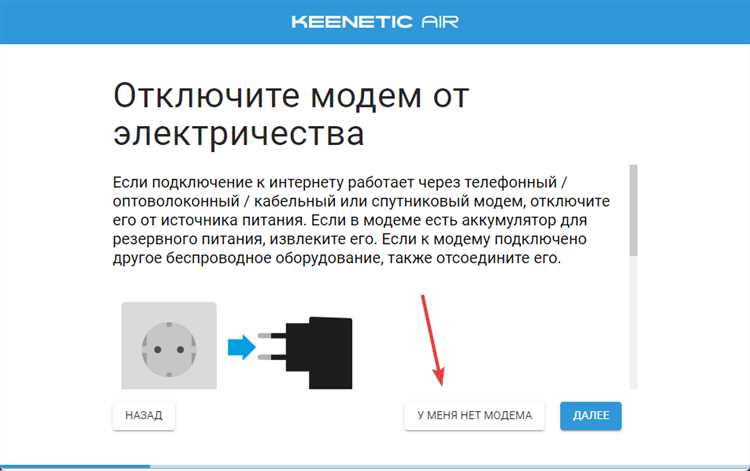
Пропуск PPPoE соединений на роутерах Keenetic позволяет передавать трафик напрямую к конечному устройству без вмешательства маршрутизатора в процесс авторизации провайдера. Это актуально, когда требуется сохранить отдельные PPPoE-сессии для нескольких устройств или использовать внешние маршрутизаторы и брандмауэры, сохраняя контроль над сетевым трафиком.
На практике это реализуется через настройку прозрачного моста, который пропускает пакеты PPPoE без их расшифровки и изменения. В интерфейсе Keenetic такая настройка позволяет выбрать конкретные порты WAN или LAN для прямой передачи сессий. Важно учитывать, что при пропуске PPPoE функции маршрутизации и NAT на Keenetic для этих соединений не выполняются, что требует отдельной конфигурации сетевых правил и защиты.
Использование пропуска PPPoE особенно полезно в случаях, когда провайдер ограничивает количество PPPoE-подключений на один аккаунт или когда необходимо подключить специализированное оборудование, например, VPN-шлюзы или коммутаторы с управлением трафиком на уровне PPPoE. Корректная настройка позволяет минимизировать задержки и сохранить стабильность соединения, избегая конфликта IP-адресов и ошибок аутентификации.
Что значит пропускать PPPoE соединения на Keenetic
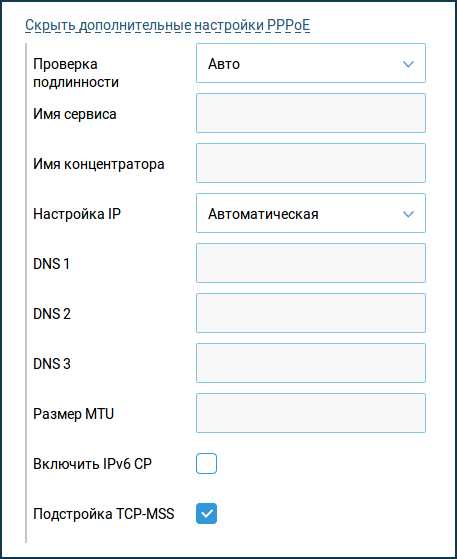
Пропуск PPPoE соединений на Keenetic означает передачу PPPoE-трафика напрямую через роутер к конечному устройству без участия маршрутизатора в авторизации и установке сессии. В этом режиме Keenetic действует как прозрачный мост, не создавая собственных PPPoE-подключений и не выполняя NAT для этих сессий. Это сохраняет уникальные идентификаторы каждого подключения и позволяет использовать внешние устройства для управления трафиком.
Для настройки пропуска PPPoE на Keenetic необходимо выбрать соответствующий WAN-порт и активировать режим «Пропуск PPPoE». После этого пакеты протокола PPPoE проходят через роутер без изменения, а аутентификация выполняется на клиентском устройстве, например, на компьютере, сервере или внешнем маршрутизаторе. Keenetic при этом сохраняет базовую фильтрацию трафика, но не вмешивается в установку сессий.
Пропуск PPPoE рекомендуется использовать при ограничении количества подключений провайдером, необходимости раздельного управления сетевыми сессиями или при подключении оборудования с собственным механизмом авторизации. Важно убедиться, что все устройства, принимающие PPPoE, настроены корректно, чтобы избежать конфликтов IP и потери пакетов. Этот подход позволяет минимизировать задержки и повышает стабильность соединения, особенно при высокоскоростных тарифах и нагрузке на сеть.
Как определить, нужно ли пропускать PPPoE на Keenetic
Пропуск PPPoE на Keenetic требуется в случаях, когда стандартная маршрутизация через роутер не соответствует требованиям сети. Чтобы определить необходимость, стоит оценить текущую конфигурацию и задачи сети:
- Проверка ограничений провайдера: если провайдер разрешает только одно PPPoE-соединение на учетную запись, а требуется подключить несколько устройств с отдельными сессиями, пропуск PPPoE становится необходимым.
- Использование внешнего маршрутизатора или VPN-шлюза: когда трафик должен проходить через отдельное устройство для маршрутизации или шифрования, Keenetic не должен вмешиваться в PPPoE-сессию.
- Требования к стабильности и скорости: при высоких скоростях или нестабильном соединении, пропуск PPPoE снижает задержки, так как Keenetic не выполняет NAT и авторизацию для этого трафика.
- Сохранение IP-адресов провайдера: если необходимо, чтобы устройства получали публичные IP напрямую, без вмешательства маршрутизатора, пропуск PPPoE обеспечивает прозрачную передачу.
Для проверки можно выполнить следующие шаги:
- Подключить устройство напрямую к порту WAN, получить PPPoE-сессию и проверить доступ к интернету.
- Сравнить результат с подключением через стандартный режим маршрутизатора Keenetic.
- Если возникают ошибки авторизации, конфликт IP или снижение скорости, настройка пропуска PPPoE оправдана.
Оценка этих факторов позволяет принять точное решение о необходимости пропуска PPPoE без лишних настроек и риска потери соединения.
Настройка режима прозрачного моста для PPPoE соединений
Режим прозрачного моста на Keenetic позволяет передавать PPPoE-пакеты напрямую к клиентскому устройству без участия роутера в установке сессии. Для его активации необходимо выбрать порт WAN, через который будет проходить трафик, и включить опцию «Пропуск PPPoE» в интерфейсе Keenetic.
После включения режима прозрачного моста Keenetic перестает создавать собственные PPPoE-подключения, и весь трафик PPPoE проходит без изменений. Аутентификация и получение IP выполняются на устройстве клиента, что позволяет сохранить публичные адреса провайдера и минимизировать задержки.
При настройке стоит учитывать следующие рекомендации:
- Выделять отдельный WAN-порт для пропуска PPPoE, чтобы остальные подключения продолжали использовать NAT и маршрутизацию Keenetic.
- Отключить функции DHCP и NAT для этого порта, чтобы избежать конфликтов адресации и двойного NAT.
- Проверить совместимость с подключаемым устройством: клиент должен поддерживать PPPoE и иметь корректные данные для аутентификации.
- Мониторить сессию через интерфейс Keenetic, чтобы убедиться, что пакеты проходят без потерь и задержек.
Корректная настройка прозрачного моста обеспечивает стабильное соединение, сохраняет контроль над сетью для остальных устройств и позволяет использовать внешние маршрутизаторы или VPN-шлюзы без конфликтов с PPPoE-подключениями Keenetic.
Разница между обычным PPPoE и пропущенным через маршрутизатор
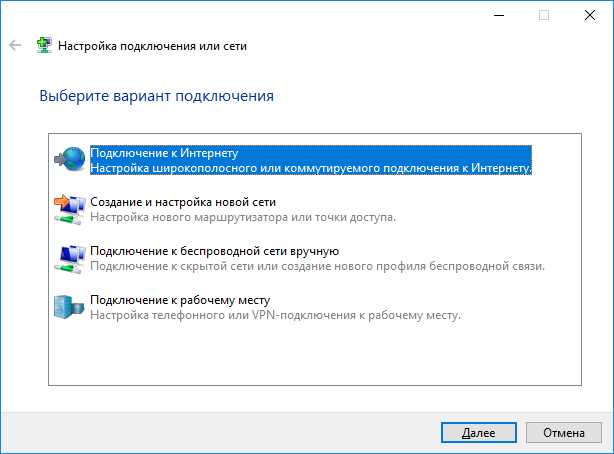
Обычное PPPoE соединение на Keenetic создается роутером, который выполняет аутентификацию на стороне провайдера и получает IP-адрес, после чего применяет NAT и маршрутизацию для всех подключенных устройств. В этом режиме Keenetic полностью контролирует сессию и управляет трафиком, что удобно для домашней сети, но ограничивает возможность использования нескольких независимых PPPoE-сессий.
Пропущенное через маршрутизатор PPPoE соединение передает пакеты напрямую к клиентскому устройству без участия Keenetic в авторизации. Роутер действует как прозрачный мост, не создавая собственных PPPoE-сессий и не выполняя NAT. Клиентское устройство получает IP-адрес провайдера напрямую, что позволяет подключать несколько независимых сессий или использовать внешние маршрутизаторы и VPN-шлюзы без конфликтов.
Ключевые отличия включают:
- Контроль соединения: обычный PPPoE управляется Keenetic, пропущенный – клиентом.
- NAT и маршрутизация: обычный режим использует NAT, пропуск – нет.
- Скорость и задержки: пропущенный PPPoE минимизирует задержки, особенно на высоких тарифах.
- Совместимость с оборудованием: пропущенный режим позволяет подключать внешние VPN-шлюзы, коммутаторы и специализированные серверы без ограничений Keenetic.
Выбор между обычным и пропущенным PPPoE зависит от необходимости контроля сессий Keenetic, количества подключений и требований к скорости и стабильности сети.
Пошаговое добавление правила пропуска PPPoE в интерфейсе Keenetic
Чтобы настроить пропуск PPPoE на Keenetic, необходимо создать правило в веб-интерфейсе роутера, которое позволит передавать трафик напрямую к клиентскому устройству. Процесс включает следующие шаги:
1. Войти в веб-интерфейс Keenetic, используя IP-адрес роутера и учетные данные администратора.
2. Перейти в раздел Сетевые настройки и выбрать пункт Интерфейсы WAN/LAN.
3. Выбрать порт WAN, через который должно проходить PPPoE, и включить режим Пропуск PPPoE.
4. Сохранить изменения и убедиться, что NAT и DHCP отключены для этого порта, чтобы избежать конфликтов адресации.
5. Проверить подключение клиентского устройства, запустив PPPoE-сессию напрямую через выбранный порт.
| Шаг | Действие | Рекомендации |
|---|---|---|
| 1 | Вход в веб-интерфейс | Использовать актуальный IP роутера и права администратора |
| 2 | Переход к сетевым интерфейсам | Выбрать WAN-порт для пропуска |
| 3 | Включение режима пропуска PPPoE | Убедиться, что порт отмечен как прозрачный мост |
| 4 | Отключение NAT и DHCP | Необходимо для корректной работы клиентской PPPoE-сессии |
| 5 | Проверка подключения | Запустить PPPoE на клиентском устройстве и проверить доступ в интернет |
Следование этим шагам обеспечивает корректную работу пропущенного PPPoE, минимизирует потери пакетов и позволяет подключать внешние маршрутизаторы или VPN-шлюзы без конфликтов с настройками Keenetic.
Проверка работы пропущенного PPPoE соединения через Keenetic
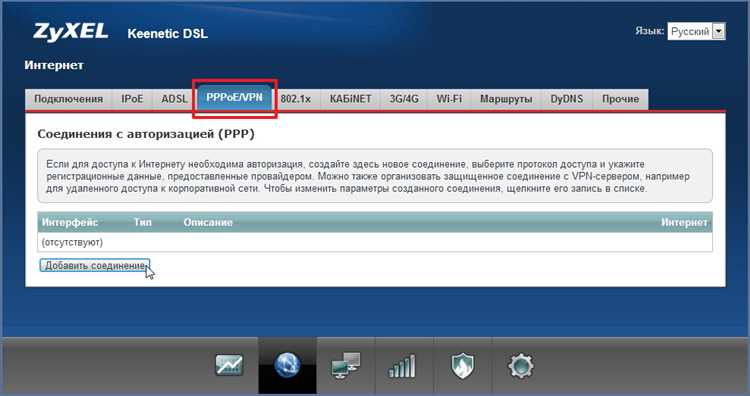
После настройки пропуска PPPoE необходимо убедиться, что соединение работает корректно и пакеты проходят без вмешательства роутера. Для проверки следует подключить клиентское устройство напрямую к WAN-порту Keenetic, настроенному для пропуска, и запустить PPPoE-сессию.
Основные шаги проверки:
- Подключение устройства к выбранному WAN-порту и запуск PPPoE-клиента с указанием логина и пароля провайдера.
- Использование команды ping для проверки доступности внешних адресов и проверки стабильности соединения.
- Мониторинг статистики интерфейса в веб-интерфейсе Keenetic, где отображаются переданные пакеты и активность порта, чтобы убедиться в отсутствии потерь и ошибок.
- Проверка публичного IP на клиентском устройстве для подтверждения, что адрес назначается провайдером напрямую, а не через NAT роутера.
- Тестирование скорости соединения с помощью встроенных инструментов или сторонних сервисов для подтверждения стабильности и отсутствия снижения пропускной способности.
При обнаружении ошибок аутентификации, потерь пакетов или конфликтов IP необходимо проверить правильность настроек пропуска PPPoE на Keenetic, убедиться в отключении NAT и DHCP для порта и корректности учетных данных на клиентском устройстве. Только после полной проверки можно считать соединение стабильным и готовым к эксплуатации.
Частые ошибки при пропуске PPPoE и способы их устранения
При настройке пропуска PPPoE на Keenetic возникают типовые ошибки, которые влияют на стабильность соединения и работу клиентских устройств. Основные проблемы и методы их устранения:
1. Конфликт IP-адресов: возникает, если на порту с пропуском PPPoE включен DHCP или NAT. Решение: отключить DHCP и NAT для порта WAN, использовать прозрачный мост.
2. Ошибки аутентификации PPPoE: клиент не может установить сессию, логин или пароль не передается корректно через роутер. Решение: проверить учетные данные на клиентском устройстве и убедиться, что порт настроен на пропуск PPPoE без вмешательства Keenetic.
3. Потери пакетов и нестабильная связь: появляются при некорректной конфигурации VLAN или фильтров на порту. Решение: отключить все лишние фильтры, убедиться, что порт полностью прозрачен и поддерживает PPPoE-трафик без изменения заголовков.
4. Несовместимость с оборудованием: внешний маршрутизатор или VPN-шлюз не получает IP напрямую. Решение: проверить совместимость устройства с PPPoE, при необходимости обновить прошивку или изменить настройки клиента.
5. Неверная проверка подключения: иногда пользователи оценивают работу через Keenetic, который не контролирует пропущенные сессии. Решение: тестировать соединение исключительно на клиентском устройстве через WAN-порт с включенным пропуском PPPoE.
Соблюдение этих рекомендаций позволяет устранить большинство проблем и обеспечить стабильную работу пропущенных PPPoE-соединений без снижения скорости и конфликтов сети.
Совместимость пропущенного PPPoE с домашними сетевыми устройствами
Пропущенный PPPoE через Keenetic передает сессии напрямую к клиентскому устройству, поэтому совместимость зависит от возможностей оборудования и корректной настройки сетевых параметров. Основные аспекты совместимости:
- Компьютеры и ноутбуки: большинство современных ОС поддерживают PPPoE-клиент, что позволяет напрямую получать IP-адрес провайдера без вмешательства роутера.
- Внешние маршрутизаторы: устройства с собственным PPPoE-клиентом могут управлять сессиями и NAT, если порт Keenetic настроен на прозрачный мост.
- VPN-шлюзы и серверы: оборудование, требующее публичный IP для туннелей или маршрутизации, корректно работает через пропущенный PPPoE при отключенном NAT на Keenetic.
- Wi-Fi точки доступа и коммутаторы: пропущенный PPPoE совместим с устройствами, которые не участвуют в авторизации; они передают трафик, сохраняя IP, назначенный провайдером.
Рекомендации для стабильной работы:
- Проверять, что клиентское устройство поддерживает PPPoE и корректно передает логин и пароль.
- Отключать DHCP и NAT на порту Keenetic, чтобы избежать конфликтов адресов.
- Проверять кабельное соединение и отсутствие VLAN-фильтров, которые могут блокировать PPPoE-пакеты.
- Тестировать подключение с разных устройств, чтобы убедиться в стабильности IP-адреса и отсутствии потерь пакетов.
Соблюдение этих условий обеспечивает совместимость пропущенного PPPoE с большинством домашних устройств и позволяет использовать внешние маршрутизаторы, VPN-шлюзы и специализированное оборудование без ограничений.
Вопрос-ответ:
Что происходит с IP-адресами устройств при пропуске PPPoE через Keenetic?
При пропуске PPPoE Keenetic не назначает IP-адреса и не использует NAT для этого соединения. Все устройства, подключенные к порту с пропуском, получают IP напрямую от провайдера. Это позволяет клиентским устройствам иметь публичные адреса, что необходимо для VPN-шлюзов, серверов или внешних маршрутизаторов, которые требуют уникальный IP для работы.
Можно ли использовать пропуск PPPoE на нескольких устройствах одновременно?
Да, если провайдер позволяет несколько сессий. В режиме пропуска Keenetic передает PPPoE-трафик напрямую, и каждое устройство может устанавливать собственную сессию с провайдером. Для этого каждый клиент должен иметь PPPoE-клиент и правильные учетные данные. Если ограничение провайдера — одна сессия на аккаунт — одновременное подключение нескольких устройств вызовет ошибки аутентификации.
Какие признаки указывают на некорректную работу пропущенного PPPoE соединения?
Основные признаки включают невозможность авторизации, потерю пакетов, нестабильное подключение, задержки при передаче данных и отсутствие интернет-доступа. Также можно заметить, что IP-адрес не соответствует публичному диапазону провайдера. Для устранения проблем необходимо проверить настройки порта, убедиться в отключении NAT и DHCP, а также проверить корректность логина и пароля на клиентском устройстве.
Нужно ли отключать какие-либо функции Keenetic при настройке пропуска PPPoE?
Да, для корректной работы необходимо отключить NAT и DHCP на порту, через который проходит пропуск PPPoE. Эти функции роутера мешают прозрачной передаче сессий, создают конфликты IP и могут препятствовать установке соединения на клиентских устройствах. Дополнительно стоит убедиться, что нет активных VLAN-фильтров или правил, блокирующих PPPoE-трафик.
Совместим ли пропуск PPPoE с домашними Wi-Fi точками и коммутаторами?
Да, если устройства не участвуют в авторизации и просто передают трафик. Пропуск PPPoE работает через точки доступа и коммутаторы, позволяя клиентам получать IP от провайдера напрямую. Главное условие — корректная настройка порта на Keenetic как прозрачного моста, чтобы пакеты проходили без изменений и не блокировались дополнительными функциями роутера.
Можно ли использовать пропуск PPPoE для игровых консолей и как это влияет на пинг?
Да, пропуск PPPoE можно настроить для игровых консолей, подключенных к WAN-порту Keenetic с прозрачным мостом. В этом режиме консоль получает IP напрямую от провайдера, минуя NAT роутера. Это снижает задержки при передаче пакетов и устраняет проблемы с двойным NAT, которые часто вызывают высокий пинг и трудности с подключением к игровым серверам. Для корректной работы важно проверить, что порт настроен на пропуск PPPoE без включенного DHCP и NAT, а консоль правильно передает логин и пароль провайдера.
Можно ли использовать пропуск PPPoE вместе с VPN на домашнем роутере?
Да, пропуск PPPoE совместим с VPN-устройствами, подключенными через WAN-порт Keenetic. Пропущенные сессии получают публичный IP от провайдера, что позволяет VPN-шлюзу устанавливать прямые туннели без ограничений, связанных с NAT роутера. Важно убедиться, что NAT и DHCP отключены на порту с пропуском, чтобы VPN-шлюз или маршрутизатор полностью контролировали PPPoE-сессию. Также следует проверить стабильность соединения через ping и трассировку, чтобы убедиться в отсутствии потерь пакетов.

 Загрузка...