Содержание статьи
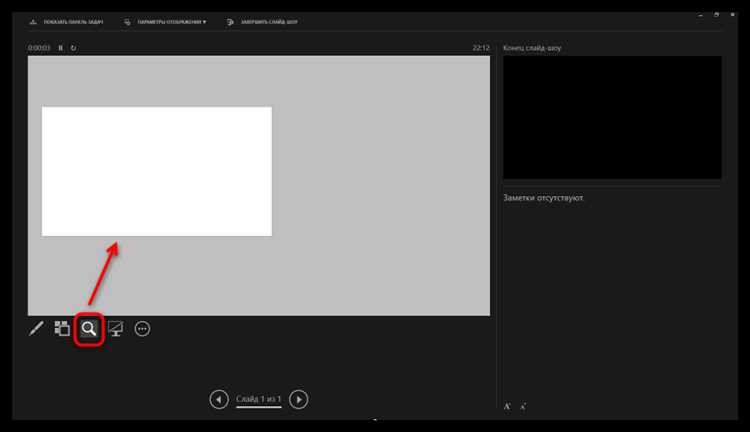
Режим докладчика в PowerPoint позволяет одновременно видеть текущий слайд, заметки и таймер, пока аудитория видит только слайды презентации. Это повышает контроль над временем выступления и облегчает навигацию между слайдами без риска показать лишнюю информацию.
Для активации режима докладчика важно убедиться, что подключены два экрана или проектор. PowerPoint автоматически определяет основной и дополнительный дисплей, позволяя вывести заметки докладчика на ноутбук, а слайды – на экран аудитории. Если используется один монитор, существуют альтернативные настройки, позволяющие симулировать режим докладчика без второго экрана.
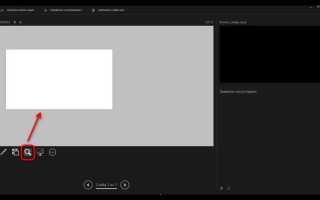
PowerPoint поддерживает несколько инструментов для работы в режиме докладчика: увеличение слайда, использование лазерного указателя, переключение между слайдами и контроль времени презентации. Заметки докладчика можно вводить заранее, а затем быстро обращаться к ним во время выступления, что снижает вероятность упустить ключевую информацию.
В этой статье представлены конкретные шаги по включению и настройке режима докладчика, а также рекомендации по устранению типичных проблем, таких как неправильное определение дисплеев или отсутствие заметок. Следуя инструкциям, вы сможете использовать весь потенциал PowerPoint для более уверенной и организованной презентации.
Проверка совместимости мониторов для режима докладчика
Режим докладчика требует наличия хотя бы двух активных дисплеев: одного для показа слайдов аудитории и второго для заметок докладчика. Перед включением функции важно проверить технические характеристики и настройки мониторов.
Для проверки совместимости выполните следующие шаги:
- Подключите второй монитор или проектор к компьютеру через HDMI, DisplayPort или VGA.
- На Windows откройте «Параметры экрана» и убедитесь, что система распознает оба дисплея. На macOS откройте «Системные настройки» → «Мониторы».
- Выберите режим «Расширить рабочий стол» вместо «Дублировать экран». Режим докладчика не работает при зеркальном отображении.
- Если второй экран не отображается, обновите драйвер видеокарты или попробуйте другой порт подключения.
После проверки совместимости можно включать режим докладчика. Правильное определение основного и дополнительного экрана гарантирует, что заметки и таймер будут отображаться только на вашем дисплее, а аудитория видит только слайды.
Особое внимание стоит уделить ноутбукам с нестандартными графическими адаптерами: иногда встроенная видеокарта не поддерживает расширение рабочего стола на второй монитор, что требует установки дополнительного программного обеспечения или использования внешнего адаптера.
Эти проверки позволяют избежать проблем с отображением и обеспечить стабильную работу режима докладчика на любом устройстве.
Включение режима докладчика через вкладку «Показ слайдов»
Режим докладчика активируется напрямую через интерфейс PowerPoint, без необходимости менять системные настройки. Для точного контроля отображения слайдов и заметок следуйте инструкции ниже.
- Откройте презентацию в PowerPoint и перейдите на вкладку «Показ слайдов» на верхней панели инструментов.
- Найдите группу Мониторы и установите галочку рядом с пунктом «Использовать режим докладчика».
- В выпадающем списке Основной монитор выберите экран, на котором будут отображаться слайды для аудитории.
- Если подключено несколько мониторов, убедитесь, что на дополнительном экране включено отображение заметок докладчика.
- Для запуска режима нажмите С начала или С текущего слайда. PowerPoint автоматически откроет окно с текущим слайдом, заметками и таймером на вашем дисплее, а аудитория увидит только слайды.
- При необходимости отрегулируйте масштаб заметок и размер миниатюр слайдов через кнопки в верхней части окна режима докладчика.
Эта последовательность действий гарантирует, что режим докладчика будет работать корректно даже на устройствах с разными разрешениями экранов и при подключении проектора.
Важно помнить, что любые изменения в конфигурации мониторов после запуска презентации требуют повторного открытия режима докладчика для корректного отображения заметок и слайдов.
Настройка отображения заметок докладчика на отдельном экране
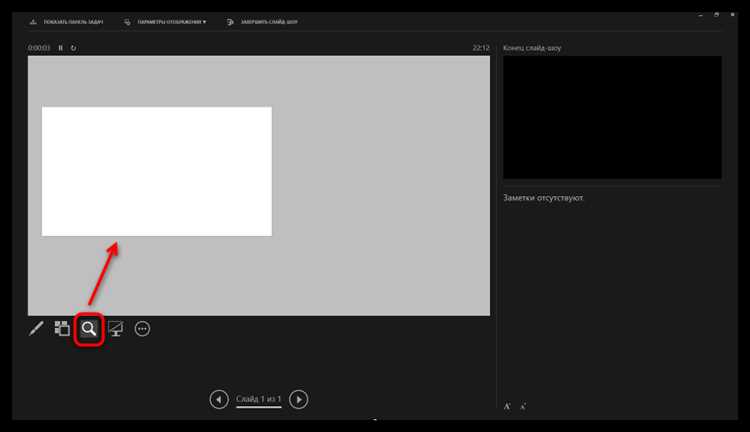
Заметки докладчика позволяют отслеживать ключевые моменты презентации, не показывая их аудитории. Для их корректного отображения на отдельном экране требуется точная настройка PowerPoint и параметров монитора.
Чтобы настроить отображение заметок:
- Убедитесь, что подключены два дисплея и выбран режим Расширить рабочий стол.
- Перейдите на вкладку Показ слайдов и включите Режим докладчика.
- В меню Монитор выберите экран, на котором будут показываться заметки. Обычно это экран ноутбука или планшета ведущего.
- Проверьте, что окно заметок отображает текст полностью: при необходимости увеличьте шрифт или измените масштаб окна через настройки Показ слайдов → Настроить.
- Используйте миниатюры слайдов для быстрого перехода между ними без потери видимости заметок. Миниатюры можно перемещать и изменять их размер в окне режима докладчика.
- Если заметки не отображаются на выбранном экране, проверьте настройки графического адаптера и обновите драйвер видеокарты.
Правильная настройка заметок позволяет видеть полный текст презентации, таймер и текущий слайд одновременно, что облегчает контроль за выступлением и снижает риск пропустить важные моменты.
Рекомендуется протестировать отображение заметок до начала презентации, особенно при использовании проекторов с низким разрешением или при подключении дополнительных мониторов через адаптеры.
Использование режима докладчика с одним монитором
Даже при наличии только одного дисплея PowerPoint позволяет частично использовать возможности режима докладчика с помощью окна презентации. Это обеспечивает просмотр текущего слайда и заметок без отображения лишней информации для аудитории.
Для настройки режима докладчика на одном мониторе выполните следующие шаги:
- Перейдите на вкладку Показ слайдов и включите опцию Использовать режим докладчика.
- Выберите Показ слайдов в окне вместо полноэкранного режима. Это позволяет открыть отдельное окно с слайдами и заметками.
- Настройте размеры окна так, чтобы одновременно отображались текущий слайд и заметки докладчика. Используйте горизонтальное или вертикальное разделение экрана для удобства.
- Сохраняйте заметки в компактном виде и используйте миниатюры для навигации между слайдами без потери контекста.
- Контролируйте таймер и указатель с помощью встроенных элементов интерфейса окна презентации.
Этот метод позволяет работать с презентацией в условиях ограниченного оборудования, минимизируя риск раскрытия конфиденциальной информации на экране и сохраняя доступ к заметкам для ведущего.
Перед выступлением рекомендуется протестировать окно презентации, чтобы убедиться в читаемости текста и корректной работе всех инструментов навигации на одном экране.
Изменение порядка и навигации слайдов в режиме докладчика
Режим докладчика в PowerPoint предоставляет инструменты для быстрого перехода между слайдами и изменения их порядка без остановки презентации. Это особенно важно при адаптации выступления под вопросы аудитории или корректировке темпа презентации.
Для изменения порядка слайдов и навигации используйте следующие функции:
- В окне режима докладчика отображаются миниатюры всех слайдов. Перетащите слайды мышью, чтобы изменить их порядок перед началом показа.
- Для перехода к любому слайду используйте панель миниатюр или клавиши Page Up / Page Down. Это позволяет мгновенно переключаться между слайдами без пролистывания всего списка.
- Функция Слайд по номеру (клавиша Ctrl+S) позволяет мгновенно перейти к конкретному слайду, указав его номер. Полезно при ссылке на определённый раздел презентации.
- Используйте навигационные стрелки и элементы указателя, чтобы перемещаться между слайдами при активном таймере и заметках. Это сохраняет синхронизацию с аудиторией и временем выступления.
- Если требуется вернуться к пропущенным слайдам, можно выбрать их из миниатюрной панели или с помощью функции Показ всех слайдов без остановки основной презентации.
Систематическая проверка порядка и возможность гибкой навигации в режиме докладчика позволяет адаптировать презентацию под реальную ситуацию, сокращая время на переключение слайдов и минимизируя риск пропустить важный контент.
Рекомендуется заранее репетировать порядок слайдов с заметками и таймером, чтобы отработать последовательность переходов и корректно использовать все навигационные функции режима докладчика.
Настройка таймера и указателя в режиме докладчика
Режим докладчика в PowerPoint позволяет отслеживать время выступления и использовать указатель для акцентирования ключевых элементов слайда. Правильная настройка этих инструментов повышает точность и визуальное восприятие презентации.
Для настройки таймера:
- Откройте режим докладчика и убедитесь, что на экране отображается таймер презентации в верхней части окна.
- Используйте кнопку Сбросить таймер перед началом слайда, чтобы вести точный учёт времени для каждого раздела презентации.
- Для более точного контроля времени создайте план слайдов с продолжительностью и сверяйте его с текущим таймером. Это особенно важно для презентаций с ограниченным временем.
Для использования указателя:
- Нажмите правой кнопкой мыши на слайд и выберите Параметры указателя, чтобы включить лазерный указатель, маркер или курсор.
- Лазерный указатель можно перемещать мышью, чтобы акцентировать отдельные элементы слайда без необходимости физически указывать на экран.
- Маркер позволяет временно выделять текст или графику, а затем стирается автоматически при переходе к следующему слайду.
- Используйте сочетания клавиш Ctrl+L для лазерного указателя и Ctrl+P для маркера, чтобы переключаться между режимами во время презентации.
Эти инструменты помогают контролировать темп выступления и визуально фокусировать внимание аудитории на ключевых элементах без отвлечения от содержания слайдов.
Решение проблем при автоматическом переходе в режим докладчика
Иногда при запуске презентации PowerPoint режим докладчика не включается автоматически, даже если подключены два монитора. Основные причины связаны с настройками дисплеев, драйверами видеокарты и параметрами самой программы.
Для устранения проблем выполните следующие действия:
- Проверьте режим работы мониторов: в Windows откройте «Параметры экрана» и убедитесь, что выбран Расширить рабочий стол, а не дублирование экрана.
- Обновите драйвер видеокарты до последней версии. Старые драйверы часто вызывают неправильное определение дополнительного дисплея.
- Перезапустите PowerPoint после подключения второго экрана. Иногда программа не фиксирует изменение конфигурации мониторов в реальном времени.
- На вкладке Показ слайдов убедитесь, что включена опция Использовать режим докладчика, и выбран правильный монитор для показа слайдов аудитории.
- Если используется проектор или адаптер через USB-C/HDMI, убедитесь, что устройство корректно определено в системе и включено как отдельный дисплей.
- При работе на одном мониторе временно активируйте Показ слайдов в окне для тестирования заметок докладчика и таймера, чтобы убедиться в корректности отображения.
Эти шаги позволяют устранить большинство проблем с автоматическим включением режима докладчика и гарантируют стабильную работу всех функций презентации, включая таймер, заметки и навигацию между слайдами.
Вопрос-ответ:
Как убедиться, что второй экран корректно отображает слайды при использовании режима докладчика?
Для проверки подключите второй монитор или проектор и откройте «Параметры экрана» на Windows или «Мониторы» на macOS. Убедитесь, что выбран режим «Расширить рабочий стол», а не дублирование. В PowerPoint на вкладке «Показ слайдов» включите «Использовать режим докладчика» и выберите основной экран для показа слайдов. Если слайды не отображаются на втором экране, проверьте соединение кабеля и обновите драйвер видеокарты.
Можно ли изменить размер окна заметок докладчика, чтобы текст был крупнее?
Да, в режиме докладчика окно с заметками можно масштабировать. Для этого наведите курсор на границу окна заметок и перетащите её, чтобы увеличить область просмотра текста. Также можно увеличить шрифт через вкладку «Показ слайдов» → «Настроить», чтобы заметки было легче читать во время презентации. Это особенно удобно при длинных текстах или если экран второго монитора небольшой.
Какие варианты указателя можно использовать в режиме докладчика, чтобы выделять элементы на слайде?
PowerPoint предлагает несколько инструментов для выделения информации на слайде. Доступен лазерный указатель, который перемещается мышью, и маркер, который оставляет временные пометки на слайде. Также можно использовать стандартный курсор. Для быстрого переключения между инструментами используйте сочетания клавиш: Ctrl+L для лазерного указателя и Ctrl+P для маркера. Эти функции помогают фокусировать внимание аудитории на ключевых частях слайда.
Что делать, если порядок слайдов нужно изменить во время презентации?
В режиме докладчика доступна панель миниатюр, где можно перетащить слайды до начала показа, чтобы изменить их порядок. Во время презентации для перехода к нужному слайду используйте клавиши Page Up / Page Down или комбинацию Ctrl+S, указав номер слайда. Это позволяет быстро адаптировать презентацию под вопросы аудитории и корректировать последовательность слайдов без остановки показа.

 Загрузка...