Содержание статьи
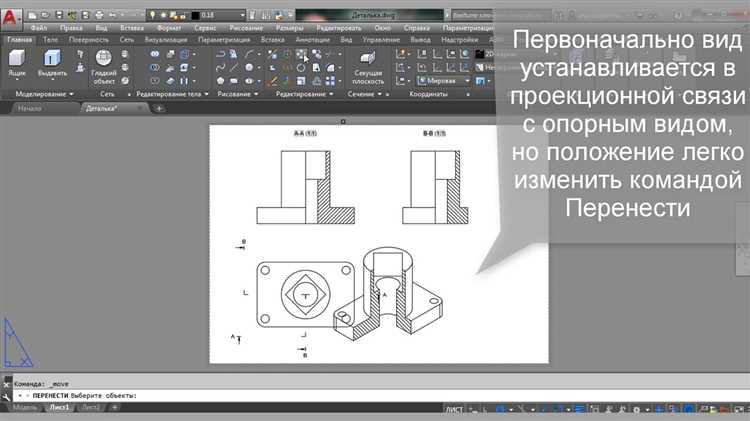
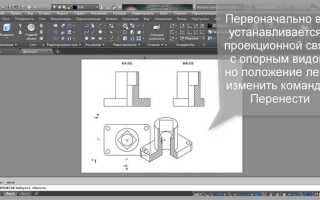
Разрез в AutoCAD – это один из основных инструментов для визуализации внутренних элементов чертежа, недоступных на обычных видах. Создание разрезов позволяет более детально показать строение объекта, что необходимо для точности выполнения проектных решений. В AutoCAD процесс построения разреза включает несколько ключевых шагов, начиная с подготовки и завершив оптимизацией отображения.
Основной задачей при создании разреза является правильный выбор области, которую необходимо разделить, а также корректное нанесение линий разреза. Важно учесть масштаб, чтобы изображение не перегружалось лишними деталями, и при этом оставался легко читаемым. Не стоит забывать, что разные типы разрезов имеют свои особенности и применяются для различных объектов, что следует учитывать в процессе работы.
В этом руководстве мы рассмотрим пошаговое построение разреза в AutoCAD, начиная от подготовки проекта до финальных настроек, таких как добавление аннотаций и сохранение чертежа. Этот процесс включает в себя как работу с инструментами AutoCAD, так и практические рекомендации для упрощения работы и повышения точности.
Разрез в AutoCAD: Пошаговое построение
Создание разреза в AutoCAD начинается с подготовки чертежа и выбора области, которую необходимо разделить. Разрез отображает внутреннюю структуру объекта, раскрывая элементы, скрытые на стандартных видах. Этот процесс требует внимательности и точности на каждом этапе. Рассмотрим ключевые шаги для построения разреза.
Первым шагом является выбор типа разреза. В AutoCAD доступны несколько вариантов, таких как прямой, косой и полный разрез. Для простых объектов достаточно использовать прямой разрез, однако для сложных конструкций, таких как трубопроводы или механизмы, потребуется более детальная настройка. Выберите тип разреза в зависимости от особенностей вашего проекта и области применения.
Следующий этап – создание линии разреза. Линия разреза должна быть проведена вдоль тех элементов, которые вы хотите показать в разрезе. Для этого используйте команду «XLINE» или «PLINE». Линия разреза должна быть достаточно четкой, чтобы визуально выделять участок, который будет разрезан. Не забывайте о соблюдении масштаба: слишком крупная или слишком мелкая линия разреза может затруднить восприятие чертежа.
Когда линия разреза определена, необходимо указать направление. AutoCAD позволяет добавить стрелки на линии разреза для указания направления взгляда. Это важный момент, поскольку правильное отображение направления помогает корректно интерпретировать разрез в дальнейшем. Чтобы добавить стрелки, используйте команду «DIMLINEAR» или настройте параметры через меню свойств объектов.
После этого можно приступить к нанесению разреза. Для этого применяется команда «SECTIONPLANE», которая позволяет автоматизировать процесс отображения внутренних элементов. Важно удостовериться, что границы разреза не пересекают элементы, которые не должны быть видны. Также стоит настроить видимость слоев, чтобы избыточная информация не перегружала чертеж.
Завершающим этапом является добавление размеров и аннотаций. На разрезе важно указать размеры, которые позволяют точно понять пропорции и расположение элементов. Для этого используйте стандартные команды аннотирования, такие как «DIM», «TEXT» и «MTEXT». Также рекомендуется указать масштаб разреза, чтобы соответствующие элементы могли быть правильно интерпретированы.
После завершения всех настроек, сохраните проект. Разрез в AutoCAD можно экспортировать в различные форматы для дальнейшей работы или передачи коллегам. Убедитесь, что чертеж сохранен в нужном формате и с правильными настройками качества для печати.
Как подготовить проект для создания разреза в AutoCAD
Перед тем как приступить к созданию разреза в AutoCAD, необходимо правильно подготовить проект. Это включает в себя несколько ключевых шагов, которые помогут обеспечить точность и удобство работы с разрезом. Рассмотрим эти этапы подробнее.
1. Проверьте слои и элементы чертежа. Все объекты, которые должны быть видны на разрезе, должны быть размещены на соответствующих слоях. Убедитесь, что ненужные объекты или элементы, не относящиеся к разрезу, скрыты или находятся на других слоях. Для этого используйте команду «LAYERS» для управления видимостью слоев.
2. Настройте видимость объектов. На разрезе будут отображаться только те элементы, которые пересекает линия разреза. Проверьте, что все элементы, которые должны попасть в разрез, имеют правильную видимость. Для этого используйте фильтры и слои с различной степенью прозрачности, чтобы детали, скрытые за объектами, не мешали восприятию разреза.
3. Убедитесь в правильности масштаба. Масштаб имеет ключевое значение для точности разреза. Прежде чем создать разрез, выберите нужный масштаб для области, которая будет отображена. Масштаб должен быть таким, чтобы все элементы разреза были четкими, но не перегружали чертеж лишними деталями. Используйте команду «SCALE» для настройки масштаба всех элементов проекта.
4. Подготовьте аннотации и размеры. Все размеры и аннотации, которые будут использоваться в разрезе, должны быть уже настроены на чертеже. Проверьте, что все размеры отображаются корректно и соответствуют масштабу. Для этого используйте команду «DIMSTYLE» для управления стилями размеров и аннотаций.
5. Проверьте ориентацию объектов. Для того чтобы разрез был корректным, важно, чтобы все объекты были ориентированы правильно относительно оси разреза. Используйте команды «ROTATE» и «ALIGN» для выравнивания объектов, если это необходимо.
6. Определите границы разреза. Границы разреза должны быть четко очерчены. Перед тем как перейти к построению разреза, убедитесь, что линия разреза будет проходить через все необходимые элементы и не будет перерезать важные части проекта. Настройте линии разреза с помощью команды «XLINE» или «PLINE».
7. Используйте шаблон разреза. Если разрез в проекте будет часто повторяться, можно создать шаблон для автоматизации процесса. Это позволит ускорить построение разреза в дальнейшем. Настройте шаблон через «Block» или используйте существующие шаблоны разрезов AutoCAD.
После выполнения этих шагов проект будет готов для создания разреза. Подготовка проекта является важной частью процесса, поскольку от нее зависит точность и удобство работы с чертежом в будущем.
Выбор правильного типа разреза в AutoCAD
В AutoCAD доступно несколько типов разрезов, каждый из которых применяется в зависимости от задачи и особенностей проекта. Выбор правильного типа разреза влияет на читаемость и точность отображаемых данных. Рассмотрим основные типы разрезов и их применение.
1. Прямой разрез. Это наиболее распространенный тип разреза, который используется для простых объектов. Он позволяет легко и быстро показать внутреннюю структуру конструкции. Прямой разрез применяется в случаях, когда нужно показать объект вдоль одной оси, без дополнительных искажений. Этот разрез подходит для зданий, мебели, инженерных конструкций и других объектов с прямыми линиями.
2. Косой разрез. Косой разрез используется для объектов, которые имеют сложную геометрию, и требуется показать несколько уровней внутри. Он позволяет создать разрез, который идет под углом к основным элементам, раскрывая скрытые детали. Косой разрез часто применяется для трубопроводов, машинных частей и других сложных объектов с элементами, расположенными под углом.
3. Частичный разрез. Частичный разрез используется для того, чтобы показать только часть объекта, оставляя остальные части невидимыми. Это удобно в случае, если разрезать весь объект не нужно, а достаточно показать лишь его часть. Частичный разрез используется в архитектуре для выделения конкретных частей здания, например, отдельных комнат или конструктивных элементов.
4. Полный разрез. Полный разрез отображает все внутренние детали объекта, полностью разделяя его на части. Он применим в случаях, когда необходимо показать полный срез объекта, например, в случае сложных архитектурных элементов или крупных механизмов, где важны все детали конструкции. Полный разрез обычно используется для крупных объектов, таких как инженерные системы или многослойные строительные конструкции.
5. Разрез с возвратом. Этот тип разреза используется, когда необходимо показать внутренние элементы, которые расположены в глубине объекта, но не по всей его длине. Разрез с возвратом позволяет отображать только нужные участки, не загромождая чертеж лишними деталями. Его применяют для крупных объектов, где требуется продемонстрировать только важные секции.
6. Сечений с линиями разреза (Section View). Этот тип разреза используется для создания детализированных видов на разрезаемых объектах с добавлением вспомогательных линий, которые указывают, какие именно участки были удалены. Использование таких разрезов позволяет представить объект в контексте окружающих деталей и легко анализировать его внутреннюю структуру.
7. Перспективный разрез. Перспективный разрез применяется для отображения объекта с уклоном, что позволяет получить более реалистичное представление о его внутреннем содержимом. Этот тип разреза используется в архитектурных проектах для создания объемных изображений, где важно передать не только срез, но и общий вид конструкции.
При выборе типа разреза в AutoCAD важно учитывать не только тип объекта, но и требуемую детализацию, а также масштаб чертежа. Для сложных объектов, как правило, выбираются более детализированные разрезы, такие как косые или частичные, тогда как для простых конструкций достаточно использовать прямой разрез.
Настройка и использование инструмента «Разрез» в AutoCAD
1. Запуск инструмента «Разрез». Чтобы начать работать с разрезами, откройте команду «SECTIONPLANE» (или «Разрез» в русской версии). Для этого можно ввести команду в командной строке или выбрать соответствующую кнопку в панели инструментов. После этого AutoCAD предложит вам выбрать плоскость разреза и указать точку начала разреза.
2. Выбор плоскости разреза. После активации инструмента нужно определить направление разреза. AutoCAD предложит выбрать одну из доступных плоскостей разреза: горизонтальную, вертикальную или произвольную. Выберите плоскость, которая лучше всего подходит для вашего объекта. Например, для зданий или стен чаще используется вертикальная плоскость разреза, а для трубопроводов – горизонтальная.
3. Указание линии разреза. Для этого необходимо указать точку на объекте, где будет начинаться линия разреза, и провести линию в нужном направлении. Важно, чтобы линия разреза проходила через все ключевые элементы, которые должны быть отображены на разрезе. Для точности используйте команды «XLINE» или «PLINE», чтобы точно провести линию через нужные части объекта.
4. Настройка и отображение разреза. После того как линия разреза определена, можно настроить отображение сечений. В разделе «Разрез» есть настройки для выбора типа разреза: простой, частичный или полный. Также можно задать видимость элементов за разрезаемыми объектами, используя параметры слоя или прозрачности. Убедитесь, что видимость всех элементов правильно настроена, чтобы не потерять важные детали.
5. Добавление стрелок и аннотаций. На разрезах важно указать направление взгляда с помощью стрелок на линии разреза. В AutoCAD это делается через параметры разреза. Убедитесь, что стрелки правильно расположены, чтобы было понятно, с какой стороны был произведен разрез. Также добавьте текстовые аннотации, размеры и другие метки для уточнения информации о разрезе.
6. Корректировка разреза. Если после создания разреза нужно внести изменения, используйте команду «EDITSECTION». Эта команда позволяет редактировать параметры разреза, такие как его положение, тип или отображаемые элементы. Если необходимо перенести линию разреза, используйте команду «MOVE» для перемещения разреза в нужное место.
7. Сохранение и экспорт разреза. После завершения работы с разрезом, не забудьте сохранить проект. Вы также можете экспортировать разрез в другие форматы, такие как PDF или DWF, для дальнейшего использования или передачи коллегам. Для этого используйте команду «EXPORT» или «PLOT», чтобы подготовить чертеж для печати или отправки.
Правильная настройка и использование инструмента «Разрез» в AutoCAD позволяет получить точные и информативные изображения разрезаемых объектов, что упрощает процесс проектирования и строительства. Следуя этим шагам, можно создать качественные и детализированные разрезы, которые будут полезны для дальнейшей работы и анализа.
Определение масштаба разреза и его корректировка
Масштаб разреза в AutoCAD критически важен для точности и читабельности чертежа. Правильный масштаб позволяет представить детали объекта в удобном для восприятия виде, сохраняя все пропорции и важные элементы. Рассмотрим, как выбрать и откорректировать масштаб разреза в AutoCAD.
1. Выбор масштаба разреза. Масштаб разреза обычно зависит от размера объекта и сложности деталей, которые должны быть видны на разрезе. Для небольших объектов, например, мебели или мелких конструктивных элементов, можно использовать более крупный масштаб, например, 1:5 или 1:10. Для больших объектов, таких как здания или инженерные системы, выбираются масштабы 1:50, 1:100 или даже 1:200. Важно, чтобы масштаб был выбран так, чтобы все элементы были видны и хорошо различимы, но чертеж не перегружался лишними деталями.
2. Настройка масштаба через свойства разреза. После того как разрез создан, можно настроить его масштаб через свойства разреза. Для этого выберите разрез и откройте свойства объекта. В разделе «Масштаб» выберите необходимое значение. AutoCAD автоматически масштабирует видимость всех объектов, которые пересекает разрез. Если нужно откорректировать масштаб вручную, воспользуйтесь командой «SCALE», чтобы изменять размер объектов на разрезе.
3. Корректировка масштаба через видовые экраны. Масштаб можно также корректировать с помощью видовых экранов. Используйте команду «VIEWPORT» для создания разных видов чертежа с разными масштабами. Это позволяет настроить несколько разрезов с различным уровнем детализации в одном чертеже. После этого можно настроить масштаб каждого вида отдельно, чтобы правильно отобразить детали на каждом разрезе.
4. Использование параметров отображения. При необходимости увеличения или уменьшения масштаба разреза без изменения его пропорций используйте параметры отображения. В AutoCAD есть возможность задать параметры для линий разреза, например, толщина линий или тип линии. Это позволяет более четко выделить важные элементы даже при уменьшении масштаба, не теряя в читаемости.
5. Учет масштаба при добавлении размеров. При работе с разрезами важно учитывать масштаб при добавлении размеров. Если масштаб разреза меняется, необходимо также скорректировать размеры, чтобы они соответствовали новому масштабу. В AutoCAD это можно сделать автоматически с помощью команды «DIM», настроив параметры размеров в соответствии с выбранным масштабом. Чтобы избежать ошибок, проверьте, что все размеры на разрезе корректно отображаются и соответствуют масштабу.
6. Проверка масштаба при печати. После настройки масштаба разреза важно проверить, как он будет выглядеть при печати. Для этого используйте команду «PLOT» и в настройках печати укажите нужный масштаб. Это позволит увидеть, как разрез будет отображаться на бумаге, и скорректировать масштаб при необходимости перед окончательной печатью.
Правильный выбор и настройка масштаба разреза в AutoCAD – это ключ к точности и читабельности чертежей. Применяя эти методы, можно достичь нужного уровня детализации, обеспечив при этом удобство работы и высокое качество готового проекта.
Работа с линиями разреза и установление их параметров
Линии разреза в AutoCAD играют ключевую роль в процессе создания разрезов. От их правильной настройки зависит, как будут отображаться внутренние элементы объекта, а также насколько ясно будет восприятие чертежа. Рассмотрим, как работать с линиями разреза и настраивать их параметры для достижения максимальной точности и удобства.
1. Создание линии разреза. Линия разреза является основой для создания сечения объекта. Чтобы добавить линию разреза, используйте команду «XLINE» или «PLINE», в зависимости от того, хотите ли вы получить непрерывную или многоугольную линию. Линия должна быть проведена через все ключевые элементы, которые должны быть отображены на разрезе, и должна быть достаточно длинной, чтобы охватывать все важные части объекта.
2. Настройка типа линии разреза. В AutoCAD можно выбрать различные типы линий разреза в зависимости от их назначения. Для обычных разрезов используется сплошная линия, а для отображения области, которая не разрезана, применяются линии штриховки или другие типы линий. Чтобы изменить тип линии разреза, откройте свойства объекта и в разделе «Тип линии» выберите нужный стиль. Важно, чтобы линии разреза отличались от линий, отображающих контуры объекта, чтобы избежать путаницы.
3. Установка параметров линий разреза. Для удобства работы с линиями разреза в AutoCAD можно настроить параметры отображения. Например, можно изменить толщину линии разреза для выделения ее на фоне других элементов. Для этого выберите линию разреза, откройте меню свойств и в разделе «Толщина линии» установите нужное значение. Это помогает акцентировать внимание на разрезе и сделать его более заметным на чертеже.
4. Добавление стрелок на линию разреза. Стрелки на линии разреза указывают направление, с которого был выполнен разрез. Чтобы добавить стрелки, используйте настройки разреза в AutoCAD. После того как линия разреза определена, можно выбрать ее начало и конец и добавить стрелки через параметры в свойствах разреза. Стрелки должны быть четкими и видимыми, чтобы их легко можно было интерпретировать.
5. Использование дополнительных символов на линии разреза. Иногда на линии разреза необходимо добавить дополнительные символы, такие как текстовые метки или номера разрезов. Эти элементы помогают улучшить восприятие чертежа и обеспечивают точность в обозначениях. Чтобы добавить текст или символы, используйте команду «TEXT» или «MTEXT» и расположите их рядом с линией разреза. Важно, чтобы текст не перекрывал важные детали и не мешал восприятию разреза.
6. Корректировка длины и положения линии разреза. Линия разреза должна точно отражать нужную область объекта. Если после создания разреза требуется изменить его положение или длину, используйте команды «MOVE» или «STRETCH». Эти инструменты позволяют перемещать линию разреза без потери точности. Также важно следить за тем, чтобы линия разреза не пересекала ненужные или лишние элементы, что может привести к искаженному отображению объекта.
7. Работа с несколькими линиями разреза. В некоторых случаях может понадобиться создание нескольких линий разреза для отображения различных сечений объекта. В таком случае важно правильно обозначить каждую линию разреза, используя разные типы линий и стрелок. Для этого используйте команды «ARRAY» для копирования линий разреза и корректируйте их параметры, чтобы каждый разрез был уникальным и легко различимым.
Работа с линиями разреза в AutoCAD требует внимательности и точности, но при правильной настройке они позволяют четко и ясно отображать внутренние элементы объектов. Настройка этих линий играет важную роль в процессе построения разрезов, так как от нее зависит не только внешний вид, но и восприятие чертежа в целом.
Добавление размеров и аннотаций на разрезе
Добавление размеров и аннотаций на разрезе в AutoCAD важно для точности и удобства восприятия чертежа. Эти элементы помогают уточнить геометрические характеристики объекта и дают необходимые пояснения для правильной интерпретации разреза. Рассмотрим, как правильно добавить размеры и аннотации на разрезе.
1. Добавление размеров. Для начала работы с размерами используйте команду «DIM» или «DIMLINEAR». Размеры должны отображаться на разрезе в соответствии с выбранным масштабом, чтобы они были читаемыми и точными. Настройте типы и стили размеров с помощью команды «DIMSTYLE», где можно выбрать такие параметры, как высота текста, стрелки, расстояние от текста до линии и другие параметры. Важно, чтобы размеры не перекрывали важные детали и не мешали восприятию чертежа.
2. Учет масштаба при добавлении размеров. Масштаб разреза имеет значение при добавлении размеров, так как они должны соответствовать пропорциям объекта. При изменении масштаба разреза автоматически изменяются и размеры. Для точной передачи масштаба используйте настройку «Scale» в параметрах размеров. Если размеры слишком большие или маленькие, скорректируйте их в свойствах объекта, чтобы сохранить правильное соотношение и читаемость.
3. Аннотирование на разрезе. Аннотации помогают дать пояснения к разрезу и уточнить, какие элементы или материалы изображены. Для этого используйте команду «TEXT» или «MTEXT» для добавления текстовых меток. Аннотировать можно как отдельные элементы, так и целые участки разреза, указывая, что именно отображается или какие материалы используются. Размещение аннотаций должно быть логичным и не перегружать разрез лишними надписями.
4. Использование меток разреза. Для указания направления взгляда на разрез, используйте метки, которые показывают, с какой стороны был выполнен разрез. Эти метки можно добавлять через свойства разреза в AutoCAD. Убедитесь, что стрелки и текст не перекрывают важные элементы чертежа и находятся в удобных местах, где они будут легко воспринимаемы.
5. Добавление слоев для аннотаций. Для удобства работы и управления аннотациями на разрезе можно использовать отдельные слои. Например, выделите слой для размеров, отдельный для текстовых аннотаций и другой для меток разреза. Это позволит при необходимости скрывать или изменять видимость аннотаций, не влияя на сам разрез. Используйте команду «LAYERS» для создания и настройки слоев для аннотативных объектов.
6. Работа с типами линий для аннотаций. Для различения аннотативных объектов используйте разные типы линий. Например, размеры можно отображать сплошной тонкой линией, а метки разреза – штриховыми линиями. Это повысит читаемость и позволит быстрее ориентироваться на чертеже. Настройте типы линий через «LTYPE» и применяйте их в зависимости от типа аннотации.
7. Корректировка размеров и аннотаций после изменений. В процессе работы могут возникнуть изменения в проекте, что потребует корректировки уже добавленных размеров и аннотаций. В AutoCAD можно быстро изменить размеры, используя команду «DIMEDIT», а также редактировать текстовые аннотации с помощью «MTEDIT». Важно помнить, что при изменении масштаба или положения объектов размеры и аннотации должны быть адаптированы, чтобы сохранить точность и соответствие оригинальному проекту.
Правильное добавление размеров и аннотаций на разрезе значительно повышает точность и читаемость чертежа, облегчая работу с проектом для всех участников процесса. Важно следить за тем, чтобы эти элементы не загромождали чертеж, но в то же время содержали все необходимые детали для корректной интерпретации объекта.
Вопрос-ответ:
Как правильно выбрать масштаб разреза в AutoCAD?
При выборе масштаба разреза важно учитывать размер объекта и количество деталей, которые должны быть отображены. Для мелких объектов можно выбрать крупный масштаб, например, 1:5 или 1:10, чтобы все элементы были четко видны. Для больших объектов, таких как здания или инженерные системы, лучше использовать масштаб 1:50 или 1:100. Масштаб должен обеспечивать удобочитаемость чертежа, не перегружая его лишними деталями. В AutoCAD можно настроить масштаб разреза через свойства вида или изменить его вручную с помощью команды «SCALE».
Как добавить размеры и аннотации на разрезе в AutoCAD?
Для добавления размеров на разрезе используйте команду «DIM» или «DIMLINEAR». Размеры должны быть корректно настроены в зависимости от масштаба разреза. Чтобы добавлять аннотации, используйте команды «TEXT» или «MTEXT», которые позволят указать важные комментарии или пояснения. Все аннотативные объекты, такие как размеры и текст, можно настраивать через стили, чтобы они соответствовали общему оформлению чертежа. Для лучшей читаемости размеры можно расположить вне основных объектов, а текст — в удобных местах, избегая перекрытия с другими важными частями разреза.
Как настроить и изменить тип линии разреза в AutoCAD?
Тип линии разреза в AutoCAD можно изменить через свойства объекта. После того как вы создали линию разреза, выберите её и откройте свойства. В разделе «Тип линии» выберите нужный стиль: сплошной, штриховой или комбинированный. Можно использовать разные линии для разреза и для отображения элементов, не затронутых разрезом. Для акцента на линии разреза можно изменить её толщину, чтобы она была ярче и легче воспринималась на фоне других объектов. Также важно следить за тем, чтобы линия разреза не перекрывала важные элементы на чертеже.
Как сделать правильное расположение стрелок на линии разреза?
Стрелки на линии разреза в AutoCAD помогают обозначить направление, с которого был выполнен разрез. Чтобы добавить стрелки, сначала создайте линию разреза, затем в свойствах разреза выберите опцию для добавления стрелок. Стрелки должны быть расположены на концах линии разреза и должны быть достаточно заметными, чтобы указать направление среза. Важно, чтобы стрелки не перекрывали элементы на разрезе и не мешали восприятию чертежа. Размер и стиль стрелок можно настроить в свойствах разреза, чтобы они соответствовали стилю всего проекта.
Как исправить ошибки в разрезе, если после изменений в проекте появились несоответствия?
Если после внесения изменений в проекте разрез оказался неточным, используйте команду «EDITSECTION» для редактирования разреза. Это позволит изменить расположение линии разреза, её параметры или видимость объектов, которые должны быть показаны. Также проверьте, не изменилась ли ориентация объектов на чертеже, и при необходимости скорректируйте их с помощью команды «MOVE» или «ROTATE». Важно, чтобы после изменений линия разреза проходила через все ключевые элементы, а размеры и аннотации оставались корректными в соответствии с новым положением объектов.

 Загрузка...