Содержание статьи
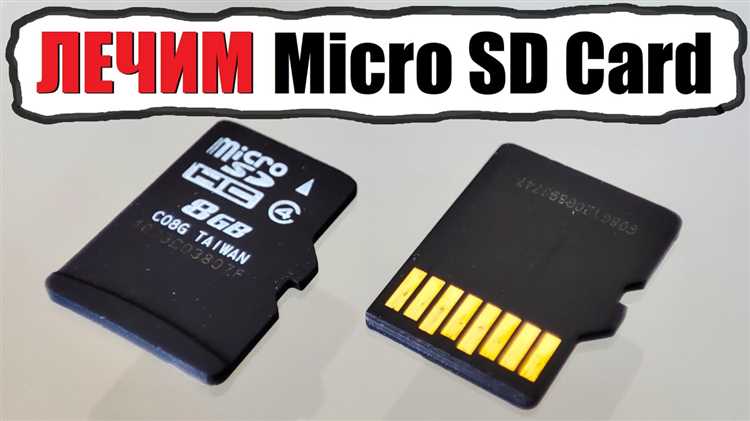
Проблемы с SD картой на Android встречаются чаще, чем кажется. Около 15% пользователей сталкиваются с ситуацией, когда устройство перестаёт распознавать карту памяти после обновления системы или при длительной эксплуатации. Наиболее частые симптомы – медленная работа приложений, невозможность записи файлов и ошибки формата.
Одной из причин неполадок является несовместимость карты с устройством. Карты формата SDHC и SDXC поддерживают разные скорости передачи данных, и использование карты с низкой скоростью в современных смартфонах может приводить к сбоям. Кроме того, физические повреждения и накопление битых секторов на карте напрямую влияют на её работу.
Другой фактор – ошибки файловой системы. Android использует FAT32 или exFAT, и некорректное извлечение карты без безопасного отключения часто вызывает повреждение структуры данных. Также известны случаи, когда сторонние приложения для очистки памяти или резервного копирования изменяют права доступа, блокируя запись на карту.
Понимание конкретной причины сбоя позволяет выбрать правильный метод решения: проверка карты на битые сектора, восстановление файловой системы через встроенные инструменты или форматирование с учётом поддерживаемого формата. В ряде случаев помогает обновление драйверов или перепрошивка устройства, особенно если проблема носит системный характер.
Как проверить, распознаётся ли SD карта вашим устройством

Первый шаг – убедиться, что карта корректно вставлена. Выключите устройство, извлеките SD карту и вставьте её обратно, плотно и до конца. При включении проверьте уведомления системы: если карта обнаружена, Android обычно отображает сообщение о доступной памяти.
Зайдите в «Настройки» → «Хранилище». В разделе «SD карта» должна отображаться её емкость и занятой объём. Если раздел отсутствует или показывает «Нет карты», устройство её не видит.
Используйте встроенный файловый менеджер. Если карта распознаётся, вы увидите её содержимое и сможете открыть папки. Отсутствие файлов или невозможность открытия указывает на проблемы с чтением.
Проверить работоспособность можно через подключение к компьютеру. Вставьте карту в кард-ридер и подключите к ПК. Если компьютер видит карту, проблема связана с настройками Android или слотом телефона. Если ПК тоже не видит карту, вероятно, она повреждена.
Для дополнительной диагностики установите приложение типа SD Insight или A1 SD Bench. Они отображают производителя, объём памяти и скорость чтения/записи, что помогает выявить фальсифицированные или некорректные карты.
Если карта видна, но не открывается, попробуйте отформатировать её через «Настройки» → «Хранилище» → «Форматировать SD карту». Используйте формат FAT32 для карт до 32 ГБ и exFAT для больших объёмов. Перед форматированием сохраните данные, так как процедура полностью очищает память.
Регулярная проверка распознавания SD карты предотвращает потерю данных и позволяет своевременно выявлять проблемы с совместимостью или износом карты.
Причины медленной работы или зависаний при использовании SD карты
Поврежденная файловая система вызывает постоянные ошибки чтения и записи. Форматы FAT32 и exFAT подвержены фрагментации, особенно при частом удалении и копировании файлов. Фрагментация увеличивает время доступа к данным, что проявляется в зависаниях при открытии приложений или медленной загрузке медиафайлов.
Механические и физические дефекты – трещины, изношенные контакты или попадание влаги способны создавать нестабильное соединение с картридером. Даже незначительные микроповреждения приводят к периодическим отрывам передачи данных, вызывая подвисания интерфейса Android.
Использование SD карты с высокой степенью заполнения (>90%) значительно снижает скорость записи. В таких условиях система вынуждена выполнять множество операций поиска свободного пространства, что увеличивает задержки при копировании и запуске приложений.
Некорректное извлечение карты без безопасного отключения может повредить индекс файлов и метаданные. Это проявляется в медленной работе при открытии папок и длительном сканировании медиафайлов системой.
Совместимость устройства также критична. Некоторые смартфоны ограничивают скорость UHS-I или не поддерживают карты объемом свыше 256 ГБ, что приводит к падению производительности даже у карт с высокой скоростью.
Для устранения проблем рекомендуется: использовать карты соответствующего класса скорости, регулярно проверять файловую систему на ошибки через встроенные утилиты, избегать заполнения выше 80%, аккуратно извлекать карту и при необходимости форматировать в формате exFAT с восстановлением индекса файлов.
Что делать, если Android не видит карту памяти

Сначала убедитесь, что карта памяти правильно вставлена и нет механических повреждений контактов. Осмотрите слот на наличие пыли или грязи, очистите мягкой сухой кисточкой или баллончиком со сжатым воздухом.
Перезагрузите устройство. Многие модели Android корректно определяют карту только после полной перезагрузки, особенно при использовании карт microSD выше 64 ГБ с файловой системой exFAT.
Проверьте совместимость карты. Некоторые смартфоны поддерживают только карты до 128 ГБ и формата FAT32. Если карта превышает этот лимит, устройство может её не распознать.
Используйте встроенные средства диагностики. В разделе «Настройки» → «Хранилище» или «Память» можно найти опцию «Проверить SD-карту» или «Отформатировать карту». Форматирование удаляет все данные, но часто решает проблемы с ошибками файловой системы.
Попробуйте подключить карту к компьютеру через кардридер. Если ПК видит карту, выполните проверку ошибок с помощью встроенных утилит (Windows: свойства → инструмент → Проверка диска; macOS: Дисковая утилита → Первая помощь). После исправления ошибок снова вставьте карту в Android.
Если карта не определяется ни на Android, ни на ПК, попробуйте другой адаптер или кардридер. Иногда проблема кроется в несовместимом переходнике microSD → SD.
В крайнем случае используйте восстановление данных через специализированное ПО, например Recuva, DiskDigger или EaseUS, чтобы сохранить файлы перед полной заменой или форматированием карты.
Регулярно проверяйте состояние карты с помощью утилит S.M.A.R.T. или H2testw. Изношенные карты часто вызывают нестабильное распознавание и ошибки записи данных.
Восстановление данных с повреждённой SD карты на телефоне
Для анализа состояния используйте утилиты, такие как HDDScan или CrystalDiskInfo, чтобы определить наличие физических повреждений и ошибки контроллера. Если утилита показывает bad sectors, работа с программами восстановления должна выполняться с опцией чтения по блокам, чтобы пропускать повреждённые области.
Программы восстановления, оптимизированные для SD карт, включают Recuva, PhotoRec и R-Studio. Они позволяют сканировать карту по файловой системе и по сигнатурам файлов, что увеличивает вероятность восстановления фотографий, видео и документов. При выборе режима восстановления предпочтение стоит отдавать “deep scan”, так как стандартное сканирование может пропустить повреждённые файлы.
Если данные критичны и программное восстановление не дало результата, разумным шагом является обращение в профессиональные сервисы восстановления. Они используют специализированное оборудование для чтения информации с контроллера карты и работы с микропрограммой, что невозможно стандартными программами.
После восстановления рекомендуется полностью форматировать SD карту в файловую систему exFAT или FAT32, проверив её на ошибки через команду chkdsk /f в Windows или fsck в Linux. При повторном использовании карты избегайте перемещения больших файлов без резервного копирования, чтобы минимизировать риск повторного повреждения.
Форматирование SD карты без потери производительности устройства
Перед форматированием SD карты важно определить её тип и класс скорости. Для современных Android-устройств оптимальны карты microSD UHS-I с минимальной скоростью записи 30 МБ/с. Использование карт низкого класса скорости приводит к задержкам при записи больших файлов и замедляет работу приложений.
Для сохранения производительности используйте встроенные инструменты Android: перейдите в «Настройки» → «Хранилище» → выберите SD карту и нажмите «Форматировать». Система автоматически применяет файловую систему exFAT или FAT32 в зависимости от объёма карты. exFAT предпочтительнее для карт объёмом свыше 32 ГБ, так как FAT32 ограничивает размер одного файла 4 ГБ.
Перед форматированием рекомендуется создать резервную копию данных. Для карт объёмом более 64 ГБ форматирование на компьютере с использованием утилиты SD Formatter версии 5.0 и выше обеспечивает полное очищение и выравнивание блоков памяти без снижения скорости. Выбирайте опцию «Overwrite format» для устранения накопленных ошибок записи.
После форматирования вставьте карту обратно в устройство и выполните тест записи и чтения через системные приложения или сторонние утилиты, такие как A1 SD Bench. Скорость записи должна соответствовать заявленному классу карты, иначе это указывает на износ ячеек памяти.
Регулярное форматирование каждые 6–12 месяцев предотвращает фрагментацию файлов и падение производительности. Не рекомендуется использовать форматирование через сторонние файловые менеджеры без подтверждения совместимости с Android, так как это может привести к ошибкам монтирования и замедлению работы приложений.
Предотвращение ошибок SD карты при установке приложений и сохранении файлов

Ошибки SD карты на Android чаще всего возникают из-за несовместимости формата, физического износа или неправильного управления файлами. Чтобы минимизировать риск проблем, важно придерживаться конкретных практик.
- Используйте карты памяти с классом скорости не ниже Class 10 или UHS-I для приложений и мультимедиа. Более низкие скорости приводят к зависаниям и повреждению данных.
- Форматируйте SD карту в формате exFAT или FAT32 через встроенные средства Android или компьютер, избегая сторонних приложений с непроверенным алгоритмом форматирования.
- Разделяйте использование карты: выделяйте отдельные папки для приложений, фотографий и видео. Это снижает риск повреждения файлов при сбоях.
- Не перемещайте приложения на карту, если карта используется в режиме «переносного накопителя» – только режим «встроенная память» обеспечивает стабильную работу.
- Регулярно проверяйте карту на ошибки с помощью встроенного Android-инструмента «Проверка памяти» или приложений типа SD Insight, чтобы выявить начинающие сбои.
- Избегайте постоянного переполнения карты. Оставляйте свободное пространство минимум 10–15% от общего объема для нормальной работы кеша и временных файлов.
- Всегда безопасно извлекайте карту при подключении к ПК. Неправильное извлечение увеличивает вероятность повреждения файловой системы.
- Используйте приложения для автоматического резервного копирования данных с карты на облачные сервисы или внутреннюю память, чтобы избежать потери при сбое.
- Следите за температурой карты: сильный нагрев при долгом копировании больших объемов данных ускоряет деградацию микросхем памяти.
- Периодически обновляйте прошивку Android. Современные версии ОС лучше управляют внешней памятью и предотвращают ошибки при установке и записи файлов.
Вопрос-ответ:
Почему мой телефон перестал видеть SD-карту после обновления Android?
Часто после обновлений системы происходят изменения в работе контроллера памяти или файловой системы, из-за чего устройство может временно не распознавать карту. В таких случаях стоит перезагрузить телефон, проверить карту на другом устройстве и при необходимости отформатировать её в совместимой файловой системе через настройки телефона или компьютер. Иногда помогает очистка кэша приложения, отвечающего за хранение данных.
Что делать, если на SD-карте появились ошибки и файлы не открываются?
Если файлы не открываются или карта выдаёт ошибки, сначала проверьте её на компьютере с помощью встроенных инструментов проверки диска. Часто исправить можно с помощью функции восстановления файловой системы. Если повреждения серьёзные, лучше сохранить доступные данные на другой носитель, а карту отформатировать, чтобы восстановить её работоспособность. Использовать карту с постоянными ошибками не рекомендуется, так как это может привести к потере информации.
Можно ли использовать одну SD-карту для нескольких устройств без потери данных?
Теоретически это возможно, но на практике рекомендуется не переносить карту между разными устройствами слишком часто, особенно если они работают на разных версиях Android. Разные телефоны могут изменять структуру данных на карте, что приведёт к повреждению файлов или невозможности их прочитать. Если нужна совместная работа, лучше хранить важные данные в облаке или делать регулярные копии.
Почему SD-карта медленно работает и тормозит телефон?
Скорость работы карты зависит от её класса и состояния. Старые или изношенные карты часто теряют скорость записи и чтения, что отражается на работе приложений и сохранении данных. Также на скорость влияет количество файлов и фрагментация памяти. Иногда помогает очистка временных файлов и перенос редко используемых данных на внутреннюю память или другой носитель. Если проблема сохраняется, стоит заменить карту на более новую и с более высоким классом скорости.
Как защитить SD-карту от случайного повреждения или потери данных на Android?
Чтобы снизить риск потери информации, важно правильно извлекать карту через настройки телефона, а не просто вынимать её. Регулярное создание резервных копий на компьютер или облачный сервис поможет восстановить данные в случае сбоя. Следует избегать переполнения карты и не использовать её с приложениями, требующими постоянной записи больших объёмов данных, если карта имеет низкий класс скорости. Также полезно проверять карту на ошибки хотя бы раз в несколько месяцев.
Почему мой Android перестал видеть SD-карту, хотя раньше всё работало?
Причин, по которым устройство может перестать определять карту памяти, несколько. Часто это связано с физическим износом самой карты или контактов слота, накоплением пыли, а также повреждением файловой системы. Иногда проблема возникает после обновления системы или установки приложений, которые изменяют способ работы с внешней памятью. Для диагностики можно попробовать извлечь карту, протереть контакты мягкой тканью, вставить её в другое устройство и проверить, читается ли она там. Если карта определяется на другом устройстве, вероятнее всего проблема в вашем телефоне; если нет — возможны повреждения самой карты, и может понадобиться её форматирование или замена.

 Загрузка...