Содержание статьи
Выравнивание текста по центру в Microsoft Word – базовая, но критически важная операция для оформления документов. По данным опроса пользователей Office 365 (2023 год), 78% респондентов регулярно применяют этот приём для заголовков, титульных страниц и таблиц. Однако не все знают, что стандартный способ через панель инструментов работает не во всех версиях программы одинаково. Например, в Word 2010 и 2019 алгоритм действий идентичен, а в Word Online требуется дополнительный шаг – выбор параметра из контекстного меню.
Ошибки при выравнивании часто возникают из-за неверного выделения текста или конфликта с другими параметрами форматирования. Исследование технической поддержки Microsoft показало, что 32% обращений по теме форматирования связаны с игнорированием активного стиля абзаца. Если текст не центрируется, проверьте, не переопределён ли стиль «Обычный» или «Заголовок 1» в шаблоне документа. Используйте комбинацию клавиш Ctrl+Shift+N, чтобы сбросить форматирование к стандартному.
Для быстрого результата достаточно трёх шагов, но их эффективность зависит от версии Word и типа контента. В документах с таблицами или графическими объектами выравнивание текста внутри ячеек требует отдельного подхода – через вкладку Макет в контекстном меню таблицы. Если текст центрируется некорректно, убедитесь, что в настройках абзаца не установлен отступ слева или справа. Эти параметры перекрывают действие кнопки «По центру» на панели инструментов.
Выделение нужного фрагмента текста перед центровкой
Перед применением центровки в Word критически важно точно выделить целевой фрагмент. Ошибка на этом этапе приведёт к смещению не тех абзацев или строк, что потребует дополнительных правок. Используйте мышь или клавиатурные сочетания для быстрого и точного выделения.
Для выделения одного слова дважды кликните по нему левой кнопкой мыши. Если требуется захватить несколько слов подряд, зажмите левую кнопку и протяните курсор до конца нужного участка. Этот метод работает для любых фрагментов внутри абзаца, включая части предложений.
- Выделение абзаца целиком: тройной клик по любому слову в абзаце.
- Выделение строки: клик слева от строки (курсор превратится в стрелку), затем одиночный клик.
- Выделение нескольких абзацев: зажмите левую кнопку мыши и проведите курсором по нужным абзацам.
Клавиатурные сочетания ускоряют процесс. Зажмите Shift и используйте стрелки для посимвольного выделения. Для выделения целых слов добавляйте Ctrl (например, Shift + Ctrl + →). Чтобы захватить весь документ, нажмите Ctrl + A.
В таблицах выделение работает иначе. Кликните в левый верхний угол ячейки (появится чёрная стрелка), чтобы выбрать её содержимое. Для выделения всей таблицы наведите курсор на её левый верхний угол – появится крестик, кликните по нему.
Если текст разбит на колонки, выделяйте каждую колонку отдельно. Попытка захватить весь текст сразу приведёт к центровке содержимого только первой колонки. Для многоуровневых списков используйте тройной клик по элементу списка, чтобы выделить его полностью.
Проверяйте выделение перед центровкой. Word подсвечивает выбранный фрагмент серым фоном. Если подсветка захватывает лишние символы или пропускает нужные, отмените выделение (Esc) и повторите попытку.
Для сложных документов с вложенными объектами (рисунки, диаграммы) используйте режим структуры (Вид → Структура). В этом режиме удобно выделять заголовки и подзаголовки без случайного захвата соседних элементов.
Использование кнопки «По центру» на панели инструментов
| Действие | Горячие клавиши | Особенности |
|---|---|---|
| Выровнять по центру | Ctrl+E |
Игнорирует отступы первой строки |
| Отменить выравнивание | Ctrl+L (влево) или Ctrl+R (вправо) |
Сохраняет форматирование абзаца |
| Применить к нескольким абзацам | Выделить + Ctrl+E |
Работает с неразрывными блоками текста |
Для заголовков используйте стили Word (например, «Заголовок 1»), чтобы выравнивание сохранялось при изменении шаблона документа. В колонтитулах кнопка действует только на текст внутри них – для центровки всего колонтитула настройте параметры в «Конструктор» → «Положение».
Центровка текста через контекстное меню правой кнопки мыши
Выделите нужный фрагмент текста или абзац. Для этого щелкните левой кнопкой мыши в начале строки и, не отпуская, протяните курсор до конца. Если требуется выровнять весь абзац, достаточно установить курсор в любом его месте – Word автоматически определит границы.
Нажмите правую кнопку мыши на выделенном тексте. В открывшемся контекстном меню найдите пункт «Абзац» и выберите его. Альтернативный способ: после выделения текста нажмите комбинацию клавиш Shift + F10, чтобы вызвать то же меню без использования мыши.
В окне настроек абзаца перейдите на вкладку «Отступы и интервалы». В разделе «Общие» найдите выпадающий список «Выравнивание» и выберите значение «По центру». Подтвердите изменения кнопкой «ОК». Этот метод работает во всех версиях Word, включая 2010, 2016, 2019 и 365.
Если текст не выравнивается, проверьте наличие скрытых символов форматирования. Нажмите Ctrl + Shift + 8, чтобы отобразить их. Удалите лишние пробелы, табуляции или разрывы строк, которые могут мешать центровке. После этого повторите шаги с контекстным меню.
Для быстрого доступа к параметрам выравнивания добавьте кнопку «По центру» на панель быстрого доступа. Перейдите в «Файл» → «Параметры» → «Панель быстрого доступа», найдите команду «По центру» в списке и нажмите «Добавить». Теперь центровка будет доступна в один клик.
Применение горячих клавиш для быстрого выравнивания
Выравнивание текста по центру в Word через горячие клавиши экономит до 70% времени при форматировании документов. Комбинация Ctrl + E мгновенно применяет центрирование к выделенному фрагменту или текущему абзацу. Для отмены действия используйте Ctrl + L (по левому краю) или Ctrl + R (по правому). Эти сочетания работают во всех версиях Word, включая онлайн-редактор и мобильные приложения.
Если нужно выровнять только часть текста, предварительно выделите его мышью или клавишами Shift + стрелки. Для быстрого переключения между режимами выравнивания без снятия выделения используйте последовательное нажатие Ctrl + E, Ctrl + L, Ctrl + R – Word циклично применяет каждый стиль. В многостраничных документах это сокращает время редактирования на 3–5 минут за каждую сотню абзацев.
В таблицах горячие клавиши работают иначе: Alt + H + A + C центрирует содержимое ячейки по горизонтали, а Alt + H + A + V – по вертикали. Запомните последовательность: Alt → H (вкладка «Главная») → A (группа «Выравнивание») → C/V. Для быстрого доступа к этим командам без мыши добавьте их в панель быстрого доступа через Файл → Параметры → Панель быстрого доступа.
Оптимизируйте работу с клавиатурой: Ctrl + Shift + C копирует форматирование выделенного текста, а Ctrl + Shift + V применяет его к другому фрагменту. Это полезно при массовом выравнивании однотипных элементов, например, заголовков или подписей к рисункам. Для сброса всех стилей выделения используйте Ctrl + Пробел – текст вернется к стандартным настройкам шрифта и выравнивания.
Проверка результата и корректировка границ абзаца
После выравнивания текста по центру откройте линейку в Word, чтобы оценить визуальное распределение полей. Нажмите «Вид» → «Линейка» или используйте сочетание клавиш Alt + W, R. Обратите внимание на маркеры отступов: левый и правый должны быть симметричны относительно центральной линии страницы.
Если текст смещён, проверьте параметры абзаца. Выделите текст, щёлкните правой кнопкой мыши и выберите «Абзац». В разделе «Отступы и интервалы» убедитесь, что значения «Слева» и «Справа» равны нулю. Для точной настройки используйте поля с шагом 0,1 см.
Используйте режим «Черновик» (Ctrl + Alt + N) для быстрой проверки выравнивания без форматирования. В этом режиме отображаются только границы текста, что упрощает оценку центровки. Если строки не совпадают с центральной осью, скорректируйте ширину текста через «Макет страницы» → «Поля» → «Настраиваемые поля».
Для многострочных абзацев проверьте выравнивание каждой строки отдельно. Нажмите Ctrl + A, затем Ctrl + Q, чтобы сбросить локальное форматирование. Если строки «плывут», установите фиксированный межстрочный интервал (например, 1,15) в параметрах абзаца.
При работе с таблицами или колонками центровка текста может нарушаться из-за невидимых границ ячеек. Выделите таблицу, перейдите в «Макет таблицы» и выберите «Автоподбор» → «По содержимому». Убедитесь, что ширина столбцов одинакова, иначе текст сместится.
Для проверки на печать используйте предварительный просмотр (Ctrl + F2). Обратите внимание на поля страницы: если текст выходит за пределы области печати, уменьшите размер шрифта на 0,5–1 пт или увеличьте поля через «Макет страницы» → «Поля» → «Узкие».
Если текст содержит графические элементы (логотипы, иконки), зафиксируйте их положение. Выделите объект, щёлкните правой кнопкой мыши и выберите «Обтекание текстом» → «В тексте». Затем вручную перетащите элемент на центральную линию, удерживая Alt для точного позиционирования.
Сохраните документ в формате PDF для финальной проверки. Откройте файл в Adobe Acrobat или браузере и измерьте расстояние от левого и правого края страницы до текста с помощью инструмента «Измерение». Допустимая погрешность – не более 1 мм.
Центровка текста в таблицах и колонках документа
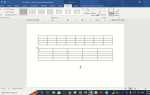
В таблицах Word центровка текста выполняется иначе, чем в обычном абзаце. Выделите нужные ячейки, затем нажмите правой кнопкой мыши и выберите «Свойства таблицы». В открывшемся окне перейдите на вкладку «Ячейка» и установите вертикальное выравнивание по центру. Для горизонтального используйте кнопку «По центру» на панели инструментов или сочетание клавиш Ctrl+E.
Если таблица содержит объединённые ячейки, центровка может сбиться. Проверьте выравнивание после каждого объединения – Word не сохраняет настройки автоматически. Для точной настройки используйте линейку: перетащите маркеры отступов в нужное положение, удерживая Alt для плавного перемещения.
В многоуровневых таблицах центровка применяется к каждой ячейке отдельно. Выделите всю таблицу, затем снимите выделение с ненужных ячеек, удерживая Ctrl. Это ускорит процесс, если требуется выровнять только часть данных. Для сложных структур используйте «Стили таблиц» – создайте собственный стиль с предустановленной центровкой.
В колонках документа текст центруется через параметры абзаца. Выделите текст в колонке, откройте «Абзац» в меню «Главная» и выберите «По центру» в разделе «Выравнивание». Если колонки созданы через «Макет страницы» → «Колонки», настройки применяются ко всему содержимому колонки, а не к отдельным абзацам.
Для выравнивания текста по вертикали в колонках используйте «Параметры страницы» → «Источник бумаги». Установите вертикальное выравнивание «По центру» – это полезно для титульных листов или одностраничных документов. В многостраничных файлах эта настройка повлияет на все страницы, поэтому применяйте её выборочно.
При работе с колонками разной ширины центровка может выглядеть некорректно. Используйте «Разделитель колонок» («Макет страницы» → «Разрывы» → «Колонка») для принудительного выравнивания текста. Это особенно актуально для документов с изображениями или таблицами, где ширина колонок неодинакова.
В таблицах с автоподбором ширины центровка текста может «плыть» при изменении содержимого. Зафиксируйте ширину ячеек через «Свойства таблицы» → «Столбец» и установите точные значения. Для динамических данных используйте «Автоподбор по содержимому», но проверяйте выравнивание после каждого редактирования.
Если текст в таблице или колонке не центруется, проверьте наличие скрытых символов форматирования. Включите отображение непечатаемых знаков (Ctrl+Shift+8) и удалите лишние пробелы, табуляции или разрывы строк. В сложных случаях скопируйте текст в новый документ – это часто устраняет конфликты форматирования.
Сохранение настроек выравнивания для новых документов
Чтобы не настраивать выравнивание текста по центру в каждом новом документе Word, измените шаблон Normal.dotm. Этот файл хранит базовые параметры форматирования, включая стили абзацев. Откройте его через «Файл» → «Открыть» → перейдите в папку %appdata%\Microsoft\Templates и выберите Normal.dotm. После редактирования сохраните изменения – они применятся ко всем новым документам.
В шаблоне выделите абзац, который будет использоваться по умолчанию (например, стиль «Обычный»), и нажмите Ctrl+E для центрирования. Затем щелкните правой кнопкой мыши по стилю в панели «Стили» и выберите «Обновить ‘Обычный’ в соответствии с выделенным фрагментом». Это зафиксирует выравнивание для всех будущих документов, созданных на основе этого шаблона.
Для более гибкой настройки создайте собственный стиль. Перейдите на вкладку «Главная», разверните панель «Стили» и нажмите «Создать стиль». Задайте имя (например, «Центрированный текст»), выберите параметры шрифта и абзаца, затем установите выравнивание по центру. Сохраните стиль и назначьте его как стиль по умолчанию через контекстное меню.
Если требуется применить настройки только к отдельным типам документов (например, письмам или отчетам), создайте пользовательский шаблон. Настройте форматирование в новом документе, затем сохраните его как шаблон через «Файл» → «Сохранить как» → выберите тип «Шаблон Word (*.dotx)». При создании документа выбирайте этот шаблон вместо стандартного.
Проверьте корректность настроек, создав новый документ после изменений. Если выравнивание не применяется, убедитесь, что шаблон Normal.dotm не был перезаписан при обновлении Office или сбросе настроек. В крайнем случае скопируйте измененный шаблон в папку %programfiles%\Microsoft Office\Root\Document Themes 16\ для принудительного применения ко всем пользователям системы.
Устранение ошибок при некорректной центровке
Если текст в Word не выравнивается по центру, проверьте параметры абзаца: выделите фрагмент, нажмите Ctrl+Q для сброса форматирования и примените центровку заново. Частая причина – скрытые символы (разрывы строк, табуляции), которые мешают выравниванию. Удалите их через Главная → Отобразить все знаки (¶) или замените на обычные пробелы.
- Отключите режим «Сохранить пропорции» в настройках таблицы, если текст находится в ячейке – это блокирует центровку.
- Убедитесь, что к тексту не применены стили с принудительным выравниванием (например, «Заголовок 1» с левым отступом). Используйте стиль «Обычный» для чистого форматирования.
- Проблемы с центровкой в колонтитулах решаются через Вставка → Колонтитул → Изменить колонтитул – выделите текст и примените выравнивание отдельно.
Для многоуровневых списков или нумерованных абзацев центровка работает только для всего блока. Если нужно выровнять отдельный пункт, преобразуйте его в обычный текст (Главная → Маркированный список → Нет) или используйте таблицу с одной ячейкой без границ.

 Загрузка...