Содержание статьи

Таблицы в Microsoft Word часто не занимают всю ширину страницы по умолчанию, оставляя пустые поля или неравномерные отступы. Это особенно критично при подготовке отчетов, договоров или презентационных материалов, где визуальная целостность документа влияет на восприятие. Стандартные настройки Word предлагают два основных способа растяжки: через параметры таблицы и с помощью ручной настройки границ. Первый метод подходит для быстрого масштабирования, второй – для точной подгонки под конкретные требования.
Чтобы растянуть таблицу на всю ширину листа, откройте вкладку Макет в контекстном меню таблицы (появляется при клике на крестик в левом верхнем углу). В разделе Ширина установите значение 100% или выберите пункт Автоподбор по содержимому, а затем Автоподбор по ширине окна. Если таблица не заполняет лист полностью, проверьте поля страницы: перейдите в Макет → Поля и выберите Узкие (1,27 см) или Нет полей для максимального использования пространства.
Для ручной корректировки выделите всю таблицу, перетащите правую границу за маркер изменения размера (двойная стрелка на рамке) до края листа. Если столбцы распределяются неравномерно, щелкните правой кнопкой мыши на таблице, выберите Свойства таблицы, перейдите на вкладку Столбец и задайте фиксированную ширину в сантиметрах. Альтернативный способ – использовать клавишу Alt при перетаскивании границ для плавной регулировки без привязки к сетке.
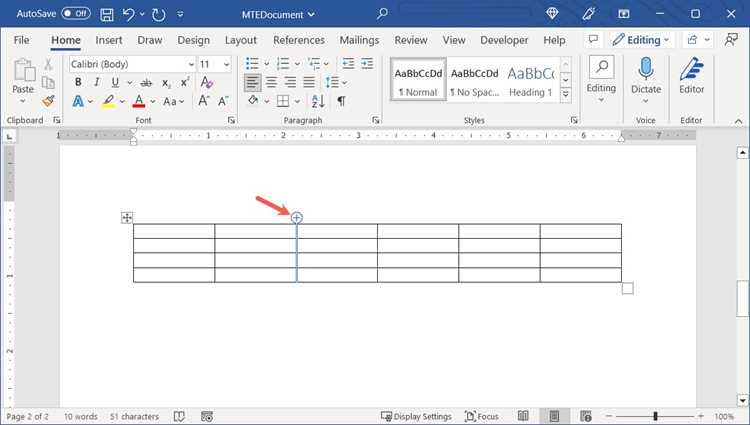 , перейдите на вкладку Столбец и задайте фиксированную ширину в сантиметрах. Альтернативный способ – использовать клавишу Alt при перетаскивании границ для плавной регулировки без привязки к сетке.»>
При работе с многостраничными таблицами активируйте параметр Повторять как заголовок на каждой странице (вкладка Макет → Повторить строки заголовков). Это предотвратит обрезку таблицы при переносе на следующий лист. Если текст в ячейках не помещается, уменьшите размер шрифта на 0,5–1 пт или измените ориентацию страницы на Альбомную через Макет → Ориентация.
Настройка полей страницы перед изменением таблицы
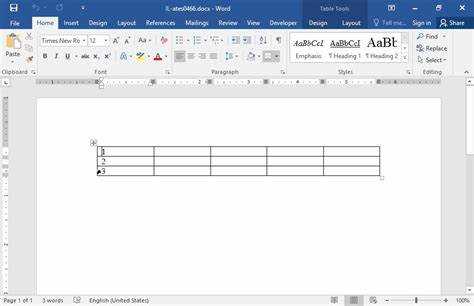
Поля страницы определяют рабочую область листа, где будет размещена таблица. По умолчанию Word использует поля: верхнее и нижнее – 2 см, левое и правое – 1,5 см. Эти значения часто слишком велики для таблиц, особенно если требуется максимально использовать пространство. Чтобы изменить поля, перейдите на вкладку Макет → Поля → Настраиваемые поля. В открывшемся окне задайте минимальные допустимые значения: 0,5 см для всех сторон, если документ не предполагает двустороннюю печать или переплёт.
Для документов с таблицами, содержащими много столбцов, критически важно уменьшить левое и правое поля. Стандартные 1,5 см съедают до 3 см ширины листа, что эквивалентно 10–15% полезной площади при формате A4. Если таблица не помещается, попробуйте установить поля по 0,7 см. Проверьте результат предварительным просмотром (Файл → Печать), чтобы убедиться, что текст не выходит за границы печати принтера – большинство устройств не печатают ближе 0,3–0,5 см к краю.
- Для односторонних документов (отчёты, презентации) используйте поля: верхнее – 1 см, нижнее – 1 см, левое и правое – 0,7 см.
- Для двусторонних документов (брошюры, книги) оставьте левое поле 2 см на нечётных страницах и правое – 2 см на чётных, чтобы учесть переплёт.
- Если таблица содержит только числовые данные, уменьшите верхнее и нижнее поля до 0,5 см – это освободит дополнительное пространство для строк.
После изменения полей проверьте параметры страницы на вкладке Макет → Размер. Убедитесь, что выбран формат A4 (21×29,7 см) или другой нужный. Если таблица должна занимать весь лист по ширине, избегайте использования нестандартных размеров страницы – это усложнит печать и последующее редактирование. Для таблиц с горизонтальной ориентацией переключитесь на альбомную (Макет → Ориентация → Альбомная), но помните, что поля при этом останутся прежними и их также потребуется скорректировать.
При работе с таблицами, выходящими за пределы одной страницы, настройте параметры разрыва страниц. Перейдите в Макет таблицы → Свойства → вкладка Строка и снимите флажок Разрешить перенос строк на следующую страницу. Это предотвратит нежелательные разрывы таблицы. Если таблица всё равно не помещается, уменьшите размер шрифта на 0,5–1 пт или используйте функцию Автоподбор (Макет таблицы → Автоподбор → Автоподбор по содержимому).
Последний шаг – проверка совместимости. Сохраните документ в формате PDF (Файл → Экспорт → Создать PDF/XPS) и откройте его в программе для просмотра. Убедитесь, что таблица отображается корректно, без обрезки краёв или смещения содержимого. Если края таблицы всё же обрезаются, вернитесь к настройкам полей и увеличьте их на 0,1–0,2 см. Для точной настройки используйте линейку в Word: перетаскивайте маркеры полей, удерживая клавишу Alt, чтобы видеть точные значения в сантиметрах.
Изменение ширины столбцов для заполнения листа
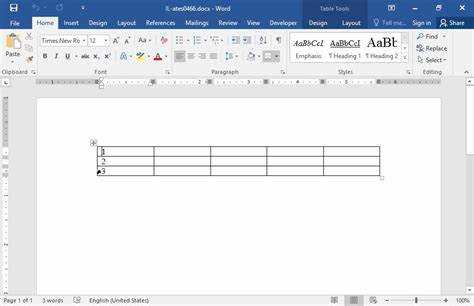
Чтобы растянуть таблицу на всю ширину листа в Word, выделите её, щёлкнув по крестику в левом верхнем углу. В ленте инструментов откройте вкладку «Макет» и выберите «Автоподбор» → «Автоподбор по ширине окна». Этот метод автоматически распределит столбцы пропорционально, но часто требует ручной корректировки для точного соответствия границам страницы.
Для ручной настройки ширины столбцов наведите курсор на границу между заголовками столбцов – появится двусторонняя стрелка. Удерживая левую кнопку мыши, перетащите границу до нужного размера. Чтобы задать точные значения, выделите столбец, перейдите в «Макет» → «Ширина столбца» и введите число в сантиметрах. Например, для листа формата A4 с полями по 2 см оптимальная ширина таблицы – 17 см (21 см – 4 см полей).
Если таблица содержит данные с разной значимостью, используйте комбинированный подход: основные столбцы (например, «Наименование» и «Количество») оставьте фиксированными (5–7 см), а второстепенные растяните на оставшееся пространство. Для этого выделите несколько столбцов, щёлкните правой кнопкой мыши и выберите «Распределить столбцы равномерно». Проверьте результат в режиме «Разметка страницы» (Ctrl+Alt+P), чтобы избежать переноса на следующую страницу.
| Тип данных | Рекомендуемая ширина (см) | Метод настройки |
|---|---|---|
| Текст (краткий) | 3–5 | Ручная настройка |
| Числовые значения | 2–3 | Автоподбор по содержимому |
| Длинный текст | 6–10 | Фиксированная ширина + перенос слов |
Использование автоподбора ширины таблицы под страницу

Автоподбор ширины в Word автоматически распределяет столбцы таблицы по доступной ширине листа, исключая необходимость ручной настройки. Для активации выделите таблицу, перейдите на вкладку Макет (в разделе Работа с таблицами), затем нажмите Автоподбор и выберите Автоподбор по содержимому или Автоподбор по ширине окна. Первый вариант сжимает столбцы до минимально возможной ширины, второй – растягивает таблицу на всю ширину страницы с равномерным распределением пространства между колонками.
При работе с объемными таблицами учитывайте ограничения:
- Автоподбор по ширине окна игнорирует поля страницы – для точного выравнивания задайте их вручную через Макет страницы → Поля.
- Если таблица содержит длинный текст без пробелов, Word может некорректно разбивать ячейки. В этом случае используйте Перенос текста → Авто или вручную вставляйте разрывы строк (Shift+Enter).
- Для таблиц с объединенными ячейками автоподбор работает нестабильно – предварительно разделите их или настройте ширину вручную.
Проверяйте результат в режиме Разметка страницы (Ctrl+Alt+P), чтобы избежать обрезки краев.
Растягивание таблицы вручную с помощью маркеров
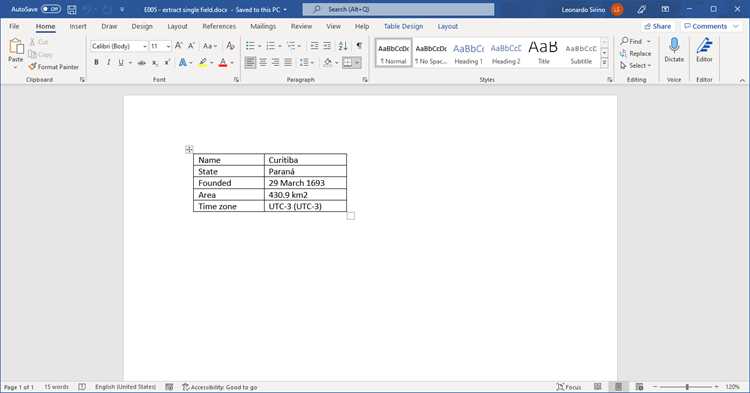
Для равномерного растягивания таблицы на весь лист перетащите нижний правый маркер до нужного размера. Если требуется сохранить пропорции, удерживайте клавишу Shift во время перетаскивания. При этом Word автоматически распределит ширину столбцов и высоту строк, но следите за тем, чтобы содержимое ячеек не выходило за границы – текст может переноситься или обрезаться.
Чтобы изменить ширину только одного столбца, наведите курсор на его правую границу. Появится двунаправленная стрелка – перетащите её, удерживая Alt для плавной регулировки без привязки к сетке документа. Аналогично работает изменение высоты строки: наведите курсор на нижнюю границу и перемещайте её, контролируя высоту в сантиметрах по линейке в верхней части окна.
Если таблица не помещается на лист по ширине, уменьшите поля документа через Макет страницы → Поля → Узкие. Стандартные поля в 2 см часто съедают до 4 см полезной ширины. Альтернатива – переключиться на альбомную ориентацию (Макет страницы → Ориентация → Альбомная), что даёт дополнительно 6–8 см рабочего пространства.
При растягивании таблицы вручную следите за выравниванием содержимого. Если текст в ячейках смещается, выделите их и задайте выравнивание по центру через контекстное меню или панель инструментов. Для точной настройки высоты строки щёлкните правой кнопкой по строке, выберите Свойства таблицы → Строка и установите фиксированное значение, например, 0,8 см для компактного размещения данных.
В сложных таблицах с объединёнными ячейками маркеры могут вести себя непредсказуемо. Чтобы избежать искажений, растягивайте сначала внешние границы таблицы, а затем корректируйте внутренние. Если ячейка «съезжает», выделите её и вручную задайте ширину через Свойства таблицы → Ячейка, указав точные размеры в сантиметрах.
Для быстрого возврата к исходным размерам дважды щёлкните по маркеру в правом нижнем углу таблицы – Word автоматически подгонит её под содержимое. Если результат не устраивает, отмените действие комбинацией Ctrl+Z и повторите растягивание с учётом рекомендаций выше.
Фиксация таблицы на всю ширину листа через параметры разметки
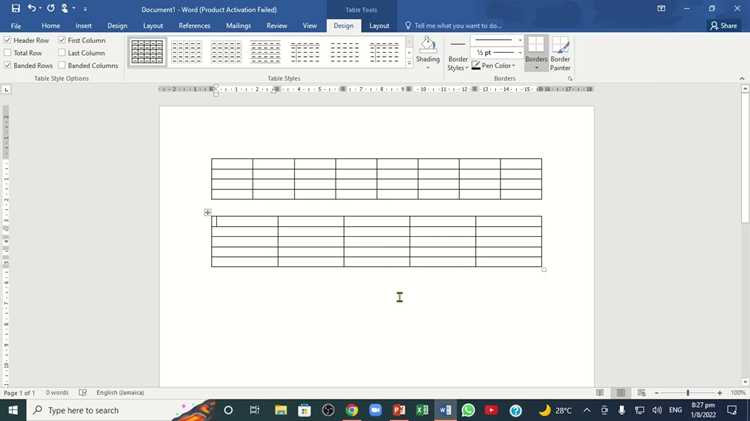
Откройте документ Word и выделите таблицу, щелкнув по маркеру перемещения в левом верхнем углу. Перейдите на вкладку «Макет» в разделе «Работа с таблицами». В группе «Размер ячейки» найдите кнопку «Автоподбор» и выберите «Фиксированная ширина столбцов». Это предотвратит автоматическое изменение ширины столбцов при редактировании содержимого.
На той же вкладке «Макет» в группе «Таблица» нажмите «Свойства». В открывшемся окне перейдите на вкладку «Таблица». Установите переключатель в положение «Ширина» и введите значение, равное ширине листа минус поля. Для стандартного листа A4 с полями по 2 см это 17 см (21 см – 4 см). Убедитесь, что единица измерения – сантиметры.
Если таблица содержит много столбцов, распределите ширину вручную. В окне «Свойства таблицы» перейдите на вкладку «Столбец». Установите флажок «Ширина» и задайте значение для каждого столбца. Сумма значений должна равняться общей ширине таблицы. Например, для 5 столбцов при ширине таблицы 17 см укажите по 3,4 см на каждый.
Для точной настройки полей внутри ячеек откройте вкладку «Ячейка» в окне «Свойства таблицы». Установите отступы слева и справа по 0,1–0,2 см, чтобы текст не прилегал вплотную к границам. Это улучшит читаемость и предотвратит наложение содержимого на границы при печати.
Проверьте параметры страницы: перейдите на вкладку «Макет» (не путать с «Макет» таблицы) и выберите «Поля». Убедитесь, что поля установлены корректно – например, «Обычные» (по 2,54 см) или пользовательские. Если поля шире, скорректируйте ширину таблицы в соответствии с новыми значениями.
Используйте инструмент «Линейка» для визуальной настройки. Перетащите маркеры на горизонтальной линейке, чтобы точно выровнять границы таблицы по краям листа. Если таблица не растягивается, проверьте, не включен ли режим «Автоподбор по содержимому» – отключите его через кнопку «Автоподбор» на вкладке «Макет».
Сохраните изменения и экспортируйте документ в PDF для проверки. Откройте файл и убедитесь, что таблица занимает всю ширину листа без обрезки. Если края таблицы выходят за пределы страницы, уменьшите ширину на 0,1–0,2 см и повторите проверку.
Проверка результата и корректировка границ таблицы
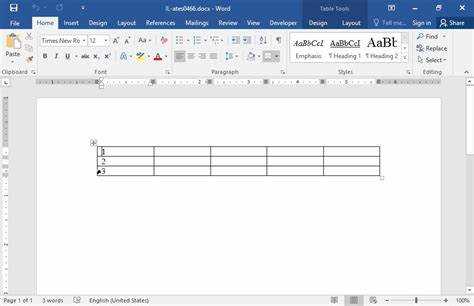
После растягивания таблицы на весь лист откройте режим «Предварительный просмотр» (Ctrl+F2) или распечатайте пробную страницу. Обратите внимание на поля документа: если таблица упирается в края листа или выходит за них, уменьшите её ширину на 0,5–1 см через вкладку «Макет» → «Свойства таблицы» → «Ширина столбцов». Для точной настройки используйте линейку Word – перетаскивайте маркеры границ столбцов, удерживая Alt для плавного смещения.
Проверьте выравнивание текста в ячейках: если содержимое не помещается, измените ориентацию страницы на альбомную («Макет» → «Ориентация») или уменьшите размер шрифта на 1–2 пункта. При необходимости объедините ячейки с однородными данными («Макет» → «Объединить ячейки») или разбейте слишком широкие столбцы на два. Убедитесь, что отступы от границ ячеек (по умолчанию 0,19 см) не съедают полезное пространство – при необходимости настройте их в «Свойства таблицы» → «Параметры».
Если таблица переносится на следующую страницу, сократите высоту строк: выделите все строки, щёлкните правой кнопкой мыши и выберите «Высота строки» → «Точно», указав значение 0,8–1 см. Альтернатива – уменьшите межстрочный интервал в ячейках до «Одинарный» или уберите лишние пустые строки. Для сложных таблиц используйте инструмент «Автоподбор» → «Автоподбор по содержимому», чтобы Word автоматически оптимизировал размеры.

 Загрузка...