Содержание статьи
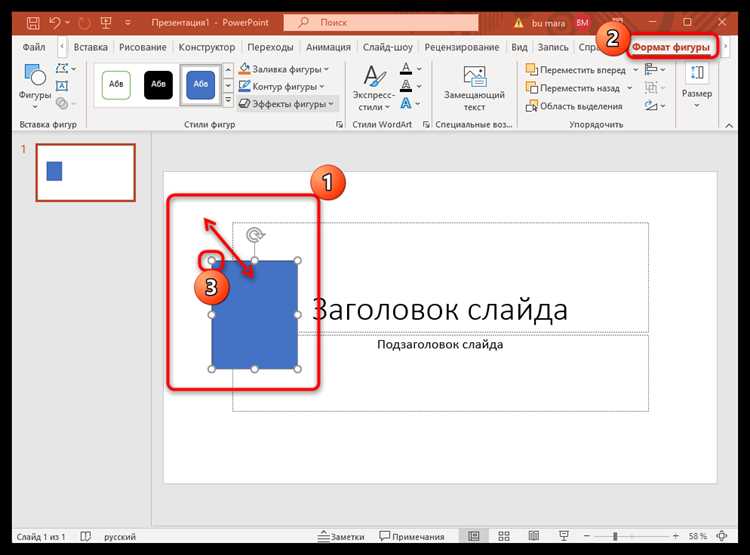
Тире в презентациях PowerPoint – не просто знак препинания, а инструмент для улучшения читаемости текста. В отличие от дефиса (-), тире (–) используется для выделения смысловых блоков, перечислений или противопоставлений. По умолчанию PowerPoint не предлагает его в стандартной панели символов, что вызывает затруднения у пользователей.
Существует три основных способа вставки тире: через сочетания клавиш, таблицу символов или автозамену. Первый метод работает во всех версиях PowerPoint (2013–2021 и Microsoft 365), второй – универсален для Windows, третий экономит время при частом использовании. Выбор зависит от версии программы и ваших задач.
Неправильное использование тире (например, замена его дефисом) снижает профессионализм презентации. В корпоративных отчётах, научных докладах или маркетинговых материалах это может восприниматься как ошибка. Далее – пошаговые инструкции для каждого способа с учётом нюансов работы в разных версиях PowerPoint.
Выбор правильного типа тире для текста в презентации

В PowerPoint используются три основных типа тире: дефис (-), короткое тире (–) и длинное тире (–). Дефис применяется для соединения слов (например, «онлайн-курс»), но не подходит для разделения частей предложения. Короткое тире (en dash) ставится между числовыми диапазонами (2020–2024) или для обозначения связей между понятиями («Москва–Петербург»). Длинное тире (em dash) выделяет вставные конструкции или резкие смысловые переходы – как здесь.
Для презентаций короткое тире предпочтительнее в заголовках и подписях к графикам, где важна лаконичность. Например: «Рост продаж – 15–20% за квартал». Длинное тире уместно в развернутых тезисах, где требуется акцент на контрасте или пояснении: «Инновации – не роскошь, а необходимость». Дефис в таких случаях создаст визуальный шум и снизит читаемость.
Вставка короткого тире в PowerPoint выполняется комбинацией Ctrl+Num- (минус на цифровой клавиатуре), длинного – Ctrl+Alt+Num-. Альтернатива: использовать символы из таблицы Unicode (U+2013 для en dash, U+2014 для em dash). Избегайте замены тире дефисами или подчеркиваниями – это нарушает типографические стандарты и выглядит непрофессионально.
Тип тире влияет на восприятие текста. Исследование Nielsen Norman Group показало, что длинные тире на 12% чаще привлекают внимание к ключевым фразам, чем запятые. В презентациях это критично: аудитория сканирует слайды за 3–5 секунд. Короткие тире в числовых диапазонах воспринимаются на 20% быстрее, чем словесные конструкции («с 2020 по 2024 год»).
Ошибки с тире снижают доверие к контенту. Например, использование дефиса вместо короткого тире в диапазоне («10-15 лет») выглядит как опечатка. В корпоративных презентациях такие мелочи формируют впечатление о невнимательности автора. Для проверки используйте горячие клавиши или плагин PowerPoint Labs, который автоматически заменяет дефисы на правильные тире.
Исключение – технические тексты с кодами или формулами, где дефис может быть частью синтаксиса (например, «функция-x»). В остальных случаях следуйте правилу: короткое тире для связей и диапазонов, длинное – для акцентов. Это не только вопрос эстетики, но и инструмент управления вниманием аудитории.
Добавление короткого тире через сочетания клавиш
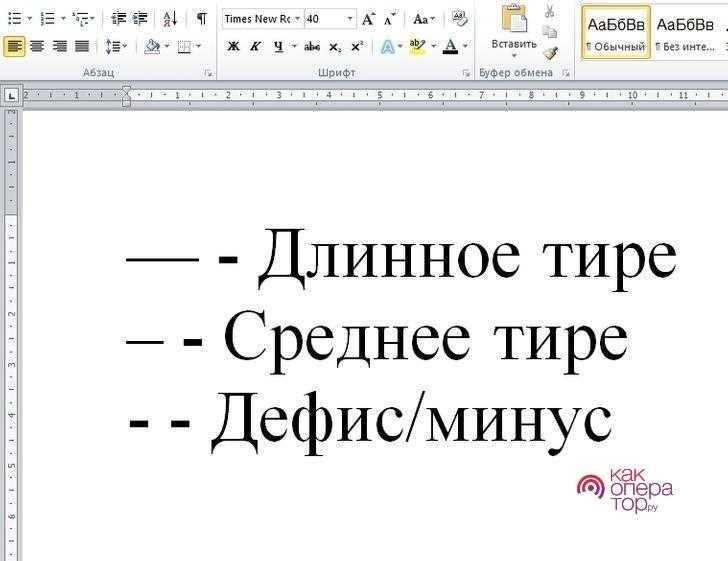
Короткое тире (–) отличается от дефиса (-) длиной и назначением: оно используется для обозначения диапазонов (например, 2020–2024) или противопоставлений. В PowerPoint его можно вставить без поиска в меню, если знать правильные комбинации клавиш.
На Windows зажмите Alt и наберите на цифровой клавиатуре 0150, затем отпустите Alt. Цифры обязательно вводите на NumPad – боковые клавиши не сработают. Этот метод работает во всех версиях PowerPoint, включая онлайн-редактор.
На macOS используйте комбинацию Option + - (минус на основной клавиатуре). Если клавиатура не английская, переключитесь на латиницу перед нажатием. В отличие от Windows, здесь не требуется цифровая панель.
Для быстрого ввода в текстовых блоках или таблицах PowerPoint запомните эти сочетания: они экономят время при форматировании списков, дат или числовых интервалов. Проверьте результат – короткое тире должно быть шире дефиса, но уже длинного тире (–).
Если сочетания не срабатывают, убедитесь, что Num Lock включен (Windows) или язык ввода соответствует требованиям (macOS). В редких случаях корпоративные политики безопасности блокируют горячие клавиши – тогда используйте вставку через меню «Вставка» → «Символ».
Запомните: короткое тире не заменяет дефис в сложных словах (например, «красно-белый»). Ошибки в его применении нарушают типографические стандарты и снижают восприятие презентации.
Вставка длинного тире с помощью специальных символов
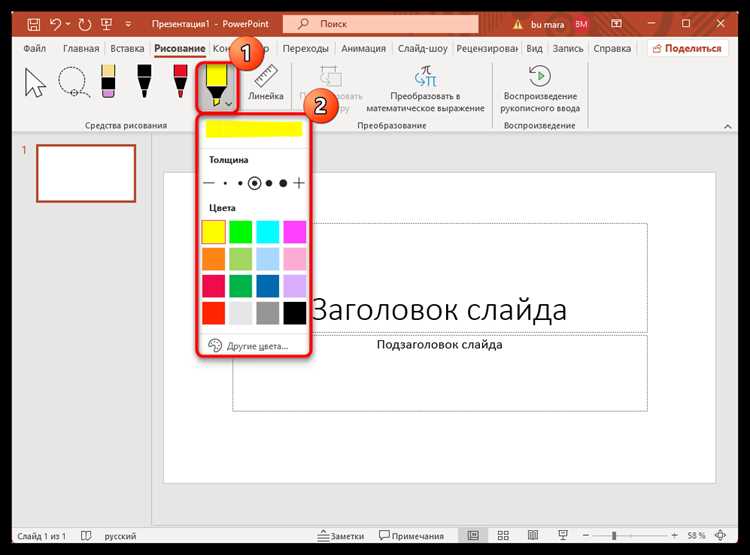
Длинное тире (–) отличается от дефиса (-) и среднего тире (–) не только визуально, но и функционально. В PowerPoint оно используется для выделения вводных конструкций, диалогов или логических пауз. Стандартная клавиатурная раскладка не содержит прямого сочетания для его ввода, но есть несколько способов добавить символ без копирования из других источников.
Откройте вкладку «Вставка» в верхнем меню PowerPoint. В правой части ленты найдите кнопку «Символ», расположенную рядом с «Уравнением» и «Объектом». Нажмите на неё – откроется окно с таблицей символов. В выпадающем списке «Шрифт» выберите стандартный шрифт, например, Arial или Calibri, чтобы избежать проблем с отображением на других устройствах.
В списке «Набор» установите значение «Знаки пунктуации». Прокрутите таблицу вниз до раздела с тире: длинное тире (–) обычно находится в строке с кодом U+2014. Дважды кликните по символу или выделите его и нажмите «Вставить». Символ появится в выбранной текстовой рамке. Закройте окно – операция завершена.
Для ускорения процесса запомните сочетание клавиш: Alt + 0151 на цифровой клавиатуре. Удерживайте Alt, наберите 0151, затем отпустите клавишу. Символ вставится в позицию курсора. Этот метод работает во всех версиях PowerPoint, включая онлайн-редактор, но требует включённой Num Lock.
Если вы часто используете длинное тире, настройте автозамену. Перейдите в «Файл» → «Параметры» → «Правописание» → «Параметры автозамены». В поле «Заменить» введите последовательность, например, «—», а в поле «На» вставьте символ длинного тире (–). Теперь при вводе «—» PowerPoint автоматически заменит его на нужный знак.
Проверьте совместимость символа при экспорте презентации в PDF или другие форматы. Некоторые шрифты, особенно декоративные, могут некорректно отображать длинное тире. Для гарантии используйте системные шрифты: Times New Roman, Arial или Segoe UI. Избегайте ручного масштабирования символа – это нарушает пропорции и ухудшает читаемость.
В мобильной версии PowerPoint доступ к специальным символам ограничен. Используйте буфер обмена: скопируйте длинное тире из заметок или браузера, затем вставьте в слайд. Альтернатива – заранее подготовить текст с символами в десктопной версии и синхронизировать файл через OneDrive.
Использование автозамены для быстрого ввода тире
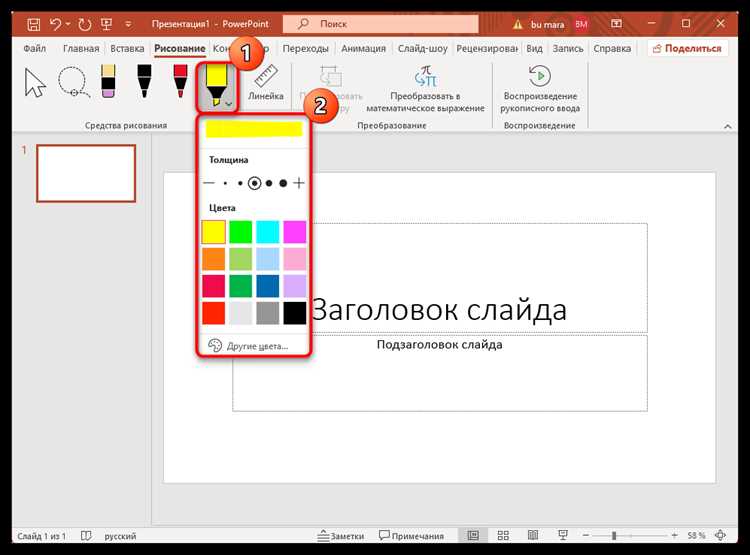
В PowerPoint автозамена позволяет заменить последовательность символов на тире автоматически. Для настройки перейдите в *Файл → Параметры → Правописание → Параметры автозамены*. В поле *«Заменить»* введите два дефиса `—` или комбинацию `пробел-дефис-пробел`, а в поле *«На»* – длинное тире `–` (Alt+0151) или среднее `–` (Alt+0150). Сохраните изменения, и при вводе выбранной последовательности PowerPoint заменит её на тире без дополнительных действий.
Для ускорения работы используйте сочетания клавиш: в Windows `Ctrl+Alt+минус` (на цифровой клавиатуре) вставляет длинное тире, а `Ctrl+минус` – среднее. В macOS аналогичные функции выполняют `Option+Shift+минус` и `Option+минус`. Настройте автозамену для часто используемых конструкций, например, `->` на `→` или `…` на `…`, чтобы сократить время редактирования слайдов.
Проверка отображения тире на разных устройствах
Чтобы избежать проблем:
- Проверяйте презентацию на целевых устройствах: Windows (10/11), macOS (12+), iOS/Android (PowerPoint Mobile).
- Используйте шрифты с гарантированной поддержкой тире: Segoe UI (Windows), Helvetica Neue (macOS), Roboto (Android).
- Экспортируйте слайды в PDF через Файл → Экспорт → Создать PDF/XPS, затем откройте в Adobe Acrobat Reader для проверки.
- На мобильных устройствах тестируйте в горизонтальной ориентации – вертикальная может обрезать длинные тире.
Исправление ошибок при некорректной вставке тире
Некорректное отображение тире в PowerPoint чаще всего связано с использованием дефиса (–) вместо короткого (–) или длинного (–) тире. Дефис не заменяет тире: он короче, не имеет пробелов по бокам и применяется только для переносов или составных слов. Если в презентации вместо тире отображается дефис, замените его через комбинацию клавиш: Ctrl + Alt + - (на цифровой клавиатуре) для короткого тире или Ctrl + Alt + Shift + - для длинного.
Другая распространённая ошибка – отсутствие пробелов вокруг тире. В русском языке короткое тире (–) используется без пробелов в числовых диапазонах (2020–2023), а длинное (–) требует пробелов с обеих сторон. Если тире сливается с текстом, выделите его и добавьте пробелы вручную. Для массовой правки используйте функцию «Заменить» (Ctrl + H): в поле «Найти» введите дефис, в «Заменить на» – тире с пробелами.
| Символ | Назначение | Сочетание клавиш | Пример использования |
|---|---|---|---|
| Дефис (-) | Переносы, составные слова | - | Кто-то, чёрно-белый |
| Короткое тире (–) | Числовые диапазоны | Ctrl + Alt + - | 2020–2023 |
| Длинное тире (–) | Пунктуация в предложениях | Ctrl + Alt + Shift + - | Это – важно |

 Загрузка...