Содержание статьи
Шапка документа в Microsoft Word часто требует точного позиционирования – например, для логотипов, контактных данных или служебных пометок. По умолчанию текст в шапке выравнивается по левому краю, но для выравнивания по правому или обоим краям одновременно потребуется использовать инструменты «Вставка» → «Верхний колонтитул» и «Макет» → «Положение». Важно учитывать, что стандартные настройки Word не позволяют разместить элементы шапки за пределами полей страницы без дополнительных манипуляций.
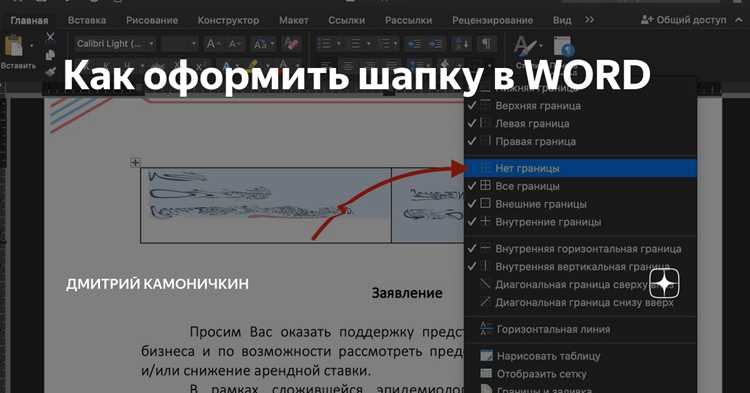
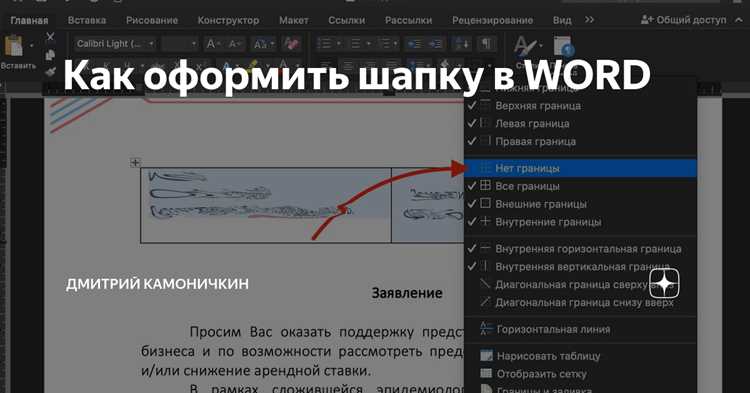
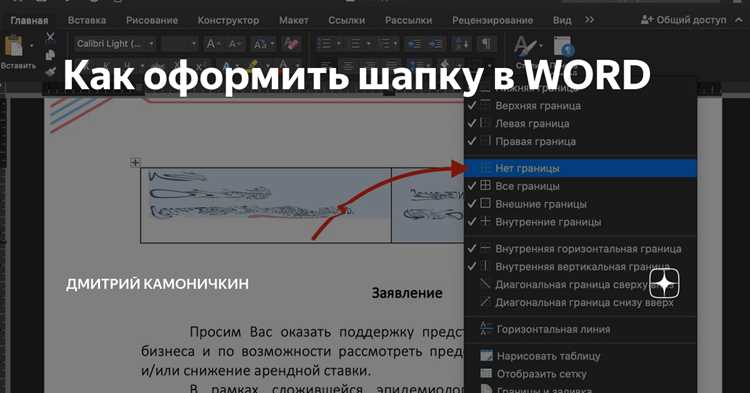
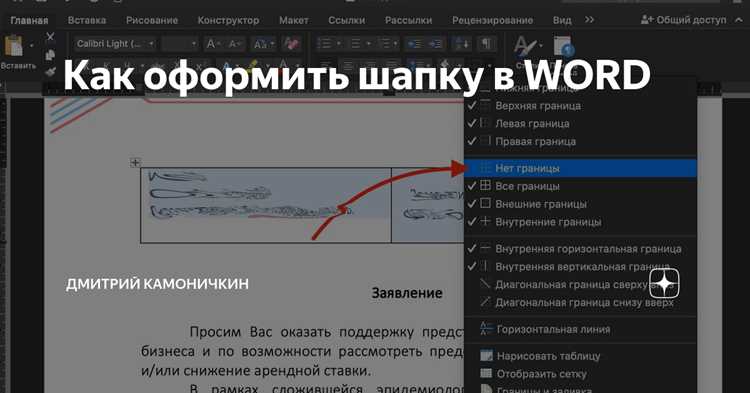
Для выравнивания текста по правому краю в шапке откройте её двойным кликом, выделите нужный фрагмент и нажмите Ctrl+R или выберите выравнивание в панели инструментов. Если требуется разместить элементы на разных краях (например, логотип слева, а дату справа), используйте таблицу без границ: вставьте таблицу с одной строкой и двумя столбцами, удалите границы через «Конструктор таблиц» → «Границы» → «Нет границы». В левую ячейку поместите логотип, в правую – текст.
Чтобы шапка выходила за пределы стандартных полей, измените параметры страницы: перейдите в «Макет» → «Поля» → «Настраиваемые поля» и уменьшите верхнее поле до 0,5 см или меньше. Альтернативный способ – использовать текстовые блоки («Вставка» → «Текстовое поле»), которые можно перемещать за границы полей. Однако этот метод может вызвать проблемы при печати или экспорте в PDF, если принтер не поддерживает печать за пределами полей.
Для динамического обновления данных в шапке (например, номера страницы или даты) используйте поля: в шапке нажмите «Вставка» → «Экспресс-блоки» → «Поле», выберите нужный тип (Page, Date и т. д.). Чтобы избежать смещения элементов при изменении содержимого документа, зафиксируйте шапку через «Параметры верхнего колонтитула» → «Особый колонтитул для первой страницы» или «Разные колонтитулы для чётных и нечётных страниц».
Подготовка документа перед добавлением шапки
Перед размещением шапки убедитесь, что документ Word соответствует базовым требованиям к верстке. Установите поля страницы: для стандартных документов – 2 см сверху и снизу, 1,5 см слева и справа. Если шапка содержит логотип или графические элементы, увеличьте верхнее поле до 2,5–3 см, чтобы избежать наложения на текст.
Проверьте ориентацию страницы. Для горизонтальных шапок (например, с широкими таблицами или вытянутыми логотипами) переключитесь на альбомную ориентацию через Макет → Ориентация → Альбомная. Вертикальные шапки чаще используются в книжной ориентации, но учитывайте ширину контента – при необходимости уменьшите размер шрифта или отступы.
Определите стиль текста в документе. Если шапка содержит реквизиты компании (ИНН, адрес, телефон), заранее создайте стиль для них: шрифт Arial или Times New Roman, размер 9–10 пт, выравнивание по левому или правому краю. Это ускорит форматирование и обеспечит единообразие. Для заголовков внутри шапки используйте стиль Заголовок 1 с полужирным начертанием и размером 12–14 пт.
- Удалите лишние разрывы страниц и пустые абзацы – они смещают шапку при вставке. Проверьте через Главная → Показать все знаки (¶).
- Отключите автоматическую нумерацию страниц, если она активна: Вставка → Номер страницы → Удалить номера страниц.
- Сохраните документ в формате .docx – в старых версиях (.doc) могут возникать ошибки при работе с колонтитулами.
Для шапок с таблицами (например, для счетов или актов) подготовьте макет заранее. Создайте таблицу с нужным количеством строк и столбцов, установите фиксированную ширину ячеек (например, 3 см для логотипа, 10 см для реквизитов). Отключите автоподбор ширины: Макет таблицы → Автоподбор → Фиксированная ширина столбца. Заполните ячейки текстом, чтобы оценить компоновку до вставки в колонтитул.
Если шапка содержит изображения, оптимизируйте их перед вставкой. Логотипы сохраняйте в формате .png с прозрачным фоном или .jpg с разрешением 150–300 dpi. Размер файла не должен превышать 200 КБ – иначе документ будет долго открываться. В Word используйте обтекание текстом Перед текстом или За текстом, чтобы избежать смещения элементов.
Перед добавлением шапки создайте резервную копию документа. Колонтитулы в Word сложно редактировать после вставки, особенно если они содержат сложные элементы. Сохраните файл под новым именем (например, Договор_с_шапкой.docx) и работайте с копией. Это позволит вернуться к исходной версии при ошибках.
Настройка полей и отступов для выравнивания текста
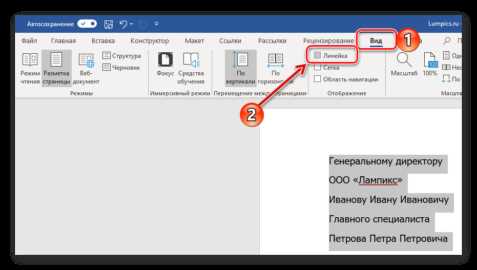
Чтобы выровнять текст в шапке по краям страницы, откройте вкладку Макет → Поля → Настраиваемые поля. Установите значения: левое поле – 2 см, правое – 1,5 см, верхнее и нижнее – по 1 см. Для точного позиционирования текста используйте линейку: перетащите маркеры отступов на горизонтальной шкале. Левый отступ для выравнивания по левому краю – 0 см, правый для выравнивания по правому краю – 0 см от границы текста.
| Элемент | Значение (см) | Назначение |
|---|---|---|
| Левое поле | 2 | Отступ от края страницы до текста |
| Правый отступ (линейка) | 0 | Выравнивание текста по правому краю |
| Табуляция (по правому краю) | 16,5 | Фиксированная позиция для текста в шапке |
Для многострочной шапки добавьте табуляцию с выравниванием по правому краю: Главная → Абзац → Табуляция. Укажите позицию 16,5 см (при ширине страницы A4 и полях 2/1,5 см) и выберите тип По правому краю. Нажмите Установить, затем ОК. Вставьте текст, нажмите Tab перед строкой – она сместится к правому полю.
Использование инструмента «Верхний колонтитул» в Word
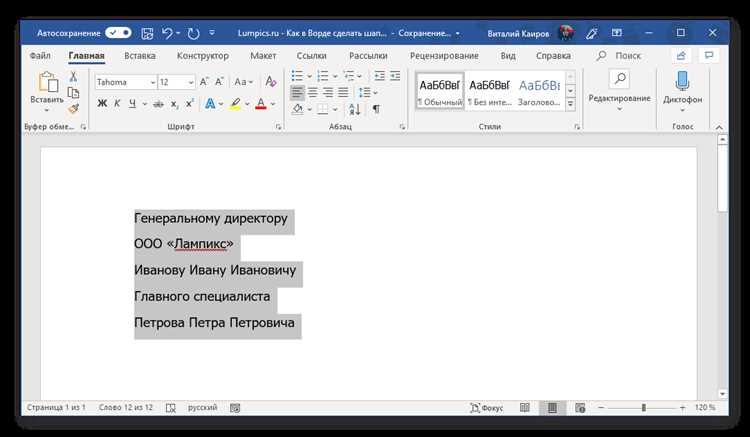
Чтобы разместить шапку по краям страницы, откройте вкладку Вставка и выберите Верхний колонтитул. В открывшемся меню выберите Изменить верхний колонтитул – откроется режим редактирования. Для выравнивания элементов по левому и правому краям используйте табуляцию: установите курсор в колонтитуле, нажмите Tab один раз для левого края, дважды – для правого. Альтернативный способ – вставить таблицу с одной строкой и двумя ячейками, где первая ячейка выравнивается по левому краю, вторая – по правому. Уберите границы таблицы через Макет → Границы → Нет границы.
Для точной настройки отступов перейдите в Макет страницы → Поля → Настраиваемые поля и задайте значения для верхнего колонтитула (например, 1,2 см от края). Если текст шапки не помещается, уменьшите шрифт или межстрочный интервал через Главная → Шрифт или Абзац → Интервал. Чтобы применить изменения ко всем страницам документа, в режиме редактирования колонтитула установите флажок Особый колонтитул для первой страницы или Разные колонтитулы для четных и нечетных страниц, если требуется разное оформление.
Выравнивание элементов шапки по левому и правому краю
В Word для выравнивания элементов шапки по разным краям страницы используйте инструмент «Табуляция». Перейдите на вкладку «Главная», в группе «Абзац» нажмите на значок диалогового окна (стрелка в правом нижнем углу). В открывшемся окне выберите «Табуляция».
Установите два типа табуляции: левую (по умолчанию) и правую. Для левого края задайте позицию 0 см, для правого – 16 см (стандартный отступ для листа A4 с полями 2 см). Нажмите «Установить» после каждого значения.
Введите текст шапки: сначала левый элемент (например, название компании), затем нажмите Tab – курсор переместится к правому краю. Введите правый элемент (например, контактный телефон). Word автоматически распределит текст между заданными позициями.
Если элементы не выравниваются корректно, проверьте параметры страницы: «Макет» → «Поля». Убедитесь, что левое и правое поля равны (например, по 2 см). Неравные поля сместят табуляцию относительно видимых краев листа.
Для сложных шапок с несколькими строками используйте таблицу с одной строкой и двумя ячейками. Установите границы таблицы в «Нет границы» («Конструктор таблиц» → «Границы»). В левой ячейке выровняйте текст по левому краю, в правой – по правому.
Избегайте ручного добавления пробелов или клавиши Space для выравнивания. Это нарушит структуру при изменении шрифта или размера страницы. Табуляция или таблицы гарантируют стабильное расположение элементов.
Для динамического обновления шапки на всех страницах вставьте её в «Верхний колонтитул» («Вставка» → «Верхний колонтитул»). При редактировании колонтитула изменения применятся ко всему документу.
Если правый элемент не помещается, уменьшите размер шрифта или сократите текст. Альтернатива – увеличьте правое поле страницы на 0,5–1 см, чтобы освободить место для табуляции.
Добавление логотипа или изображения в край страницы
Настройте размеры изображения через контекстное меню (Формат рисунка → Размер): задайте фиксированные значения в сантиметрах или процентах от исходного размера. Для выравнивания по краю страницы используйте линейки или параметры Выравнивание → По правому/левому краю в разделе Формат рисунка → Положение. Если логотип не отображается корректно, проверьте поля страницы (Макет → Поля → Настраиваемые поля) – минимальное значение должно быть не менее 0,5 см.
Сохранение шаблона с готовой шапкой для повторного использования
После настройки шапки с выравниванием по краям страницы сохраните документ как шаблон, чтобы избежать повторной работы. В Word выберите Файл → Сохранить как, затем в выпадающем списке «Тип файла» укажите Шаблон Word (*.dotx). Это гарантирует, что форматирование (поля, колонтитулы, стили) останется неизменным при создании новых документов на его основе. Для быстрого доступа сохраните файл в папке %AppData%\Microsoft\Шаблоны – тогда он появится в разделе Личные при выборе шаблонов в Word.
Чтобы шаблон был универсальным, выполните следующие действия:
- Удалите весь текст, кроме шапки и необходимых стилей (заголовки, абзацы).
- Проверьте, что в шапке нет жестко заданных значений (например, даты или номера документа) – используйте поля Вставка → Экспресс-блоки → Поле для динамических данных.
- Заблокируйте шапку от случайных изменений: выделите её, перейдите в Разработчик → Ограничить редактирование и установите флажок «Разрешить только указанный способ редактирования документа», выбрав «Заполнение форм».
- Для корпоративного использования добавьте шаблон в общую папку или библиотеку SharePoint, чтобы сотрудники могли использовать его без локального копирования.
Проверка корректности отображения шапки при печати
Перед отправкой документа на печать откройте режим предварительного просмотра в Word через Файл → Печать или комбинацией Ctrl+P. Убедитесь, что шапка расположена строго по краям страницы без обрезки текста или графики. В настройках принтера проверьте параметр Поля – минимально допустимое значение для большинства устройств составляет 5 мм, иначе часть шапки может не напечататься.
Используйте функцию Макет страницы → Границы страницы → Параметры, чтобы задать точные отступы для шапки. Если в документе применяются колонтитулы, отключите их временно через Вставка → Верхний/Нижний колонтитул → Удалить, чтобы исключить наложение элементов. Для проверки выравнивания распечатайте тестовую страницу на черновом режиме принтера – это сэкономит ресурсы и позволит быстро внести правки.
При печати на двусторонних листах проверьте симметричность шапки на обеих сторонах. В Word перейдите в Макет → Параметры страницы → Разметка и установите флажок Зеркальные поля. Это гарантирует, что левое и правое поля будут автоматически корректироваться для четных и нечетных страниц. Если шапка содержит логотип или цветные элементы, убедитесь, что принтер поддерживает цветопередачу в режиме CMYK – в противном случае оттенки могут искажаться.
Для документов с высокими требованиями к точности (например, бланки или договоры) распечатайте шапку на отдельном листе и приложите его к оригиналу документа. Сравните размеры и положение элементов с эталоном, используя линейку или штангенциркуль. Если шапка смещена, скорректируйте отступы в Word с шагом 0,1 мм и повторите тест. Запомните: даже незначительное отклонение в 1–2 мм может нарушить визуальную целостность документа.

 Загрузка...