Содержание статьи

По умолчанию Microsoft Word использует шрифт Calibri (11 пт) в новых документах. Если вы часто работаете с другим шрифтом – например, Arial, Times New Roman или Georgia – настройка стандартного шрифта сэкономит время. Изменение параметров через диалоговое окно «Шрифт» не сохраняется для новых документов, поэтому требуется дополнительный шаг.
Процесс занимает меньше минуты и работает в версиях Word 2010–2021, а также в Microsoft 365. Важно: изменения коснутся только новых документов, созданных на основе шаблона Normal.dotm. Существующие файлы останутся без изменений.
Для корректной настройки избегайте использования шрифтов, не установленных в системе. Проверьте их наличие через Панель управления → Шрифты или Параметры → Персонализация → Шрифты в Windows 10/11. Если нужный шрифт отсутствует, скачайте его с официальных источников (например, Google Fonts) и установите перед началом.
Открытие окна настроек шрифта в Word
Окно настроек шрифта в Microsoft Word – центральный инструмент для изменения параметров текста. Чтобы его открыть, используйте один из трех способов: горячие клавиши, контекстное меню или ленту инструментов. Самый быстрый метод – комбинация Ctrl + D (Windows) или ⌘ + D (macOS). Альтернатива – правый клик по выделенному тексту и выбор пункта «Шрифт» в контекстном меню.
В ленте инструментов окно вызывается через вкладку «Главная». Найдите группу «Шрифт» и щелкните по маленькой стрелке в правом нижнем углу группы – это откроет полное окно настроек. Здесь доступны не только базовые параметры (начертание, размер, цвет), но и расширенные опции: кернинг, видоизменение, эффекты.
- Горячие клавиши: Ctrl + D (Windows), ⌘ + D (macOS).
- Контекстное меню: правый клик → «Шрифт».
- Лента: «Главная» → стрелка в группе «Шрифт».
Окно разделено на две вкладки: «Шрифт» и «Дополнительно». В первой настраиваются базовые параметры, во второй – межзнаковые интервалы, масштаб символов и позиционирование. Например, для улучшения читаемости заголовков установите кернинг в значение «Оптимальный» или увеличьте масштаб до 110%. Эти настройки сохраняются для текущего документа и не влияют на шаблон по умолчанию.
Если окно не открывается, проверьте выделение текста – без него часть параметров будет недоступна. В Word Online окно настроек ограничено: отсутствуют вкладка «Дополнительно» и некоторые эффекты. Для полного функционала используйте десктопную версию программы.
Выбор нужного шрифта и его параметров
Стандартные шрифты Word делятся на две категории: с засечками (например, Times New Roman, Georgia) и без засечек (Arial, Calibri). Для официальных документов используйте Times New Roman 12–14 пт с межстрочным интервалом 1,15–1,5. В презентациях и отчётах предпочтите Calibri 11 пт или Arial 10 пт – они лучше читаются на экране. Избегайте декоративных шрифтов (Comic Sans, Brush Script) в рабочих материалах: они снижают восприятие текста на 30–40% по данным исследований Nielsen Norman Group.
| Тип документа | Рекомендуемый шрифт | Размер (пт) | Интервал |
|---|---|---|---|
| Деловая переписка | Times New Roman | 12 | 1,15 |
| Научная статья | Georgia | 11 | 1,5 |
| Презентация | Calibri | 18–24 (заголовки) | 1,0 |
Для проверки читаемости используйте правило «вытянутой руки»: текст должен быть чётким на расстоянии 50 см. Отключите кернинг (интервал между символами) для шрифтов меньше 10 пт – это ухудшает восприятие. В Word параметры настраиваются через Главная → Шрифт → Дополнительно.
Настройка размера и стиля шрифта по умолчанию
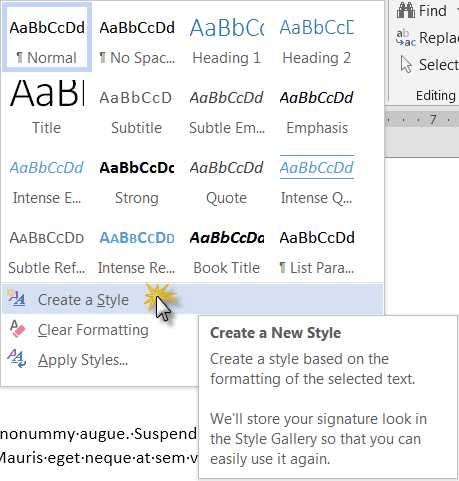
Откройте диалоговое окно «Шрифт» через сочетание клавиш Ctrl+D или выберите пункт «Шрифт» в контекстном меню после выделения текста. В разделе «Шрифт» установите нужный стиль (например, Calibri Light или Times New Roman), а в поле «Начертание» выберите обычный, курсив или полужирный курсив. Для размера используйте значения от 10 до 12 пунктов – оптимальный диапазон для большинства документов.
Перейдите на вкладку «Дополнительно» и настройте межзнаковый интервал. Для плотного текста установите «Уплотнённый» на 0,5 пт, для разреженного – «Разреженный» на 0,2 пт. Эти параметры влияют на читаемость, особенно в длинных абзацах. Игнорирование этого шага приведёт к неравномерному заполнению строк.
Нажмите кнопку «По умолчанию» в нижней части окна. Word предложит сохранить изменения для текущего шаблона Normal.dotm. Подтвердите действие – теперь все новые документы будут использовать выбранные параметры. Если шаблон повреждён, создайте резервную копию файла из папки %appdata%\Microsoft\Templates перед настройкой.
Для проверки откройте новый документ и введите текст. Если шрифт не изменился, убедитесь, что вы не редактировали стиль «Обычный» напрямую. Восстановите его через панель «Стили» (Ctrl+Alt+Shift+S), выбрав «Сбросить до параметров по умолчанию». Альтернативный метод – удаление файла Normal.dotm и перезапуск Word.
При работе с несколькими шаблонами используйте макросы для автоматизации. Запишите макрос через «Вид» → «Макросы» → «Записать макрос», выполните настройку шрифта и остановите запись. Назначьте макрос горячим клавишам или кнопке на панели быстрого доступа для быстрого применения параметров в любом документе.
Для корпоративных стандартов распространите настроенный шаблон Normal.dotm через групповую политику или скрипты. Поместите файл в сетевую папку и настройте путь к шаблонам в Word через «Файл» → «Параметры» → «Дополнительно» → «Расположение файлов». Это гарантирует единообразие форматирования в команде.
Сохранение выбранного шрифта как стандартного для новых документов
В нижней части окна «Шрифт» нажмите кнопку По умолчанию. Появится предупреждение: «Изменить стандартный шрифт для всех новых документов на основе шаблона Normal.dotm?». Выберите Да. Это действие перезапишет шаблон, который Word использует при создании каждого нового файла.
Если требуется сохранить дополнительные параметры (например, межстрочный интервал или отступы), настройте их в группе Абзац на той же вкладке Главная. Затем повторите процедуру с кнопкой По умолчанию – изменения применятся ко всем аспектам форматирования, а не только к шрифту.
Для проверки создайте новый документ (Ctrl+N). Если шрифт не изменился, убедитесь, что вы сохранили настройки в шаблоне Normal.dotm – он находится в папке %appdata%\Microsoft\Шаблоны. Удалите или переименуйте этот файл, чтобы Word создал его заново с вашими параметрами.
Избегайте редактирования шаблона напрямую – это может привести к ошибкам. Вместо этого используйте описанный метод через интерфейс Word. Для отката к заводским настройкам восстановите оригинальный Normal.dotm из резервной копии или переустановите Office.
Проверка изменений в текущем документе
После установки стандартного шрифта откройте документ и перейдите на вкладку «Главная». В разделе «Шрифт» проверьте, отображается ли новый шрифт в выпадающем списке. Если да – изменения применены к шаблону Normal.dotm, но это не гарантирует их действие на уже набранный текст.
Чтобы убедиться, что шрифт применён ко всему документу, выделите весь текст комбинацией Ctrl+A. В панели инструментов должен отображаться установленный шрифт и его размер. Если параметры не совпадают, выделите текст повторно и вручную выберите нужный шрифт из списка. Обратите внимание: форматирование заголовков, списков и сносок может остаться прежним – их придётся корректировать отдельно.
- Проверьте стили: откройте панель «Стили» (Ctrl+Alt+Shift+S) и убедитесь, что стиль «Обычный» использует новый шрифт. Если нет – щёлкните правой кнопкой мыши по стилю и выберите «Обновить «Обычный» в соответствии с выделенным фрагментом».
- Используйте инструмент «Найти и заменить» (Ctrl+H) для поиска фрагментов с прежним шрифтом. В поле «Найти» нажмите «Больше» → «Формат» → «Шрифт» и укажите старый шрифт. В поле «Заменить на» задайте новый шрифт аналогичным способом.
- Сохраните документ в формате .docx и перезапустите Word. Откройте файл заново – если шрифт сбросился, проблема в шаблоне или конфликте с макросами.
Для проверки новых документов создайте пустой файл (Ctrl+N) и наберите несколько абзацев. Если шрифт соответствует заданному – изменения сохранены корректно. Если нет, повторите настройку шаблона Normal.dotm, предварительно удалив его копию из папки %appdata%\Microsoft\Templates (Word создаст новый файл при следующем запуске).
В документах с большим количеством форматирования используйте макрос для массовой замены шрифтов. Нажмите Alt+F11, вставьте код в новый модуль и выполните его:
Sub ReplaceFont()
Dim rng As Range
For Each rng In ActiveDocument.StoryRanges
With rng.Font
.Name = "Calibri"  'Замените на нужный шрифт
.Size = 11         'Замените на нужный размер
End With
Next rng
End Sub
Применение настроек ко всем будущим файлам
Чтобы не менять шрифт вручную при каждом создании документа, настройте шаблон Normal.dotm. Это базовый файл Word, который автоматически применяется ко всем новым документам. Найдите его в папке C:\Users\[Ваше_имя]\AppData\Roaming\Microsoft\Templates – путь актуален для Windows 10 и 11. Откройте файл, измените шрифт на нужный (например, Times New Roman, 12 пт) и сохраните. Все последующие документы будут использовать эти параметры по умолчанию.
Если Normal.dotm отсутствует или повреждён, создайте его заново. Запустите Word, откройте пустой документ, настройте шрифт и сохраните файл через Файл → Сохранить как → Шаблон Word (*.dotx). Укажите имя Normal.dotm и сохраните в папку с шаблонами. Word автоматически подхватит этот файл как основу для новых документов.
Для корпоративных пользователей удобнее распространять единый шаблон через групповые политики или облачные хранилища. Администраторы могут разместить настроенный Normal.dotm в сетевой папке и указать путь к нему в параметрах Word: Файл → Параметры → Дополнительно → Общие → Расположение файлов. Это гарантирует единообразие шрифтов во всех документах компании.
Избегайте редактирования шаблона напрямую в проводнике Windows – Word может заблокировать файл при попытке сохранения. Вместо этого откройте Normal.dotm через Word, внесите изменения и сохраните через интерфейс программы. Если файл открыт в режиме «Только для чтения», закройте все экземпляры Word и повторите попытку.
Проверьте настройки стиля «Обычный» в шаблоне. Даже если шрифт задан в параметрах страницы, стиль может переопределять его. Откройте Главная → Стили → Обычный, щёлкните правой кнопкой мыши и выберите Изменить. Убедитесь, что шрифт, размер и интервал соответствуют вашим требованиям. Сохраните изменения.
Для пользователей Mac путь к шаблону отличается: /Users/[Ваше_имя]/Library/Group Containers/UBF8T346G9.Office/User Content/Templates. Процесс настройки аналогичен – откройте Normal.dotm, измените шрифт и сохраните. Учтите, что в macOS библиотека пользователя скрыта по умолчанию; чтобы её увидеть, удерживайте Option при открытии меню Переход в Finder.
Если изменения не применяются, сбросьте настройки Word. Удалите файл Normal.dotm и перезапустите программу – Word создаст новый шаблон с заводскими параметрами. Затем повторите настройку. Альтернативный способ: используйте макрос для автоматического применения шрифта при создании документа. Запишите макрос через Вид → Макросы → Записать макрос, выберите шрифт и остановите запись. Назначьте макрос событию Document_New в редакторе VBA.
Исправление ошибок, если шрифт не сохраняется
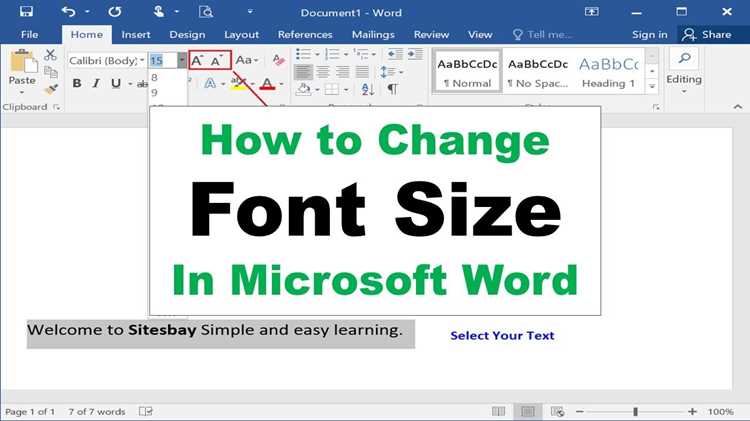
Первым делом проверьте настройки шаблона Normal.dotm – именно он определяет параметры новых документов. Откройте Word, перейдите в Файл → Открыть и введите в адресную строку %appdata%\Microsoft\Templates. Найдите файл Normal.dotm, удалите его или переименуйте (например, в Normal_old.dotm). При следующем запуске Word создаст новый шаблон с заводскими настройками, включая стандартный шрифт. Если проблема сохраняется, убедитесь, что у вас нет активных надстроек: отключите их через Файл → Параметры → Надстройки, выбрав внизу Надстройки COM и сняв все флажки.
Если шрифт сбрасывается после перезапуска программы, проверьте реестр Windows. Нажмите Win + R, введите regedit и перейдите по пути HKEY_CURRENT_USER\Software\Microsoft\Office\XX.X\Word\Options (где XX.X – версия Office, например, 16.0 для Word 2016). Найдите параметр DefaultFont и удалите его. Альтернативный способ – создать новый параметр типа REG_SZ с именем NoFontChanges и значением 1, чтобы запретить автоматическое изменение шрифта системой.
В корпоративных сетях или при использовании облачных политик шрифт может блокироваться групповыми настройками. Запустите командную строку от имени администратора и выполните gpresult /h report.html, затем откройте отчет и найдите разделы Политики пользователя или Office. Если обнаружите параметры, связанные с шрифтами, обратитесь к системному администратору для их корректировки. Для локальных исправлений попробуйте сбросить настройки Word через Параметры → Учетные записи → Параметры синхронизации, отключив синхронизацию настроек.

 Загрузка...