Содержание статьи
Блокировка экрана – стандартная функция безопасности, но в некоторых сценариях она мешает: например, при настройке сервера, тестировании ПО или работе в защищённой локальной сети. В Windows 10 и 11 отключить её можно через Параметры → Учётные записи → Параметры входа, выбрав «Никогда» в разделе «Требовать вход». Альтернативный способ – через gpedit.msc (для Pro-версий): перейдите в «Конфигурация компьютера» → «Административные шаблоны» → «Система» → «Управление электропитанием» и отключите политику «Требовать пароль при выходе из спящего режима».
В Linux (Ubuntu, Debian) блокировка управляется через dconf-editor или командную строку. Установите пакет dconf-tools, затем выполните: gsettings set org.gnome.desktop.screensaver lock-enabled false. Для отключения блокировки при закрытии крышки ноутбука отредактируйте файл /etc/systemd/logind.conf, раскомментировав строку HandleLidSwitch=ignore и перезапустив службу systemctl restart systemd-logind.
На macOS блокировка отключается в Системных настройках → Безопасность и конфиденциальность → Основные. Снимите галочку с «Требовать пароль [сразу] после начала сна или заставки». Для полного отключения заставки используйте команду в Терминале: defaults -currentHost write com.apple.screensaver idleTime 0. Учтите, что эти изменения снижают защиту устройства – применяйте их только в доверенных средах.
Какие настройки блокировки экрана доступны в Windows
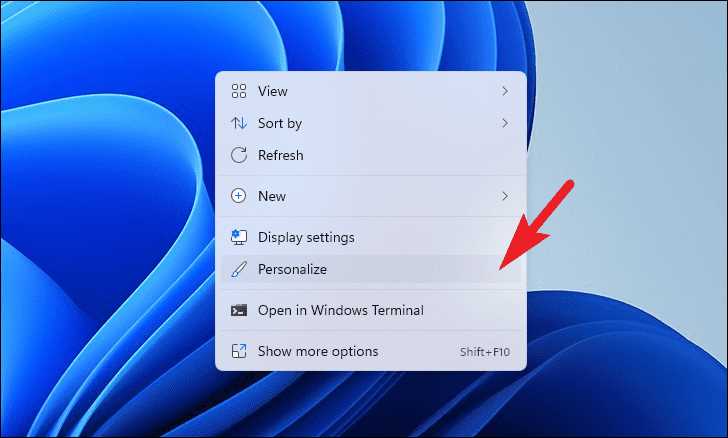
В Windows предусмотрены гибкие параметры блокировки экрана, позволяющие настроить защиту и энергосбережение под конкретные сценарии использования. Основные настройки сосредоточены в разделе «Параметры» → «Учетные записи» → «Параметры входа», а также в «Панель управления» → «Электропитание» и «Персонализация». Здесь можно задать условия автоматической блокировки, выбрать способ разблокировки (PIN, пароль, биометрия) и отключить экран через заданное время бездействия.
В Windows 10 и 11 доступны следующие ключевые параметры:
- Тайм-аут экрана – настраивается в «Параметры» → «Система» → «Питание и спящий режим». Позволяет задать время до отключения дисплея (от 1 минуты до 5 часов) или перехода в спящий режим.
- Требование пароля при пробуждении – включается в «Параметры» → «Учетные записи» → «Параметры входа». Если отключить эту опцию, система не будет запрашивать аутентификацию после выхода из спящего режима или блокировки.
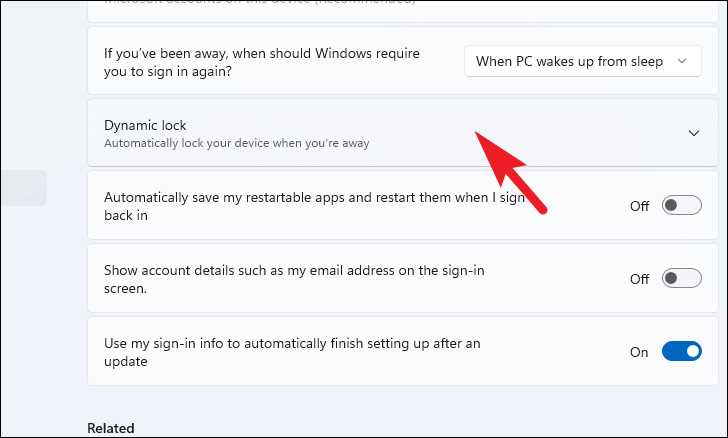
- Динамическая блокировка – работает через сопряжение с Bluetooth-устройством (например, смартфоном). Если устройство выходит из зоны действия, компьютер блокируется автоматически. Настраивается в «Параметры» → «Учетные записи» → «Параметры входа».
- Заставка с паролем – активируется в «Параметры» → «Персонализация» → «Экран блокировки» → «Параметры заставки». Позволяет установить заставку и потребовать пароль при ее отключении.
Для корпоративных пользователей или устройств с повышенными требованиями к безопасности доступны дополнительные параметры через групповые политики (gpedit.msc) или реестр Windows. Например, можно принудительно включить блокировку после определенного времени бездействия, отключить возможность смены пароля пользователем или запретить использование биометрии. В редакторе групповых политик эти настройки находятся в разделе «Конфигурация компьютера» → «Административные шаблоны» → «Система» → «Управление электропитанием».
В Windows 11 появилась возможность настраивать блокировку экрана через «Центр безопасности Windows» (раздел «Управление устройством»). Здесь можно быстро проверить активные методы аутентификации, отключить уведомления на экране блокировки или настроить вход с помощью Windows Hello (распознавание лица, отпечатка пальца). Для опытных пользователей реестр предлагает тонкую настройку: например, ключ HKEY_LOCAL_MACHINE\SOFTWARE\Microsoft\Windows\CurrentVersion\Policies\System\DisableLockWorkstation позволяет полностью отключить комбинацию Win+L, а HKEY_CURRENT_USER\Control Panel\Desktop\ScreenSaveTimeOut регулирует тайм-аут заставки в секундах.
Как убрать пароль при выходе из спящего режима

Спящий режим экономит энергию, но требование ввода пароля после пробуждения замедляет работу. Отключить эту функцию можно через параметры Windows без сторонних программ. Метод зависит от версии ОС: в Windows 10 и 11 настройки расположены в разных разделах, но принцип схож.
Откройте Параметры (Win + I), перейдите в Учетные записи → Параметры входа. В разделе Требовать вход выберите Никогда из выпадающего списка. Это отключит запрос пароля после спящего режима, но не повлияет на блокировку экрана при ручном нажатии Win + L.
Если опция Никогда недоступна, проверьте настройки электропитания. В Панель управления → Электропитание → Настройка схемы электропитания → Изменить дополнительные параметры питания найдите пункт Требовать введение пароля при пробуждении и установите значение Нет. Сохраните изменения.
- Для Windows 11: Параметры → Система → Питание и аккумулятор → Экран и спящий режим → Дополнительные параметры питания.
- Для Windows 10: Параметры → Система → Питание и спящий режим → Дополнительные параметры питания.
В корпоративных сетях или при использовании учетной записи Microsoft администратор может блокировать изменение этих настроек через групповые политики. В таком случае потребуется редактирование реестра или обращение к ИТ-службе. Откройте regedit, перейдите по пути HKEY_LOCAL_MACHINE\SOFTWARE\Policies\Microsoft\Windows\Personalization и удалите параметр NoLockScreen, если он присутствует.
На ноутбуках с биометрической аутентификацией (Windows Hello) отключение пароля может снизить безопасность. Убедитесь, что устройство не используется в общественных местах или настройте динамическую блокировку через Bluetooth-устройства. Альтернатива – использование PIN-кода вместо пароля: он быстрее вводится, но не отменяет требование входа.
После внесения изменений протестируйте спящий режим. Переведите компьютер в сон (Win + X → Завершение работы или выход из системы → Спящий режим) и выведите его из этого состояния. Если пароль не запрашивается, настройки применены корректно. В противном случае повторите шаги или проверьте наличие обновлений Windows, влияющих на параметры безопасности.
Способы отключения блокировки через параметры электропитания
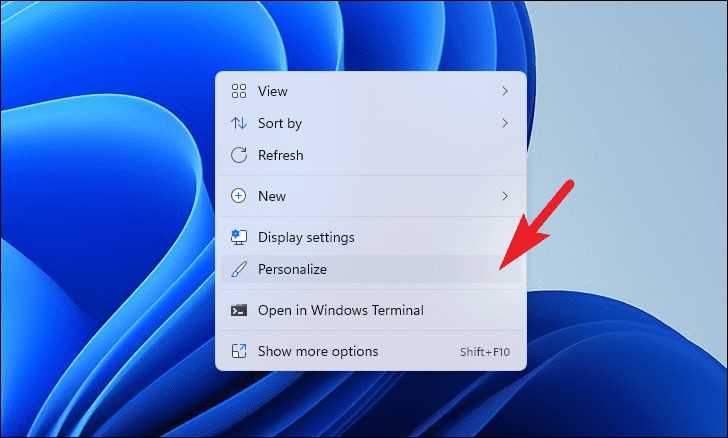
Отключение блокировки экрана через настройки электропитания работает на уровне системы и влияет на поведение компьютера при бездействии. В Windows 10 и 11 откройте «Панель управления» → «Оборудование и звук» → «Электропитание». Выберите активную схему питания (обычно «Сбалансированная») и нажмите «Настройка схемы электропитания». В разделе «Отключать дисплей» установите значение «Никогда» для параметров «От батареи» и «От сети». Это предотвратит автоматическое гашение экрана, но не отменит блокировку при нажатии Win+L или закрытии крышки ноутбука.
Для полного отключения блокировки при бездействии перейдите в «Изменить дополнительные параметры питания» в том же окне. В дереве настроек найдите «Экран» → «Время до отключения дисплея» и установите «0 минут» для обоих режимов. Далее разверните «Параметры USB» → «Параметр временного отключения USB-устройства» и выберите «Запрещено». Это исключит случайные пробуждения системы от сна, которые могут вызывать блокировку.
На ноутбуках важно проверить настройки крышки. В разделе «Действие при закрытии крышки» установите «Действие не требуется» для обоих режимов питания. Игнорирование этого шага приведёт к блокировке при физическом закрытии устройства, даже если экран не гаснет. Для применения изменений нажмите «Сохранить изменения» – перезагрузка не требуется.
В Windows 11 через «Параметры» → «Система» → «Питание и аккумулятор» можно настроить только базовые параметры. Для доступа к расширенным настройкам используйте команду powercfg.cpl в окне «Выполнить» (Win+R). В Linux-системах аналогичные параметры находятся в «Настройки» → «Питание» или через терминал с помощью xset s off -dpms для отключения скринсейвера и энергосбережения.
После внесения изменений протестируйте настройки: оставьте компьютер бездействующим на 5–10 минут. Если экран не гаснет и не блокируется – настройки применены корректно. При сбоях проверьте групповые политики (gpedit.msc) в разделе «Конфигурация компьютера» → «Административные шаблоны» → «Система» → «Управление электропитанием» – там могут быть заданы принудительные параметры.
Как отменить требование ввода пароля после перезагрузки

Откройте редактор локальной групповой политики: нажмите Win + R, введите gpedit.msc и подтвердите. Перейдите по пути Конфигурация компьютера → Административные шаблоны → Система → Управление электропитанием → Параметры поведения при входе в систему. Найдите параметр "Требовать пароль при выходе из спящего режима", дважды кликните по нему и установите значение "Отключено". Сохраните изменения и перезагрузите компьютер – требование ввода пароля после перезагрузки исчезнет.
Если редактор групповой политики недоступен (например, в домашней версии Windows), используйте реестр. Запустите regedit через Win + R, перейдите в раздел HKEY_LOCAL_MACHINE\SOFTWARE\Microsoft\Windows\CurrentVersion\Policies\System. Создайте или измените параметр DWORD с именем DisableLockWorkstation и установите значение 1. Для немедленного применения изменений выполните команду gpupdate /force в командной строке от имени администратора.
Отключение блокировки экрана через редактор групповой политики
Редактор групповой политики (gpedit.msc) доступен только в профессиональных и корпоративных версиях Windows (Pro, Enterprise, Education). Если у вас домашняя версия, этот метод не сработает – используйте реестр или сторонние утилиты. Запустите редактор через Win + R, введите gpedit.msc и нажмите Enter. В левой панели перейдите по пути: Конфигурация компьютера → Административные шаблоны → Панель управления → Персонализация.
Найдите параметр «Запретить блокировку компьютера» и дважды кликните по нему. В открывшемся окне выберите «Включено», затем примените изменения кнопкой OK. Это отключит комбинацию Win + L и автоматическую блокировку при бездействии. Для немедленного применения политики выполните в командной строке с правами администратора команду: gpupdate /force.
Если параметр отсутствует, проверьте альтернативный путь: Конфигурация пользователя → Административные шаблоны → Система → Управление электропитанием → Параметры кнопок питания и крышки. Здесь отключите «Требовать пароль при пробуждении», установив значение «Отключено». Это предотвратит блокировку при выходе из спящего режима или гибернации.
Для корпоративных сетей с доменом изменения в групповой политике могут переопределяться серверными настройками. В этом случае обратитесь к системному администратору или используйте локальные политики безопасности (secpol.msc), если они доступны. В Локальные политики → Параметры безопасности найдите «Интерактивный вход в систему: не требовать нажатия Ctrl+Alt+Del» и отключите его, если блокировка связана с этой комбинацией.
После внесения изменений перезагружать компьютер необязательно, но рекомендуется проверить их работоспособность. Откройте Параметры → Учетные записи → Параметры входа и убедитесь, что опция «Требовать вход» установлена в «Никогда». Если блокировка сохраняется, проверьте конфликтующие политики через rsop.msc (результирующая политика) или сбросьте настройки командой secedit /configure /cfg %windir%\inf\defltbase.inf /db defltbase.sdb /verbose.
В Windows 11 и Server 2022 некоторые параметры могут находиться в другом разделе: Конфигурация компьютера → Административные шаблоны → Компоненты Windows → Проводник. Здесь отключите «Показывать экран блокировки», если требуется полностью убрать экран блокировки, а не только его принудительный вызов. Для отката изменений верните параметры в состояние «Не задано» или «Отключено».
Удаление пароля блокировки в macOS и Linux

В macOS отключить пароль блокировки можно через системные настройки. Откройте «Системные настройки» → «Защита и безопасность» → вкладка «Основные». Снимите флажок с пункта «Требовать пароль [время] после начала сна или заставки». Если используется FileVault, потребуется ввести текущий пароль администратора. Альтернативный способ – через терминал: выполните команду sudo defaults write /Library/Preferences/com.apple.loginwindow DisableScreenLock -bool true, затем перезагрузите систему. Учтите, что это снижает безопасность устройства.
В Linux процесс зависит от используемого окружения рабочего стола. Для GNOME откройте «Настройки» → «Пользователи» → выберите учётную запись и отключите параметр «Требовать пароль для входа». В KDE Plasma перейдите в «Настройки системы» → «Рабочая область» → «Поведение рабочей области» → «Блокировка экрана» и снимите флажок с «Блокировать экран после». Для LightDM (используется в Ubuntu) отредактируйте файл /etc/lightdm/lightdm.conf, добавив строку autologin-user=имя_пользователя в секцию [Seat:*]. После изменений перезапустите службу командой sudo systemctl restart lightdm.
Для полного удаления пароля в Linux используйте команду passwd -d имя_пользователя (требует прав root). Это удалит хеш пароля из /etc/shadow, но оставит учётную запись активной. В macOS аналогичный эффект достигается через sudo dscl . -passwd /Users/имя_пользователя "", однако это нарушает работу некоторых системных функций, включая iCloud и App Store. Оба метода не рекомендуются для устройств с доступом к конфиденциальным данным.

 Загрузка...