Содержание статьи

Файлы Excel часто содержат критически важные данные: финансовые отчеты, базы клиентов, расчетные модели. Несанкционированные изменения могут привести к ошибкам в расчетах, утечке информации или потере целостности данных. По данным исследования IBM Security (2023), 43% инцидентов безопасности в корпоративных системах связаны с человеческим фактором – случайными или умышленными правками в документах. Защита файла Excel от изменений – не вопрос удобства, а необходимость для сохранения точности и конфиденциальности.
Excel предлагает встроенные механизмы защиты, но их эффективность зависит от правильной настройки. Например, защита листа паролем блокирует редактирование ячеек, но не мешает копированию данных или удалению листа. Защита структуры книги предотвращает добавление/удаление листов, но не защищает содержимое ячеек. Для надежной защиты требуется комбинировать несколько методов: шифрование файла, ограничение прав доступа, использование цифровых подписей. Ниже – конкретные шаги для каждого сценария.
Если файл передается сторонним лицам, стандартных мер недостаточно. В 60% случаев пароли к защищенным листам взламываются за считанные минуты с помощью инструментов вроде Elcomsoft Advanced Office Password Recovery. Альтернатива – преобразование файла в формат .xlsx с шифрованием (AES-256) или экспорт в PDF с запретом на редактирование. Для корпоративных пользователей актуальны решения на базе Microsoft Information Protection, которые позволяют отслеживать действия с файлом даже после его отправки.
Способы блокировки листов и ячеек без пароля

В Excel можно ограничить редактирование листов и отдельных ячеек без установки пароля, используя встроенные функции защиты. Для этого выделите нужные ячейки, щелкните правой кнопкой мыши и выберите «Формат ячеек». В разделе «Защита» снимите флажок «Защищаемая ячейка», затем перейдите на вкладку «Рецензирование» и нажмите «Защитить лист». Оставьте поле пароля пустым – лист будет заблокирован, но без запроса пароля при попытке редактирования защищенных областей.
Чтобы разрешить изменение только определенных ячеек, предварительно разблокируйте их через «Формат ячеек» (как описано выше), а затем защитите лист. Пользователи смогут редактировать только те ячейки, где защита была отключена. Этот метод полезен для шаблонов, где часть данных должна оставаться неизменной, например, заголовки столбцов или формулы.
Для скрытия формул без пароля выделите ячейки с формулами, откройте «Формат ячеек» и на вкладке «Защита» установите флажок «Скрыть формулы». После защиты листа формулы перестанут отображаться в строке формул, но останутся рабочими. Это предотвращает случайное удаление или изменение логики расчетов, не требуя дополнительных настроек безопасности.
Используйте свойство «Только для чтения» при сохранении файла: выберите «Файл» → «Сохранить как», затем в диалоговом окне нажмите «Сервис» → «Общие параметры» и установите флажок «Только для чтения». Файл откроется в режиме просмотра, но для редактирования потребуется сохранить его под другим именем. Метод не блокирует конкретные ячейки, но ограничивает возможность сохранения изменений.
В Excel Online защита листов работает иначе: откройте файл в браузере, перейдите в «Рецензирование» и выберите «Защитить лист». Пароль установить нельзя, но лист будет заблокирован для всех пользователей, кроме владельца. Для совместной работы этот способ не подходит, так как отключает редактирование полностью.
Если требуется временно запретить изменения, используйте макрос VBA. В редакторе VBA (Alt+F11) добавьте код: ActiveSheet.Protect Password:="", UserInterfaceOnly:=True. Это защитит лист от ручных правок, но позволит макросам вносить изменения. Учтите, что защита сбрасывается при закрытии файла, поэтому макрос нужно запускать при каждом открытии.
Как установить пароль на открытие и редактирование файла
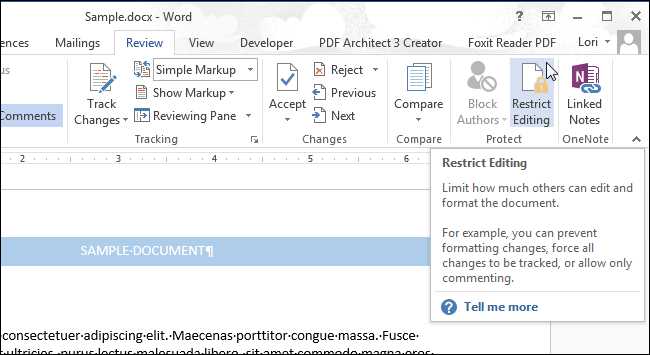
В Excel 2016 и новее откройте файл, перейдите в Файл → Сведения → Защитить книгу. Выберите Зашифровать с использованием пароля. Введите пароль длиной не менее 12 символов, включая заглавные буквы, цифры и спецсимволы (например, Xl#2024Secure!). Подтвердите ввод – файл будет защищён от открытия без пароля. Для версий Excel 2013 и старше аналогичный путь: Файл → Сведения → Защита документа → Зашифровать паролем.
Чтобы ограничить редактирование, сохраните файл через Файл → Сохранить как, затем нажмите Сервис → Общие параметры. В поле Пароль для изменения введите второй пароль (отличный от первого). Это позволит открывать файл без пароля, но блокирует редактирование. Учтите: пароли чувствительны к регистру, а Excel не восстанавливает их при утере.
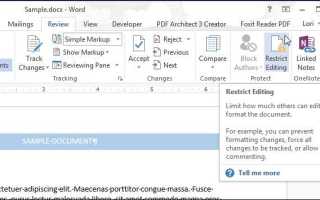
Для дополнительной защиты используйте Защита листа (Рецензирование → Защитить лист). Здесь можно разрешить только определённые действия: например, выделение ячеек, но запретить форматирование или ввод данных. Установите пароль и снимите флажки с нежелательных опций. Этот метод не шифрует файл, но блокирует изменения на уровне структуры листа.
Избегайте паролей типа 123456 или password – они взламываются за секунды. Генераторы паролей (например, KeePass) создают надёжные комбинации. Храните пароли в менеджерах (Bitwarden, 1Password) или на физических носителях, но не в текстовом файле рядом с документом. Excel не поддерживает двухфакторную аутентификацию, поэтому пароль – единственный барьер.
При сохранении файла в формате .xlsx пароли работают корректно, но в .xls (Excel 97–2003) защита слабее – используйте этот формат только для совместимости. Для максимальной безопасности конвертируйте файл в .xlsb (двоичный формат) – он быстрее и устойчивее к взлому, чем .xlsx.
Перед отправкой файла проверьте защиту: закройте Excel и попробуйте открыть документ без пароля. Если доступ разрешён – повторите настройку. Для корпоративных данных используйте дополнительное шифрование через BitLocker (Windows) или FileVault (macOS), чтобы защитить файл на уровне диска.
Использование защиты структуры книги для запрета добавления листов
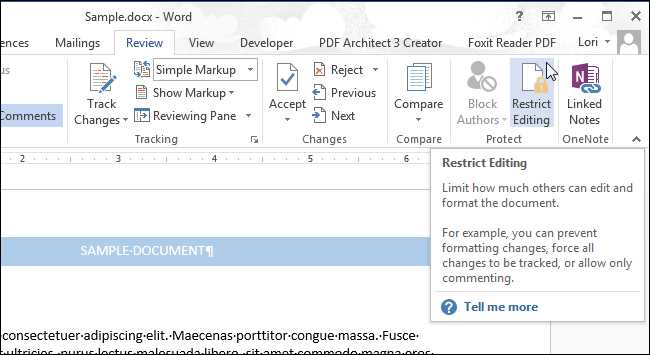
Защита структуры книги в Excel блокирует добавление, удаление, перемещение или скрытие листов без пароля. Активируется через вкладку Рецензирование → Защитить книгу, где необходимо установить флажок Структура и задать пароль. После применения попытки изменить структуру (например, через контекстное меню листа или комбинацию Shift + F11) будут отклонены с уведомлением о защите. Метод эффективен для шаблонов с фиксированным набором листов, но не ограничивает редактирование содержимого ячеек – для этого требуется отдельная защита на уровне листа.
Пароль рекомендуется хранить в менеджере паролей (например, KeePass) или корпоративном хранилище, так как его восстановление без резервной копии невозможно. В таблице ниже приведены ключевые параметры защиты структуры и их влияние на работу с книгой:
| Параметр | Действие | Примечание |
|---|---|---|
| Структура | Запрещает добавление/удаление листов | Не влияет на переименование существующих листов |
| Окна | Фиксирует размер и положение окон | Используется редко, чаще мешает пользователям |
| Пароль | Обязателен для снятия защиты | Регистрозависимый, минимум 8 символов |
Сохранение файла в формате PDF для предотвращения правок
Конвертация Excel-файла в PDF – один из самых надежных способов заблокировать редактирование без потери данных. Формат PDF сохраняет структуру таблиц, формулы и форматирование, но лишает получателя возможности вносить изменения напрямую. В отличие от защиты паролем в Excel, PDF не требует дополнительных настроек безопасности: файл по умолчанию доступен только для чтения. Это особенно актуально при отправке документов контрагентам или публикации отчетов в открытых источниках.
Чтобы сохранить файл в PDF, выберите в Excel пункт Файл → Экспорт → Создать PDF/XPS. В окне параметров укажите:
- Диапазон публикации: весь документ или выбранные листы.
- Качество: «Стандартное» для баланса размера и четкости или «Минимальный размер» для веб-публикации.
- Включить непечатаемые данные: отметьте, если нужно сохранить скрытые строки/столбцы.
Нажмите Опубликовать – файл будет создан в той же папке, что и оригинал.
PDF не защищает от копирования текста или извлечения данных через OCR, но делает редактирование крайне трудоемким. Для усиления защиты используйте встроенные инструменты Adobe Acrobat или сторонние утилиты, например, PDF24 Creator или Foxit PDF Editor. В них можно установить пароль на открытие файла или запретить печать и копирование. Однако помните: любые ограничения можно обойти с помощью специализированного ПО, поэтому PDF – это барьер для случайных правок, а не абсолютная защита.
При конвертации сложных таблиц с макросами или динамическими элементами (например, сводными таблицами) часть функционала теряется. Проверьте итоговый PDF на предмет:
- Сохранности всех листов и диапазонов.
- Корректного отображения шрифтов (особенно пользовательских).
- Работоспособности гиперссылок и закладок.
Если обнаружены ошибки, откорректируйте исходный файл в Excel и повторите экспорт.
Для автоматизации процесса используйте макросы VBA. Пример кода для сохранения активного листа в PDF:
Sub SaveAsPDF()
ActiveSheet.ExportAsFixedFormat _
Type:=xlTypePDF, _
Filename:="C:\Отчеты\Документ.pdf", _
Quality:=xlQualityStandard, _
IncludeDocProperties:=True, _
IgnorePrintAreas:=False
End Sub
Макрос запускается через Разработчик → Макросы или назначается на кнопку. Это ускоряет работу при регулярной конвертации однотипных файлов.
Альтернатива PDF – формат XPS, поддерживаемый Windows по умолчанию. Он сохраняет векторную графику и шрифты лучше PDF, но менее универсален: для просмотра на мобильных устройствах или macOS потребуются сторонние приложения. Выбирайте XPS, если приоритетом является точность отображения на Windows-системах, а PDF – для максимальной совместимости.
Настройка разрешений для отдельных пользователей через OneDrive или SharePoint
В SharePoint перейдите в «Настройки библиотеки» → «Разрешения для этого списка». Создайте уникальную группу с нужными правами (например, «Только чтение_Отдел_Финансы») и добавьте в неё пользователей. Для точечного контроля используйте «Остановить наследование разрешений» и назначьте права на отдельные файлы. В OneDrive аналогичные действия доступны через «Управление доступом» в контекстном меню файла. Проверяйте настройки через «Проверить доступ» – инструмент покажет, кто и какие действия может выполнять.
Проверка и удаление скрытых данных перед отправкой файла
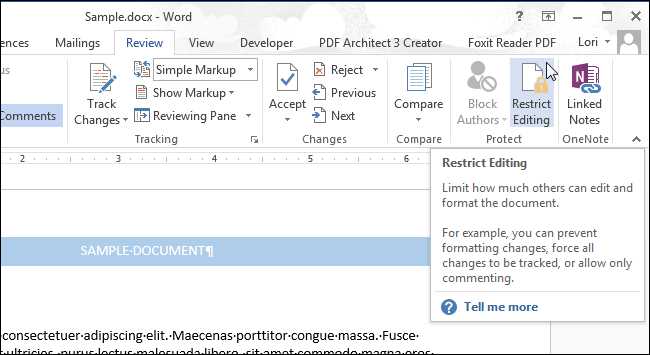
Excel хранит метаданные, которые не видны при обычном просмотре, но могут содержать конфиденциальную информацию: имена авторов, пути к файлам, комментарии, версии документа и даже данные из удалённых листов. Перед отправкой файла проверьте его через Файл → Сведения → Проверить на наличие проблем → Инспектор документов. Инструмент выявит скрытые данные в 11 категориях, включая свойства документа, колонтитулы и встроенные объекты.
Особое внимание уделите листам с фильтрами и сводными таблицами. Даже если данные удалены, Excel может сохранять их в кэше. Чтобы очистить кэш сводных таблиц:
- Выделите сводную таблицу → Анализ → Параметры → Данные → Очистить кэш.
- Для фильтров: Данные → Очистить фильтр, затем удалите сами фильтры через Данные → Фильтр → Удалить фильтр.
Удаляйте неиспользуемые листы и именованные диапазоны. Скрытые листы можно обнаружить через Главная → Формат → Скрыть или отобразить → Отобразить лист. Именованные диапазоны проверьте в Формулы → Диспетчер имён – удалите все, кроме необходимых. Оставленные диапазоны могут содержать ссылки на удалённые данные.
Проверьте колонтитулы и свойства документа. В колонтитулах часто остаются даты, номера страниц или пути к файлам. Удалите их через Вставка → Колонтитулы → Удалить. Свойства документа (автор, организация, теги) очищаются в Файл → Сведения → Свойства → Дополнительные свойства → Удалить все.
Используйте макросы для автоматизации проверки. Например, следующий VBA-код удаляет все скрытые листы и именованные диапазоны:
Sub УдалитьСкрытыеДанные()
Dim ws As Worksheet, nm As Name
For Each ws In ThisWorkbook.Worksheets
If ws.Visible = xlSheetHidden Or ws.Visible = xlSheetVeryHidden Then
Application.DisplayAlerts = False
ws.Delete
Application.DisplayAlerts = True
End If
Next ws
For Each nm In ThisWorkbook.Names
If Not nm.Visible Then nm.Delete
Next nm
End Sub
Сохраните файл в формате .xlsx вместо .xlsm или .xlsb, если макросы не нужны. Формат .xlsx не поддерживает VBA-код, что исключает риск случайного выполнения скрытых макросов. Для дополнительной безопасности экспортируйте данные в .csv, но помните: этот формат не сохраняет формулы, форматирование и сводные таблицы.
Перед отправкой откройте файл в режиме Только для чтения или через онлайн-просмотрщик (например, Excel Online). Это позволит увидеть файл так, как его увидят получатели, и обнаружить незамеченные ранее скрытые элементы. Особенно критично для файлов с условным форматированием – проверьте правила через Главная → Условное форматирование → Управление правилами.
Для корпоративных пользователей рекомендуется использовать инструменты типа Microsoft Purview или Azure Information Protection. Они автоматически сканируют файлы на наличие конфиденциальных данных (например, номеров паспортов или банковских реквизитов) и применяют политики защиты. Если таких инструментов нет, вручную проверьте файл на соответствие внутренним стандартам безопасности перед отправкой.

 Загрузка...