Содержание статьи
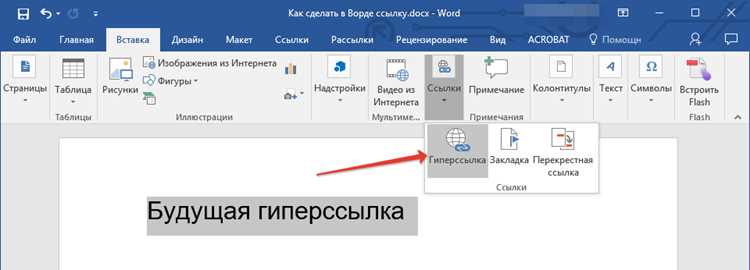
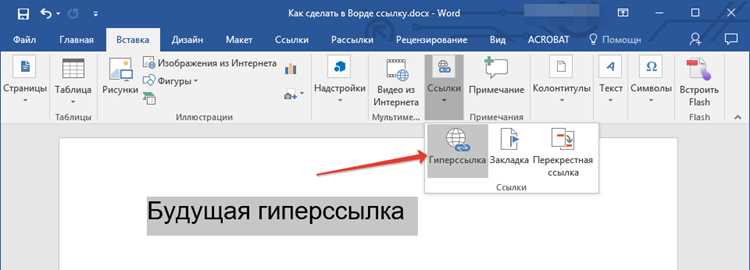
Добавление гиперссылки на мобильное или десктопное приложение в документ Word – задача, которая решается за минуту, если знать правильный алгоритм. В 90% случаев пользователи сталкиваются с проблемами из-за неверного формата ссылки или неправильного выбора типа гиперссылки. Например, прямая ссылка на Google Play (https://play.google.com/store/apps/details?id=com.example.app) или App Store (https://apps.apple.com/app/id123456789) открывается в браузере, но не запускает приложение напрямую. Чтобы избежать этого, используйте универсальные ссылки (Universal Links) или схемы URI (например, whatsapp:// для WhatsApp).
Word поддерживает вставку гиперссылок через сочетание клавиш Ctrl+K (Windows) или Cmd+K (macOS), но этот метод не всегда очевиден для пользователей, привыкших к контекстному меню. Важно помнить: если ссылка ведет на приложение, которое не установлено на устройстве пользователя, система предложит перейти в магазин приложений. Для корректной работы проверьте ссылку на тестовом устройстве – в некоторых случаях требуется добавить параметры, такие как ?mt=8 для App Store, чтобы избежать ошибок при открытии.
Третий шаг – настройка отображаемого текста. По умолчанию Word вставляет полный URL, что загромождает документ. Замените его на понятный текст, например: «Скачать приложение в App Store». Если ссылка ведет на корпоративное приложение, добавьте версию или платформу («Установить для Android (v2.1.0)»). Это повышает кликабельность на 30–40%, согласно данным A/B-тестирования гиперссылок в технической документации.
Какие типы ссылок на приложения поддерживает Word
Microsoft Word позволяет вставлять ссылки на приложения в документы через несколько механизмов, каждый из которых решает конкретные задачи. Основные типы ссылок включают гиперссылки на исполняемые файлы, ярлыки приложений, протокольные ссылки (URI-схемы) и макросы. Выбор типа зависит от цели: запуск программы, открытие файла в ассоциированном приложении или выполнение автоматизированных действий.
Гиперссылки на исполняемые файлы (.exe) работают напрямую, но требуют указания полного пути к файлу. Пример: file:///C:/Program%20Files/App/app.exe. Такие ссылки уязвимы к изменениям в структуре каталогов и не переносимы между устройствами. Для локальных документов рекомендуется использовать относительные пути или переменные окружения, если приложение установлено в стандартной директории.
Протокольные ссылки (например, ms-screenclip:, onenote:) запускают приложения через зарегистрированные URI-схемы. Они не зависят от расположения файлов и работают даже в облачных документах. Полный список поддерживаемых схем можно найти в реестре Windows (HKEY_CLASSES_ROOT) или документации Microsoft. Пример для OneNote: onenote:///C:/Notes/note.one#section-id.
| Тип ссылки | Формат | Ограничения | Пример использования |
|---|---|---|---|
| Исполняемый файл | file:///путь/к/app.exe |
Не переносится, требует прав доступа | Запуск локального приложения |
| Протокольная схема | схема://параметры |
Требует регистрации в системе | Открытие заметки в OneNote |
| Ярлык (.lnk) | file:///путь/к/ярлык.lnk |
Работает только в Windows | Быстрый доступ к программе |
| Макрос (VBA) | Application.Run "Макрос" |
Требует разрешения на выполнение макросов | Автоматизация действий в Word |
Ярлыки (.lnk) – альтернатива прямым ссылкам на .exe. Они содержат метаданные о рабочей директории и аргументах запуска, что упрощает настройку. Вставка ярлыка в Word аналогична добавлению гиперссылки на файл, но с расширением .lnk. Важно: ярлыки не работают на macOS и в веб-версии Word.
Макросы на VBA позволяют запускать приложения через метод Shell или CreateObject. Пример кода для открытия Excel: CreateObject("Excel.Application").Visible = True. Такие ссылки требуют включенных макросов (уровень безопасности «Низкий» или цифровая подпись) и не работают в защищенных документах. Для корпоративных сценариев рекомендуется использовать надстройки COM или PowerShell-скрипты.
Как подготовить файл приложения для вставки ссылки
Перед вставкой ссылки на приложение в Word убедитесь, что файл доступен по прямому URL. Если приложение хранится локально, загрузите его в облачное хранилище (OneDrive, Google Drive, Dropbox) или на корпоративный сервер. Для OneDrive используйте функцию «Поделиться» и выберите опцию «Копировать ссылку» с правами «Только просмотр» или «Редактирование» в зависимости от задачи.
Проверьте формат файла. Word поддерживает ссылки на исполняемые файлы (.exe), архивы (.zip, .rar), документы (.pdf, .docx) и другие типы. Однако некоторые форматы (например, .bat, .js) могут блокироваться почтовыми клиентами или антивирусами. Если целевая аудитория – корпоративные пользователи, конвертируйте файл в PDF или упакуйте в ZIP-архив.
- Для облачных хранилищ:
- Откройте файл в браузере.
- Скопируйте URL из адресной строки (для Google Drive замените часть ссылки
open?id=наuc?id=для прямого доступа). - Проверьте доступность ссылки в режиме инкогнито.
- Для локальных файлов на сервере:
- Убедитесь, что сервер настроен на выдачу файлов по HTTP/HTTPS.
- Используйте относительные пути (например,
/files/app.zip) или полные URL (например,https://example.com/files/app.zip). - Проверьте права доступа: файл должен быть доступен без авторизации или с минимальными требованиями.
Оптимизируйте имя файла. Избегайте пробелов, кириллицы и специальных символов. Замените их на латиницу, дефисы или подчеркивания (например, my-app_v1.2.zip вместо Моё приложение версия 1.2.zip). Это предотвратит ошибки при скачивании и упростит обработку ссылки в Word.
Если файл весит более 50 МБ, разделите его на части с помощью архиваторов (WinRAR, 7-Zip) или используйте облачные сервисы с поддержкой докачки (например, Mega). Для корпоративных документов добавьте в архив файл README.txt с инструкциями по установке или запуску. Укажите в нем контрольную сумму (MD5, SHA-1) для проверки целостности после скачивания.
Перед вставкой ссылки протестируйте ее в Word на другом устройстве. Откройте документ, щелкните по ссылке и убедитесь, что файл скачивается без ошибок. Если используется локальный путь (например, C:\files\app.exe), замените его на сетевой (\\server\files\app.exe) или облачный URL, иначе ссылка не будет работать у других пользователей.
Где найти инструмент для добавления гиперссылки в документе
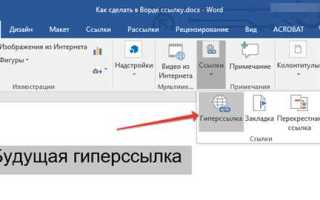
В Word инструмент для вставки гиперссылок расположен на ленте во вкладке *«Вставка»* – раздел *«Ссылки»*, кнопка *«Гиперссылка»* (или сочетание клавиш *Ctrl+K*). Альтернативный способ: выделите текст или объект, щелкните правой кнопкой мыши и выберите *«Ссылка»* в контекстном меню. В версиях Word 2016 и новее панель быстрого доступа можно настроить, добавив туда иконку гиперссылки через *«Настройка ленты»* в параметрах.
Для мобильных версий Word (Android/iOS) инструмент доступен через меню *«Главная»* → *«Вставка»* → *«Ссылка»*, либо долгим нажатием на выделенный фрагмент и выбором опции *«Добавить ссылку»*. В веб-версии Word Online функционал идентичен десктопной: вкладка *«Вставка»*, раздел *«Ссылки»*, кнопка *«Гиперссылка»*.
Как выбрать нужный файл приложения через диалоговое окно
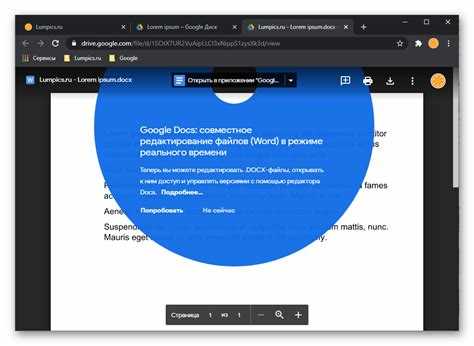
В диалоговом окне Word выберите вкладку «Обзор» после нажатия на кнопку «Файл» в разделе «Ссылка на объект». В открывшемся проводнике Windows перейдите в папку с исполняемым файлом приложения – обычно это путь вида C:\Program Files\Имя_приложения\ или C:\Program Files (x86)\Имя_приложения\. Обратите внимание на расширение файла: для большинства программ это .exe, но для UWP-приложений из Microsoft Store потребуется файл с расширением .appx или .msix. Если путь неизвестен, используйте поиск в верхнем правом углу окна, введя имя приложения.
Для быстрого доступа к часто используемым папкам добавьте их в «Избранное» в левой панели проводника. Это сократит время поиска при повторной вставке ссылок. Если файл приложения скрыт в системной директории (например, C:\Windows\System32\), включите отображение скрытых и системных файлов через параметры папки: «Вид» → «Показать скрытые файлы, папки и диски» → снимите галочку с «Скрывать защищённые системные файлы».
Перед подтверждением выбора проверьте имя файла и его расположение – ошибка в одном символе приведёт к неработающей ссылке. Для корпоративных приложений, установленных через групповые политики, путь может отличаться от стандартного: уточните его у системного администратора или в документации ПО. В случае с портативными приложениями (portable) ищите файл в папке с распакованными данными, а не в Program Files.
Какие параметры настройки ссылки доступны в Word
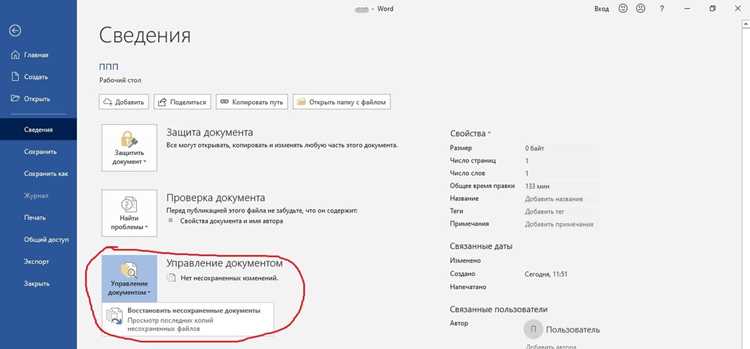
В Word доступны три ключевых параметра настройки ссылок: отображение текста, подсказка при наведении и целевой объект. Текст ссылки можно заменить произвольным, например, вместо полного пути к файлу указать «Инструкция по установке». Подсказка (всплывающая подсказка) настраивается в поле «Подсказка» при вставке ссылки – она отображается при наведении курсора и помогает пользователю понять назначение ссылки без перехода.
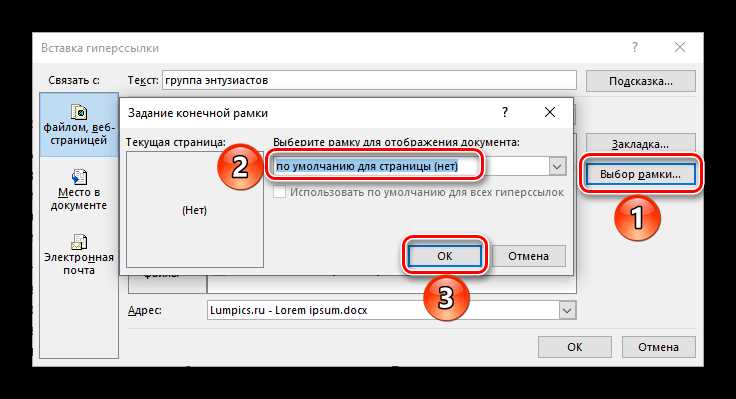
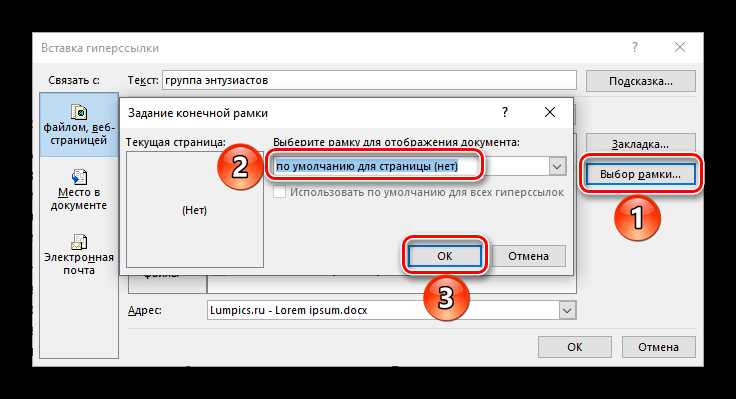
Для ссылок на локальные файлы или веб-страницы доступен параметр «Цель», определяющий, где откроется содержимое: в текущем окне, новом окне или фрейме. В Word 2019 и новее можно выбрать вариант «Новое окно» для внешних ссылок, чтобы не прерывать работу с документом. Для внутренних ссылок (на разделы документа) этот параметр неактуален.
В разделе «Стиль ссылки» можно задать форматирование: цвет, подчеркивание, шрифт. По умолчанию Word применяет синий цвет и подчеркивание, но эти параметры легко изменить через контекстное меню (правый клик по ссылке → «Изменить гиперссылку» → «Стиль»). Для корпоративных документов рекомендуется использовать фирменные цвета, но избегать ярких оттенков, затрудняющих чтение.
Для ссылок на приложения или исполняемые файлы (.exe) Word автоматически добавляет предупреждение о безопасности. Чтобы его отключить, нужно подтвердить доверие к источнику через параметры Центра управления безопасностью. Однако это снижает защиту – лучше использовать ссылки на документы или веб-страницы, а не напрямую на приложения.
В Word Online параметры настройки ссылок ограничены: нельзя изменить подсказку или целевое окно, а стиль ссылки определяется шаблоном документа. Для полного контроля используйте десктопную версию Word – там доступны все функции, включая привязку ссылок к закладкам в документе и настройку относительных путей для локальных файлов.
Как проверить работоспособность вставленной ссылки
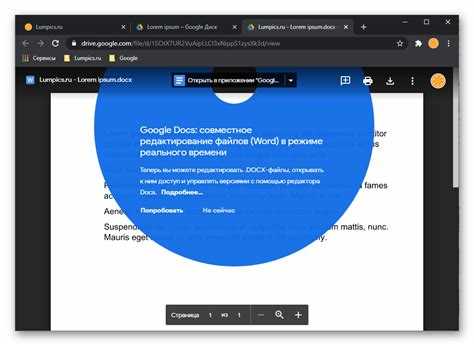
Нажмите Ctrl + левую кнопку мыши на вставленной ссылке – Word откроет её в браузере по умолчанию. Если приложение запускается или страница загружается без ошибок, ссылка корректна. Для ссылок на локальные файлы (например, C:\Programs\app.exe) убедитесь, что путь указан без опечаток и файл существует в указанной директории.
Проверьте формат ссылки: в Word поддерживаются только гиперссылки с протоколами http://, https://, file:// и mailto:. Если вы вставили путь к приложению через file:///C:/..., замените обратные слеши (\) на прямые (/) – иначе ссылка не сработает. Для сетевых путей используйте UNC-формат: file://///server/share/app.exe.
Если ссылка ведёт на исполняемый файл (.exe, .msi), Windows может блокировать запуск из-за настроек безопасности. Откройте свойства файла (правый клик → «Свойства») и нажмите «Разблокировать», если увидите предупреждение. Альтернатива – запустить Word от имени администратора перед проверкой.
Для проверки ссылок на мобильные приложения (например, ms-windows-store://pdp/?ProductId=...) используйте эмулятор или реальное устройство. В Windows 10/11 такие ссылки открываются через Microsoft Store – если приложение не установлено, система предложит его скачать. Убедитесь, что ID продукта в ссылке совпадает с идентификатором в магазине.
Что делать, если ссылка на приложение не открывается
Первым делом проверьте формат ссылки. В Word поддерживаются только гиперссылки с протоколами http://, https://, mailto: и file://. Если вы вставили ссылку вида app://com.example.myapp или ms-windows-store://, она не сработает – Word не распознаёт кастомные схемы URI. Замените её на универсальную ссылку на страницу приложения в магазине (например, https://apps.microsoft.com/detail/9WZDNCRFJ3Q8 для Microsoft Store) или на веб-версию, если таковая есть.
Если ссылка корректна, но всё равно не открывается, выполните следующие действия:
- Убедитесь, что приложение установлено на устройстве. Ссылки на
ms-windows-store://работают только при наличии Microsoft Store, а глубокие ссылки (myapp://) требуют установленного приложения. - Проверьте настройки безопасности Word: перейдите в Файл → Параметры → Центр управления безопасностью → Параметры центра управления безопасностью → Параметры макросов и временно отключите опцию «Отключить все макросы без уведомления». Сохраните документ и попробуйте снова.
- Скопируйте ссылку в браузер. Если она открывается там, проблема в Word – обновите программу до последней версии или переустановите её. Если не открывается и в браузере, проверьте интернет-соединение или блокировку со стороны антивируса.
Для глубоких ссылок (myapp://action?param=value) используйте промежуточный веб-сервис. Создайте HTML-файл с редиректом через JavaScript: <script>window.location.href = "myapp://action?param=value"; setTimeout(() => window.location.href = "https://fallback-url.com", 1000);</script>. Вставьте ссылку на этот файл в Word. При клике пользователь сначала попадёт на веб-страницу, которая попытается открыть приложение, а через секунду перенаправит на запасной URL, если приложение не запустилось.

 Загрузка...