Содержание статьи
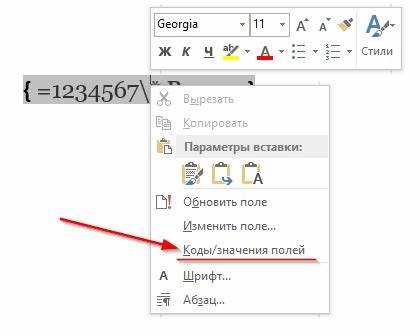
Цифры в документах Word часто требуют особого оформления: от простого выделения до сложных форматов с индексами, дробями или специальными символами. Стандартные инструменты текстового редактора позволяют вставлять числа как часть текста, но для профессионального результата нужны дополнительные приёмы. Например, сочетание клавиш Ctrl+Shift+= переключает режим верхнего индекса, а Ctrl+= – нижнего, что полезно для химических формул или математических выражений.
Для вставки дробей используйте меню «Вставка» → «Уравнение», где доступны готовые шаблоны, например, ½ или ⅔. Если нужны нестандартные дроби, выделите числитель и знаменатель, затем примените форматирование через «Главная» → «Шрифт» → «Видоизменение» и выберите «Дробь». Этот метод работает для любых чисел, включая десятичные (0,75 → ¾).
Чтобы цифры выглядели единообразно, используйте стили. Выделите число, нажмите «Главная» → «Стили» и выберите, например, «Сильный акцент» или создайте собственный стиль с нужным шрифтом, размером и цветом. Для списков с нумерацией откройте «Главная» → «Абзац» → «Многоуровневый список» и настройте формат номеров (римские, арабские, буквенные) или отступы.
Вставка чисел из Excel сохраняет их как редактируемые объекты. Скопируйте данные из таблицы, в Word выберите «Специальная вставка» → «Связанный объект Лист Microsoft Excel». Это позволит обновлять цифры автоматически при изменении исходного файла. Для статичных данных используйте «Вставить как рисунок» – так числа останутся неизменными, но потеряют возможность редактирования.
Добавление цифр с клавиатуры и через меню «Вставка»
Самый быстрый способ вставить цифры в документ Word – использовать клавиатуру. На основной раскладке цифры расположены в верхнем ряду (от 1 до 0), а на цифровом блоке справа – отдельные клавиши для ввода чисел и арифметических операций. Для активации цифрового блока нажмите Num Lock, иначе клавиши будут выполнять функции навигации. Если цифры не вводятся, проверьте язык ввода: в русской раскладке цифры работают без дополнительных комбинаций, в английской – требуется переключение.
Через меню «Вставка» добавляются не только обычные цифры, но и специальные символы, дроби, индексы. Перейдите на вкладку «Вставка» → «Символ» → «Другие символы». В открывшемся окне выберите шрифт (например, Calibri или Times New Roman) и набор символов: «Основная латиница» для стандартных цифр, «Дополнительная латиница-1» для надстрочных и подстрочных индексов. Дважды кликните по нужному символу или выделите его и нажмите «Вставить».
Для вставки дробей (например, ½, ⅔) используйте тот же раздел «Символы», но выберите набор «Числовые формы». Альтернативный способ – ввести дробь вручную через формулу: «Вставка» → «Уравнение» → «Дробь» и выбрать нужный формат. Word автоматически преобразует ввод, например, 1/2 в ½, если включена автозамена (параметры → «Правописание» → «Параметры автозамены»).
Надстрочные и подстрочные цифры (например, м², H₂O) добавляются через комбинации клавиш или меню. Выделите цифру, затем нажмите Ctrl+, для подстрочного индекса или Ctrl+Shift++ для надстрочного. В меню «Главная» эти функции доступны в группе «Шрифт» (кнопки x₂ и x²). Для сложных формул используйте встроенный редактор уравнений: «Вставка» → «Уравнение» → выберите шаблон индекса.
Римские цифры (I, V, X) проще вводить с клавиатуры латинскими буквами. Для больших чисел (например, MMXXIV) используйте заглавные буквы. Если требуется автоматическое преобразование арабских цифр в римские, установите надстройку «Римские цифры» через «Файл» → «Параметры» → «Надстройки». Альтернатива – формула: введите =ROMAN(2024) и нажмите Enter – Word заменит выражение на MMXXIV.
Для вставки нумерованных списков выделите текст и нажмите кнопку «Нумерация» на вкладке «Главная». Word автоматически проставит цифры с отступом. Чтобы изменить формат (например, на римские или буквенные), кликните правой кнопкой по списку → «Нумерация» → выберите стиль. Для многоуровневых списков используйте кнопку «Многоуровневый список» и настройте уровни вручную.
Специальные числовые символы (например, знаки валют, математические операторы) доступны в разделе «Символы». Выберите шрифт Symbol или Wingdings для нестандартных знаков (например, ©, ®, ±). Для быстрого доступа добавьте часто используемые символы в панель быстрого доступа: выделите символ в окне «Символы», нажмите «Сочетание клавиш» и назначьте комбинацию (например, Alt+1 для знака градуса °).
При работе с таблицами цифры можно вставлять как текст или как формулы. Для расчетов выделите ячейку, перейдите в «Макет» → «Формула» и введите выражение (например, =SUM(ABOVE) для суммы чисел в столбце). Форматирование чисел в таблицах настраивается через «Главная» → «Числовой формат»: выберите денежный, процентный или экспоненциальный стиль. Для выравнивания цифр по разделителю используйте кнопку «Выровнять по десятичному разделителю» в контекстном меню ячейки.
Использование нумерованных списков для последовательных данных
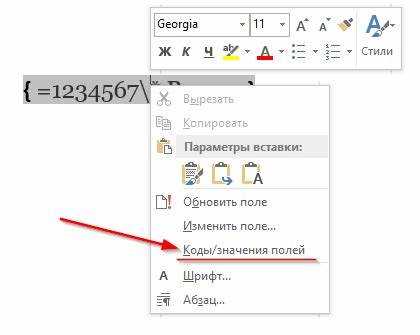
Нумерованные списки в Word оптимальны для структурирования данных с четкой последовательностью: шагов инструкции, этапов проекта или хронологических событий. Чтобы создать список, выделите текст и нажмите кнопку «Нумерация» на вкладке «Главная» или используйте сочетание клавиш Ctrl+Shift+L. Word автоматически присваивает порядковые номера, но их формат можно изменить через контекстное меню: выберите «Нумерация» → «Определить новый формат номера» и настройте стиль (арабские цифры, римские, буквы), выравнивание и отступы.
Для сложных многоуровневых списков (например, в технической документации) используйте вложенные нумерации. Перейдите на вкладку «Главная», разверните меню «Нумерация» и выберите многоуровневый стиль. Чтобы изменить уровень элемента, нажмите Tab (понижение) или Shift+Tab (повышение). Пример структуры:
| Уровень | Формат | Пример использования |
|---|---|---|
| 1 | 1, 2, 3… | Основные этапы проекта |
| 2 | 1.1, 1.2, 1.3… | Подзадачи внутри этапа |
| 3 | 1.1.1, 1.1.2… | Детализированные шаги |
При редактировании списков Word сохраняет нумерацию при добавлении или удалении пунктов. Однако если требуется вручную изменить номер элемента, щелкните правой кнопкой мыши по нужному пункту и выберите «Задать начальное значение». Это полезно, когда список прерывается текстом или таблицей, а нумерация должна продолжаться с определенного числа. Для сброса нумерации выделите пункт и нажмите «Нумерация» → «Нет».
Для визуального выделения списков используйте стили абзацев. Выделите список, перейдите на вкладку «Главная» и выберите стиль из галереи (например, «Список 1» или «Список 2»). Чтобы создать собственный стиль, нажмите «Создать стиль» и настройте шрифт, отступы и интервалы. Это гарантирует единообразие оформления во всем документе. Избегайте ручного форматирования каждого пункта – это замедляет работу и увеличивает риск ошибок.
При экспорте документа в PDF или печатном виде проверьте, как отображаются списки. Иногда нумерация «съезжает» из-за неверных отступов или переносов строк. Чтобы исправить это, выделите список, откройте диалоговое окно «Абзац» (Ctrl+M) и настройте параметры «Отступ» и «Интервал». Для длинных списков используйте параметр «Не разрывать абзац», чтобы пункты не переносились на другую страницу.
Форматирование цифр с помощью стилей шрифта и размера
Шрифты с моноширными цифрами (например, Consolas, Courier New или Fira Code) обеспечивают выравнивание чисел по вертикали, что критично для таблиц и финансовых отчетов. В Word выберите текст, нажмите Ctrl+D, перейдите на вкладку «Дополнительно» и установите параметр «Числовые формы» в значение «Табличные». Это устранит смещение цифр при изменении размера шрифта.
Для акцентирования ключевых показателей используйте контрастные размеры: заголовки таблиц – 11 пт, основные данные – 10 пт, сноски – 8 пт. В разделе «Главная» → «Шрифт» задайте размеры через выпадающий список или вручную введите значение с шагом 0,5 пт для точной настройки. Избегайте размеров меньше 7 пт – они теряют читаемость при печати.
Жирное начертание цифр применяйте для итоговых значений или аномальных данных (например, убытки в отчете). Выделите число, нажмите Ctrl+B или используйте кнопку «Ж» на панели инструментов. Для дробных чисел комбинируйте жирный шрифт только с целой частью (123,45), чтобы не перегружать восприятие.
Курсив подходит для временных или оценочных значений (прогнозы, предварительные данные). Выделите цифры, нажмите Ctrl+I или кнопку «К» на ленте. В научных работах курсивом выделяют константы (π ≈ 3,14159) или переменные в формулах. Избегайте курсива для больших числовых массивов – это снижает скорость чтения.
Цветовое выделение цифр эффективно при использовании ограниченной палитры: красный для отрицательных значений, зеленый – для положительных, синий – для ссылок на другие разделы. В Word выберите цвет через «Главная» → «Цвет шрифта», но учитывайте печать в черно-белом режиме – тестируйте контрастность через «Файл» → «Печать» → «Предварительный просмотр».
Для многоуровневых данных (например, иерархические бюджеты) используйте разные гарнитуры: рубленые шрифты (Arial, Calibri) для заголовков, с засечками (Times New Roman, Georgia) – для основного текста. Цифры в заголовках увеличьте на 2–3 пт относительно текста. В настройках стилей Word создайте отдельные форматы для каждого уровня, чтобы обеспечить единообразие.
Подчеркивание цифр оправдано только для выделения итогов или критических порогов (например, минимальный остаток на счете). Используйте одинарное подчеркивание через Ctrl+U или кнопку «Ч» на панели. Для двойного подчеркивания выделите текст, нажмите Ctrl+D, выберите «Подчеркивание» → «Двойное». Избегайте подчеркивания дробных чисел – это усложняет восприятие десятичного разделителя.
Вставка математических формул и числовых выражений
Для вставки формул в Word используйте встроенный редактор LaTeX-подобных выражений: перейдите на вкладку Вставка → Формула (или нажмите Alt+=). Поддерживаются стандартные конструкции: дроби (\frac{a}{b}), индексы (x_1), степени (e^x), интегралы (\int_a^b f(x)dx), матрицы (\begin{matrix}1 & 2\\3 & 4\end{matrix}). Для быстрого доступа к часто используемым символам (∑, ∏, √) нажмите Символы в ленте инструментов формулы. Сохраните часто используемые выражения в галерее формул, щелкнув правой кнопкой по формуле и выбрав Сохранить в галерее формул.
При работе с числовыми выражениями:
- Используйте моноширинный шрифт (Courier New) для выделения переменных и констант в тексте (например,
x = 5.2). - Для многострочных формул применяйте Выравнивание по знаку равенства через Конструктор → Выравнивание → Выровнять по =.
- Вставляйте греческие буквы (α, β, γ) через Символы → Греческие и коптские или с помощью LaTeX-команд (
\alpha,\beta). - Для сложных выражений (например, системы уравнений) используйте
\begin{cases}...или таблицы с невидимыми границами.
При копировании формул из других источников (Excel, MathType) используйте Специальная вставка → Формула Microsoft Equation для сохранения форматирования.
Создание таблиц для структурированного отображения чисел

Таблицы в Word – оптимальный инструмент для представления числовых данных, требующих сравнения или систематизации. Чтобы создать таблицу, перейдите на вкладку «Вставка» и выберите «Таблица», указав нужное количество строк и столбцов. Для финансовых отчетов или статистических данных используйте не менее 3–4 столбцов: например, «Показатель», «Значение», «Изменение (%)», «Примечание». Это позволит избежать перегруженности и сохранить читаемость.
Для выделения ключевых цифр применяйте форматирование ячеек. Выделите нужные данные, щелкните правой кнопкой мыши и выберите «Границы и заливка». Используйте заливку светло-серым (#F2F2F2) для заголовков и жирный шрифт для итоговых значений. Если таблица содержит проценты, выровняйте их по правому краю с одним знаком после запятой – это улучшит визуальное восприятие.
Объединение ячеек поможет структурировать сложные данные. Например, в таблице с квартальными показателями объедините ячейки заголовка по горизонтали для названия года, а по вертикали – для категорий «Доходы» и «Расходы». Избегайте объединения более 3–4 ячеек подряд: это усложняет редактирование и нарушает логику восприятия.
Автоматическое форматирование сэкономит время. Выделите таблицу, перейдите на вкладку «Конструктор таблиц» и выберите стиль из галереи. Для официальных документов подойдут стили с чередующимися строками («Сетка таблицы 1» или «Светлый список»), а для презентационных материалов – минималистичные варианты без границ («Нет границ»). Отключите автоподбор ширины столбцов, чтобы контролировать размеры вручную.
Добавление формул в таблицы Word упрощает расчеты. Установите курсор в ячейку для результата, перейдите на вкладку «Макет» и выберите «Формула». Для суммирования значений в столбце используйте `=SUM(ABOVE)`, для среднего арифметического – `=AVERAGE(LEFT)`. При изменении исходных данных обновите формулы, выделив таблицу и нажав F9. Учтите: формулы в Word не пересчитываются автоматически, как в Excel.
Экспорт данных из Excel в Word сохранит форматирование. Скопируйте таблицу в Excel, вставьте в Word через «Специальная вставка» → «Связанный объект Microsoft Excel». Это позволит обновлять данные в Word при изменении исходного файла. Если требуется статичная копия, выберите «Вставить как рисунок» – это предотвратит случайные правки, но лишит возможности редактирования.
Для многостраничных таблиц используйте повторяющиеся заголовки. Выделите первую строку, перейдите на вкладку «Макет» и нажмите «Повторить строки заголовков». Это обеспечит отображение заголовков на каждой странице при печати или экспорте в PDF. Проверьте результат в режиме «Разметка страницы», чтобы убедиться в корректном переносе данных.
Применение надстрочных и подстрочных индексов к цифрам
Надстрочные и подстрочные индексы в Word используют для обозначения степеней (x²), химических формул (H₂O) или ссылок на примечания (¹). Быстрее всего применить форматирование через горячие клавиши: Ctrl + , для подстрочного индекса и Ctrl + Shift + + для надстрочного. Альтернативный способ – через ленту: вкладка «Главная», группа «Шрифт», кнопки «x₂» и «x²». Для массового форматирования выделите нужные символы и примените стиль одним кликом.
При работе с формулами (например, в научных текстах) индексы настраивают через встроенный редактор формул: «Вставка» → «Формула» → «Индексы». Здесь доступны варианты верхнего/нижнего индекса, а также их комбинации (xᵢⱼ). Для точной настройки размера и положения индекса используйте параметры шрифта: уменьшите кегль на 2–4 пункта относительно основного текста и сместите базовую линию через «Дополнительные параметры шрифта» (вкладка «Дополнительно» в диалоговом окне «Шрифт»).
В таблицах и графиках индексы применяют для обозначения единиц измерения (м³) или порядковых номеров (табл.₁). Чтобы избежать смещения выравнивания, используйте моноширинный шрифт (например, Consolas) для цифр с индексами. Для автоматического форматирования создайте стиль: выделите индекс, нажмите «Создать стиль» в группе «Стили», задайте имя (например, «Индекс_надстрочный») и примените его ко всем аналогичным элементам документа.

 Загрузка...