Содержание статьи
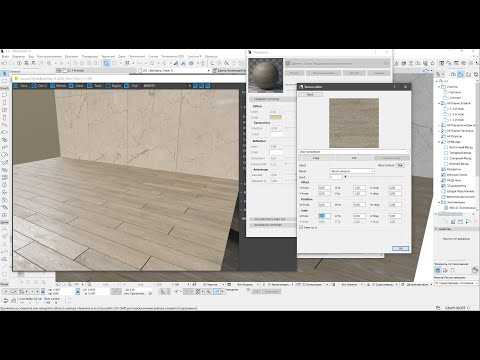
Тени на фасаде – ключевой элемент визуализации, влияющий на восприятие объема, глубины и материальности проекта. В Archicad управление тенями реализовано через инструменты 3D-проекции и параметры освещения, но добиться фотореалистичного результата без тонкой настройки невозможно. Основная проблема – стандартные настройки часто дают слишком резкие или размытые тени, не соответствующие реальным условиям.
Для корректной работы с тенями начните с настройки солнечного освещения в меню Параметры вида → Солнечный свет. Укажите географические координаты проекта (широту и долготу) и точное время суток – это определит угол падения света. Используйте режим «Тени с учетом атмосферы» для смягчения краев теней, особенно при визуализации в Photorendering Engine. Без этого тени будут выглядеть искусственно, как в чертеже, а не в реальной сцене.
Глубина теней зависит от материалов поверхностей. В настройках материалов (Параметры → Материалы) отрегулируйте параметр «Прозрачность тени» – для стекла установите значение 0.7–0.9, для металла – 0.1–0.3. Это позволит создать эффект частичного проникновения света через полупрозрачные элементы, как в реальности. Для кирпича или бетона используйте текстурные карты нормалей, чтобы тени повторяли рельеф поверхности.
Не пренебрегайте дополнительными источниками света. В реальных условиях тени смягчаются отраженным светом от окружающих объектов. В Archicad добавьте вторичные источники освещения с низкой интенсивностью (10–20% от основного) и теплым оттенком (3500–4500K) для имитации отраженного света. Это устранит «мертвые» зоны с абсолютной тенью, характерные для упрощенных визуализаций.
Для финальной доводки используйте постобработку в Photoshop или аналогичных программах. Экспортируйте изображение с тенями в формате PNG с альфа-каналом, затем примените фильтры Gaussian Blur (радиус 0.5–1.5 пикселя) к теневым областям и Curves для корректировки контрастности. Это компенсирует ограничения движка Archicad и приблизит результат к профессиональной визуализации.
Настройка параметров солнечного света для точного отображения теней
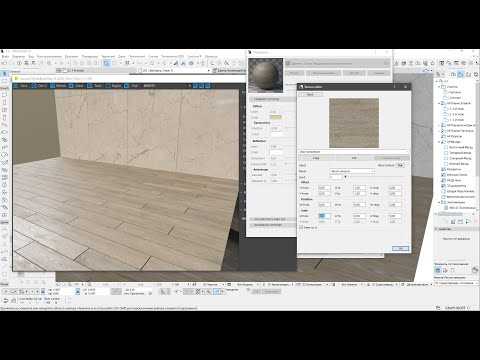
Точность теней на фасаде зависит от корректной настройки солнечного освещения в Archicad. Основные параметры сосредоточены в меню Параметры солнечного освещения (Options > Sun Study Settings). Здесь задаются географические координаты, дата и время, определяющие положение солнца. Для проектов в России используйте базу данных городов или вводите координаты вручную: например, Москва – 55.7558° с.ш., 37.6173° в.д. Погрешность в 1° широты смещает тень на 111 км, что критично для крупных объектов.
Время суток влияет на длину и направление теней. Для анализа утренних и вечерних эффектов установите интервал в 30–60 минут. В таблице ниже приведены оптимальные настройки для разных задач:
| Задача | Дата | Время | Шаг анализа |
|---|---|---|---|
| Оценка инсоляции квартир | 22 июня (летнее солнцестояние) | 6:00–20:00 | 1 час |
| Визуализация фасада | 21 марта / 23 сентября (равноденствие) | 9:00, 12:00, 15:00 | 3 часа |
| Анализ затенения от соседних зданий | 22 декабря (зимнее солнцестояние) | 8:00–16:00 | 30 минут |
Геометрия теней зависит от высоты солнца над горизонтом. В Archicad этот параметр рассчитывается автоматически, но его можно проверить через формулу: h = 90° – φ + δ, где φ – широта, δ – склонение солнца (для 22 июня δ ≈ +23.44°). Для Москвы в полдень 22 июня высота солнца составит ~57.69°, что даст короткие тени под углом ~32.31° к горизонту. Эти данные полезны для калибровки визуализаций.
Настройка интенсивности света критична для реалистичных теней. В Фотореалистической визуализации (Document > Creative Imaging > PhotoRendering Settings) установите параметр Sun Intensity в диапазоне 0.8–1.2 для дневных сцен. Для мягких теней увеличьте Ambient Light до 20–30%, но не выше – это размоет контраст. При использовании движка CineRender активируйте Physical Sky и настройте Turbidity (мутность атмосферы) в пределах 2–4 для ясного неба.
Тени от сложных элементов (эркеры, балконы, козырьки) требуют повышенного разрешения рендера. В настройках Shadow Quality выберите High или Very High, а параметр Shadow Map Size установите на 2048 или 4096 пикселей. Для зданий с мелкими деталями (например, перфорированные фасады) включите Soft Shadows с радиусом 0.5–1.5 м – это сгладит резкие края теней без потери детализации.
Проверка точности теней проводится через сравнение с реальными фотографиями или расчетами. Используйте инструмент Sun Study (Document > Creative Imaging > Sun Study) для создания анимации теней в течение дня. Экспортируйте кадры в формате PNG с разрешением не менее 300 dpi и наложите их на план фасада в Photoshop. Расхождение более 5% по длине тени указывает на ошибку в настройках координат или времени.
Для проектов с несколькими корпусами активируйте Shadow Casting для всех объектов в сцене. В настройках модели (Options > Model View Options) включите опцию Show Shadows in 3D и отключите Simplify Shadows – это предотвратит артефакты на стыках зданий. При работе с большими сценами используйте Section Box для ограничения области рендера, чтобы ускорить расчеты без потери качества теней на фасаде.
Выбор и корректировка материалов с учетом их влияния на тени

Тени на фасаде зависят не только от положения солнца и геометрии здания, но и от физических свойств материалов. Коэффициент отражения (albedo) и шероховатость поверхности напрямую влияют на интенсивность и размытость теней. Например, гладкий металл с высоким albedo (0,7–0,9) создает резкие, контрастные тени, тогда как матовый кирпич (albedo 0,2–0,4) – мягкие, с плавными переходами.
В Archicad параметры материалов настраиваются в разделе Параметры поверхности. Ключевые параметры:
- Отражение – задает долю рассеянного света (0–100%). Для реалистичных теней на стекле устанавливайте 5–15%, на полированном камне – 30–50%.
- Шероховатость – определяет микрорельеф поверхности. Значение 0% – идеально гладкая поверхность (зеркальные тени), 100% – максимально шероховатая (размытые тени).
- Преломление – критично для прозрачных материалов. Стекло с коэффициентом 1,5 создает тени с эффектом преломления, что важно для витражей или стеклянных навесов.
Для корректировки теней на сложных фасадах используйте текстурные карты. Например, карта нормалей (normal map) имитирует мелкие неровности, влияющие на рассеивание света. В Archicad загрузите текстуру в параметры материала и установите масштаб 1:1 к реальным размерам. Для кирпичной кладки с высотой шва 10 мм масштаб текстуры должен быть 100 мм/пиксель.
Цвет материала также влияет на восприятие теней. Темные поверхности (RGB 30,30,30) поглощают до 90% света, усиливая глубину теней, тогда как светлые (RGB 220,220,220) отражают до 80%, делая их менее выраженными. При моделировании фасадов с контрастными материалами (например, темный камень + светлая штукатурка) используйте корректировку гаммы в настройках рендера (значение 1,8–2,2) для сохранения детализации в тенях.
Для проверки влияния материалов на тени используйте интерактивный рендер в режиме CineRender с предустановкой Physical Sky. Включите параметр Ambient Occlusion (радиус 0,5–1 м) для усиления теней в углах и стыках. Если тени на стыках материалов выглядят неестественно резкими, увеличьте значение Soft Shadows до 2–3 пикселей.
Особое внимание уделите материалам с анизотропными свойствами, таким как рифленый металл или древесина с выраженной текстурой. В Archicad для них задайте параметр Анизотропия (0–100%) и направление волокон/рифления. Например, для профнастила с горизонтальными гофрами установите анизотропию 70% и угол 0°, чтобы тени повторяли рельеф.
При работе с многослойными материалами (например, вентилируемый фасад с утеплителем и облицовкой) моделируйте каждый слой отдельно. Внешний слой задавайте с учетом его оптических свойств, а внутренние – с минимальным отражением (1–5%) и высокой шероховатостью (80–90%). Это предотвратит появление ложных теней от невидимых элементов конструкции.
Использование инструмента «Тени» для ручной настройки интенсивности и размытия
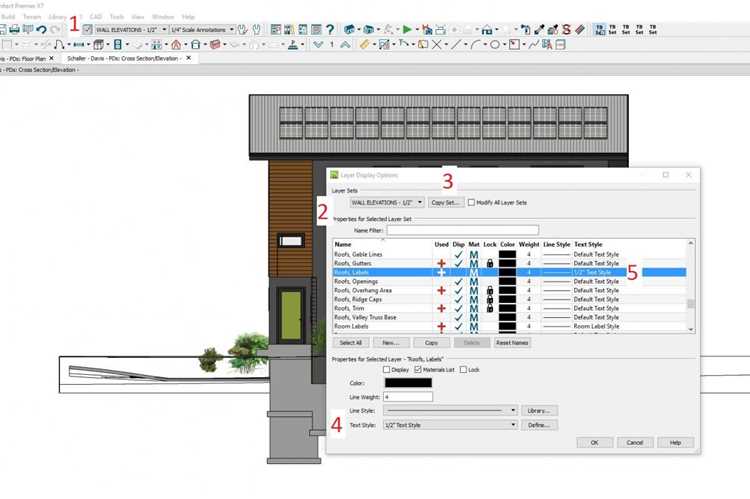
В Archicad инструмент «Тени» (Shadow) позволяет корректировать визуальные параметры теней без изменения геометрии модели. Для доступа к настройкам выделите объект или фасад, затем перейдите в меню «Вид» → «Параметры теней» или используйте горячие клавиши Ctrl+Shift+S (Windows) / Cmd+Shift+S (macOS). Здесь доступны два ключевых параметра: интенсивность (Intensity) и размытие (Blur).
Интенсивность теней регулируется ползунком в диапазоне от 0% до 100%. Значение 30–50% подходит для дневного освещения с рассеянным светом, например, в пасмурную погоду. Для контрастных условий (прямое солнце) оптимально 70–90%. Избегайте значений выше 95% – тени становятся неестественно резкими, теряя объем. При работе с материалами низкой отражающей способности (бетон, кирпич) снижайте интенсивность на 10–15% относительно стандартных значений.
Размытие теней настраивается через параметр Blur, измеряемый в пикселях. Для реалистичного эффекта используйте значения от 1 до 5 пикселей при масштабе визуализации 1:50. На крупных фасадах (масштаб 1:200) увеличивайте размытие до 8–12 пикселей, чтобы избежать «пикселизации» краев теней. При экспорте в высоком разрешении (300 dpi и выше) уменьшайте Blur на 30–40% – иначе тени будут выглядеть чрезмерно размытыми.
Для точной настройки комбинируйте параметры с учетом источника света. Если в проекте используется солнечный свет (Sun), активируйте опцию «Soft Shadows» в настройках источника. Это автоматически добавляет базовое размытие, которое затем можно скорректировать вручную. При искусственном освещении (лампы, прожекторы) отключите Soft Shadows и регулируйте Blur вручную, начиная с 2–3 пикселей.
Тестируйте настройки на отдельном 3D-виде с фрагментом фасада. Создайте копию вида и примените к ней разные комбинации интенсивности и размытия. Сравнивайте результаты при одинаковых условиях освещения – это позволит выбрать оптимальные значения до финальной визуализации. Для ускорения процесса используйте предварительный просмотр в режиме «Fast Rendering» (Ctrl+R), который отображает тени с минимальными затратами ресурсов.
При работе с многослойными конструкциями (например, навесные фасады с кронштейнами) настраивайте тени отдельно для каждого слоя. Выделите элементы через «Поиск и выбор» (Ctrl+F), затем примените к ним индивидуальные параметры. Для кронштейнов используйте высокую интенсивность (80–90%) и минимальное размытие (1–2 пикселя), а для основной стены – средние значения (50–60% и 4–6 пикселей соответственно).
Создание дополнительных источников освещения для сложных фасадных элементов

Для реалистичной визуализации фасадов с нишами, выступами, перфорацией или криволинейными поверхностями стандартного солнечного освещения недостаточно. В Archicad используйте инструмент «Источник света» (Light Source) с параметрами, адаптированными под геометрию объекта. Настройте тип источника: точечный (для подсветки углублений), направленный (для имитации бокового освещения) или площадной (для равномерного заполнения теней на больших поверхностях). Ключевые параметры:
- Интенсивность: 30–70% от основного источника (солнца), чтобы избежать пересвета.
- Цветовая температура: 3500–4500K для теплого акцентного освещения, 5000–6500K – для холодного заполняющего.
- Угол рассеивания: 15–45° для направленных источников, 90–120° – для площадных.
- Тени: включите «Мягкие тени» с размером выборки 8–16 пикселей для плавных переходов.
Размещайте источники света на расстоянии 0.5–1.5 м от фасада, ориентируясь на глубину рельефа. Для элементов с повторяющейся структурой (например, жалюзи) используйте массивы источников с шагом, равным шагу конструкции. Проверяйте результат в режиме «Фотореалистичный» (Photorendering) с включенной опцией «Глобальное освещение» (Global Illumination) для корректного взаимодействия света с материалами.
При работе с полупрозрачными материалами (стекло, перфорированные панели) добавляйте вторичные источники за фасадом для имитации проходящего света. Настройте их интенсивность на 10–30% от основного и используйте цвет, близкий к естественному (например, 5500K для дневного света). Для сложных форм (арки, волнообразные поверхности) применяйте градиентные источники с изменяемой интенсивностью по длине – это позволит избежать плоских теней и подчеркнет объем. Экспортируйте тестовые рендеры в разрешении 1000×1000 пикселей для быстрой оценки эффекта без нагрузки на систему.
Оптимизация модели для корректного расчета теней в реальном времени

Архитектурные элементы с высоким уровнем детализации (LOD) должны быть оптимизированы через параметр «Уровень детализации» в настройках объекта. Для теней в реальном времени достаточно LOD 2 (средняя детализация), а LOD 3 (высокая) оставляйте только для финальных визуализаций. Исключение – крупные плоскости (стены, кровля), где детализация не влияет на производительность, но критична для мелких элементов (решетки, жалюзи).
Сложные криволинейные поверхности разбивайте на полигоны с шагом не менее 100 мм. Archicad использует алгоритм трассировки лучей, который обрабатывает каждую вершину полигона – чем их больше, тем медленнее расчет. Для фасадов с волнистыми формами применяйте адаптивное разбиение: увеличивайте шаг полигонов на плоских участках и уменьшайте на изгибах. Проверяйте результат через «Предварительный просмотр теней» (Ctrl+Shift+S) – артефакты в виде «ступенек» указывают на недостаточную оптимизацию.
Материалы с прозрачностью или отражением (стекло, металл) требуют особого внимания. Включайте параметр «Учитывать прозрачность при расчете теней» только для критичных элементов, таких как витражи или перфорированные панели. Для остальных поверхностей используйте упрощенные текстуры без альфа-канала – это сокращает время расчета на 20–25%. Избегайте наложения нескольких прозрачных слоев (например, стекло + шторы), так как это приводит к экспоненциальному росту вычислений.
Группируйте объекты по функциональному признаку и отключайте ненужные слои при работе с тенями. Например, при анализе освещенности фасада скрывайте внутренние перегородки, мебель и инженерные коммуникации – они не влияют на внешние тени, но увеличивают объем обрабатываемых данных. Используйте комбинации слоев для быстрого переключения между сценами: одна для дневного освещения, другая для вечернего. Это ускоряет перерасчет теней при смене времени суток.
Для проверки оптимизации модели используйте инструмент «Диагностика производительности» (Меню → Окно → Палитры → Диагностика). Критические показатели: количество полигонов (не более 500 тыс. для сцены средней сложности), время расчета теней (до 2 секунд для предварительного просмотра). Если значения превышены, возвращайтесь к упрощению геометрии или разбивайте модель на отдельные файлы ссылок (XREF) для крупных проектов.

 Загрузка...