Содержание статьи
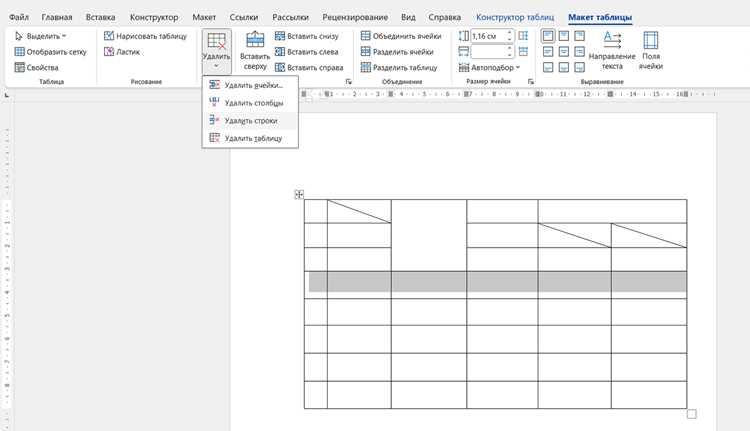
Таблицы в Word – инструмент для структурирования данных, который экономит время и упрощает восприятие информации. В отличие от Excel, где основной акцент делается на вычислениях, Word оптимизирован для визуальной подачи текста и чисел. Например, таблица с 5 столбцами и 10 строками создается за 15 секунд через меню «Вставка» → «Таблица», но многие пользователи тратят минуты на ручное форматирование границ или выравнивание текста.
Первый шаг – определить цель таблицы. Если нужно сравнить характеристики товаров, выбирайте 2–3 столбца с ключевыми параметрами (например, «Название», «Цена», «Срок доставки»). Для отчетов с большим объемом данных используйте объединение ячеек в заголовках, чтобы избежать горизонтальной прокрутки. Word позволяет вставлять таблицы тремя способами: через сетку выбора размеров, ручной ввод количества строк/столбцов или преобразование текста с разделителями (например, табуляцией).
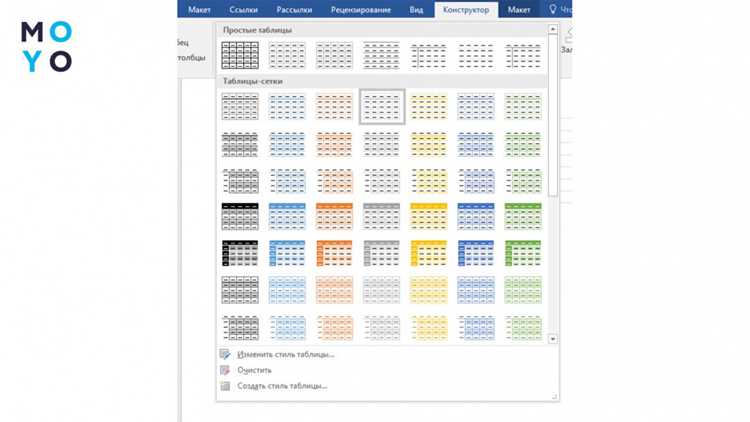
Ошибка новичков – игнорирование стилей таблиц. Встроенные шаблоны (например, «Сетка таблицы» или «Светлый список») автоматически применяют единообразное форматирование: шрифт Calibri 11 пт, выравнивание по левому краю для текста и по центру для чисел. Это сокращает время настройки на 70%. Для точной настройки ширины столбцов используйте автоподбор по содержимому – функция доступна в контекстном меню правой кнопки мыши.
Чтобы таблица выглядела профессионально, избегайте ручного рисования границ. Вместо этого выделите нужные ячейки и выберите тип линии в разделе «Конструктор таблиц» → «Границы». Для выделения заголовков используйте заливку серого цвета (#F2F2F2) – это улучшает читаемость на 40%. Если данные нужно обновить, используйте связанные таблицы с Excel: изменения в исходном файле автоматически отобразятся в Word при открытии документа.
Как выбрать место для вставки таблицы в документе
| Тип данных | Рекомендуемое место | Пример |
|---|---|---|
| Сравнительные | После упоминания в тексте | Сравнение цен на услуги (после фразы «Варианты тарифов») |
| Справочные | Приложение или конец документа | Перечень нормативных актов в конце отчёта |
| Итоговые | Начало или конец раздела | Сводка продаж за квартал в начале аналитического блока |
Проверьте выравнивание текста вокруг таблицы: если документ содержит колонтитулы или нумерованные списки, убедитесь, что таблица не нарушает их структуру. В многостраничных документах используйте параметр «Повторять как заголовок на каждой странице» (вкладка «Макет» → «Свойства таблицы» → «Строка») для таблиц длиннее одной страницы. Для таблиц с критически важными данными (например, финансовые отчёты) оставляйте сверху и снизу по одной пустой строке – это снижает риск случайного редактирования соседнего текста.
Способы добавления таблицы через меню и горячие клавиши
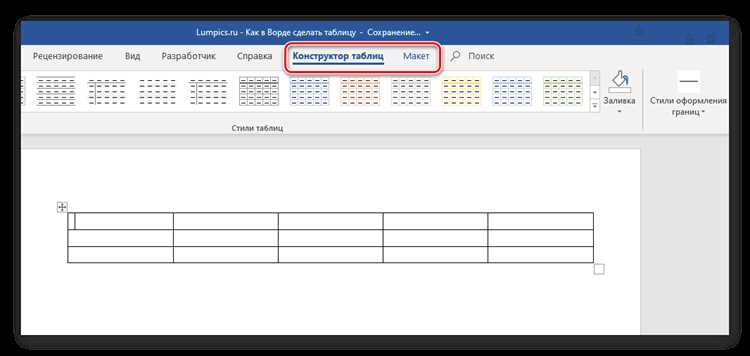
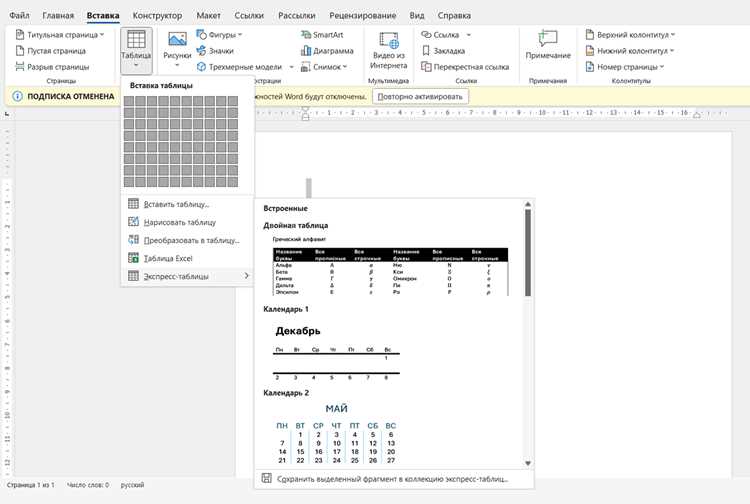
В Word таблицу можно вставить несколькими методами, каждый из которых оптимален для разных задач. Самый очевидный – через ленту инструментов. Перейдите на вкладку Вставка, выберите Таблица и в открывшемся меню укажите нужное количество строк и столбцов, перемещая курсор по сетке. Этот способ удобен для быстрого создания простых таблиц до 10×8 ячеек. Для больших структур используйте пункт Вставить таблицу, где можно задать точные параметры: до 63 столбцов и неограниченное число строк.
Горячие клавиши ускоряют работу, особенно при частом форматировании. Нажмите Alt + N, затем T – откроется меню вставки таблицы. Для мгновенного создания таблицы 2×2 используйте Ctrl + F12 (работает в Word 2013 и новее). Если нужно вставить таблицу из буфера обмена, выделите данные в Excel или другом источнике и нажмите Ctrl + V – Word автоматически преобразует их в таблицу с сохранением формата.
- Быстрая вставка через сетку: идеальна для таблиц до 8 столбцов, когда не требуется настройка ширины.
- Ручной ввод параметров: подходит для сложных таблиц с заданными размерами или автоподбором ширины.
- Импорт из Excel: сохраняет формулы и форматирование, но может потребовать корректировки границ.
Для пользователей, работающих с шаблонами, полезен метод Экспресс-таблицы. На вкладке Вставка выберите Таблица → Экспресс-таблицы и выберите готовый макет (например, календарь или расписание). Это экономит время при создании типовых документов. Если часто используете одинаковые структуры, сохраните собственную таблицу в галерею: выделите её, затем Таблица → Экспресс-таблицы → Сохранить выделенный фрагмент в коллекцию экспресс-таблиц.
Комбинация Alt + = вставляет таблицу на основе выделенного текста, разделённого табуляцией или запятыми. Этот метод полезен при конвертации списков в табличный вид. Например, выделите строки с данными, нажмите сочетание – Word предложит варианты разметки. Для отмены действия используйте Ctrl + Z. Запомните: горячие клавиши работают только в английской раскладке клавиатуры.
Настройка количества строк и столбцов перед созданием
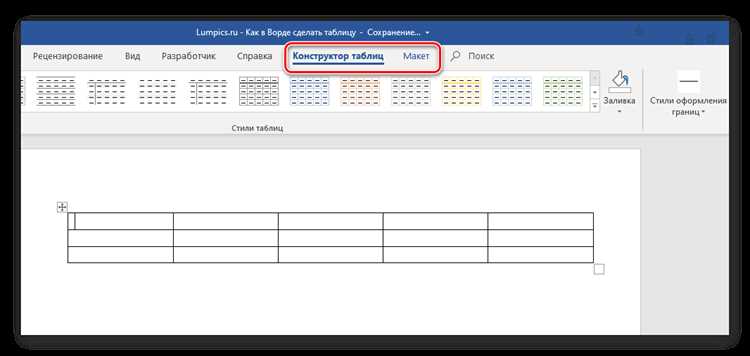
Первый шаг – определить структуру данных. Если таблица содержит фиксированное число элементов (например, 5 товаров с 3 характеристиками), задайте 5 строк и 3 столбца. Для динамических данных (отчеты, списки) оставьте запас: добавьте 1–2 пустые строки или столбца для будущих правок. Это избавит от необходимости пересоздавать таблицу при расширении информации.
В Word выберите вкладку «Вставка» → «Таблица» → «Вставить таблицу». В открывшемся окне введите числа в поля «Число столбцов» и «Число строк». Минимальное значение – 1, максимальное – 63 столбца и 32767 строк. Превышение этих лимитов приведет к ошибке, но на практике таблицы свыше 20×20 становятся неудобными для редактирования.
Для таблиц с объединенными ячейками (например, заголовки категорий) уменьшите начальное количество столбцов. Объединение ячеек после создания таблицы проще, чем разделение. Пример: если планируете шапку из 3 объединенных ячеек над 4 столбцами данных, создайте таблицу с 4 столбцами, а не 7.
Учитывайте ширину страницы. Стандартный лист A4 вмещает 6–8 столбцов средней ширины (по 2–3 см) без горизонтальной прокрутки. Для узких столбцов (дата, номер) увеличьте количество до 10–12. Проверьте макет: выделите таблицу, перейдите в «Макет» → «Автоподбор» → «Автоподбор по содержимому» – Word автоматически подстроит ширину.
Строки планируйте с учетом высоты текста. Одна строка по умолчанию занимает ~0,5 см. Если текст многострочный (например, описания), добавьте высоту через «Макет» → «Высота строки» → «Точно» и установите 1–1,5 см. Альтернатива – включите перенос текста в ячейках («Макет» → «Свойства таблицы» → «Параметры» → «Переносить текст»).
Для таблиц с итоговыми строками (суммы, средние) добавьте 1–2 строки внизу. Заполните их позже формулами: выделите ячейку, перейдите в «Макет» → «Формула» и введите `=SUM(ABOVE)` для суммирования чисел сверху. Аналогично работают `=AVERAGE(ABOVE)` и `=COUNT(ABOVE)`.
Сохраните шаблон с базовыми настройками. Создайте пустую таблицу с нужным количеством строк/столбцов, выровняйте ширину, задайте стиль границ («Конструктор» → «Границы») и сохраните документ как шаблон (.dotx). При повторном использовании копируйте таблицу через Ctrl+C/Ctrl+V – это быстрее, чем настраивать параметры заново.
Редактирование ширины и высоты ячеек после вставки
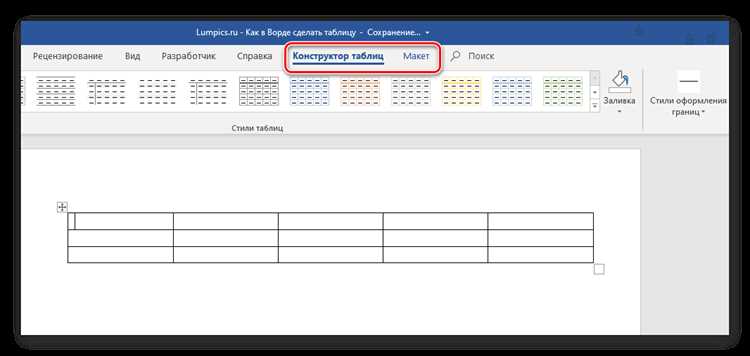
После создания таблицы в Word изменить размеры ячеек можно несколькими способами. Самый быстрый – перетаскивание границ мышью: наведите курсор на линию между столбцами или строками, пока он не превратится в двунаправленную стрелку, затем удерживайте левую кнопку и тяните в нужную сторону. Для точной настройки используйте контекстное меню: выделите ячейки, щелкните правой кнопкой и выберите «Свойства таблицы». Вкладки «Столбец» и «Строка» позволяют задать ширину и высоту в сантиметрах или процентах с шагом до 0,01 см.
Если таблица содержит объединенные ячейки, их размеры редактируются иначе. Выделите объединенную область, затем в меню «Макет» (вкладка «Работа с таблицами») нажмите «Распределить столбцы» или «Распределить строки» – Word автоматически выровняет размеры пропорционально. Для ручной корректировки откройте «Свойства таблицы» и вручную укажите значения в полях «Ширина» и «Высота». Учтите, что при изменении ширины одного столбца соседние могут сдвинуться, если не зафиксирована общая ширина таблицы.
Для массового редактирования используйте инструмент «Автоподбор». В меню «Макет» выберите «Автоподбор» и укажите один из вариантов: «По содержимому» (ячейки сузятся до минимально необходимого размера), «По ширине окна» (таблица растянется на всю страницу) или «Фиксированная ширина столбца» (размеры останутся неизменными при добавлении текста). Этот метод удобен для таблиц с большим количеством данных, где ручная настройка займет много времени.
Высота строк регулируется аналогично ширине столбцов, но с учетом особенностей вертикального форматирования. Если текст не помещается в ячейку, Word автоматически увеличивает высоту строки, но это можно отключить: в «Свойствах таблицы» на вкладке «Строка» снимите галочку с пункта «Разрешить перенос строк на следующую страницу». Для фиксированной высоты установите значение в поле «Высота» и выберите «Точно» вместо «Минимум». Это полезно для таблиц с жесткими требованиями к оформлению, например, в отчетах или бланках.
При работе с таблицами, вставленными из Excel, часть настроек может быть недоступна. В таких случаях сначала преобразуйте таблицу в формат Word: выделите ее, перейдите в меню «Макет» и нажмите «Преобразовать в текст», затем создайте новую таблицу вручную. Альтернативный способ – использовать горячие клавиши: Alt+Shift+Стрелка вправо/влево для изменения ширины столбца на 0,1 см, Alt+Shift+Стрелка вверх/вниз – для высоты строки. Эти комбинации работают даже при выделенной одной ячейке, что ускоряет процесс редактирования.
Объединение и разделение ячеек для сложных структур
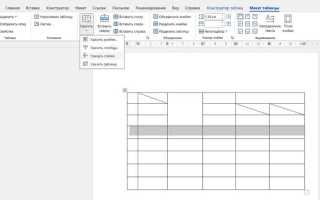
Объединение ячеек в Word позволяет создавать таблицы с нестандартными макетами: заголовки на несколько столбцов, боковые подписи, вложенные блоки. Выделите нужные ячейки, кликните правой кнопкой мыши и выберите «Объединить ячейки». Инструмент работает только с прямоугольными областями – попытка объединить диагональные ячейки приведет к ошибке.
Для разделения ячейки выделите ее, затем в контекстном меню выберите «Разделить ячейки». Укажите количество столбцов и строк. Word автоматически распределит содержимое по новым ячейкам, но длинный текст может не уместиться – проверяйте результат сразу после операции.
- Объединяйте ячейки только после заполнения таблицы данными – это снизит риск смещения содержимого.
- Используйте клавишу Shift для выделения несмежных ячеек перед объединением (например, для создания составного заголовка).
- Разделяйте ячейки с запасом: лучше добавить лишнюю строку, чем потом переделывать всю структуру.
Сложные структуры часто требуют вложенных объединений. Сначала создайте базовую таблицу, затем объедините ячейки в нужных блоках. Например, для таблицы с группировкой данных по кварталам:
- Создайте таблицу 5×4.
- Объедините первые две ячейки верхней строки для заголовка «Год».
- В следующей строке объедините по две ячейки для каждого квартала.
- Оставьте нижние три строки для данных.
При работе с большими таблицами используйте панель «Макет» (вкладка «Работа с таблицами»). Там доступны кнопки «Объединить» и «Разделить» без контекстного меню. Горячие клавиши: Alt + J, L, M для объединения, Alt + J, L, P для разделения.
Word сохраняет исходные границы ячеек при объединении. Чтобы убрать лишние линии, выделите таблицу, перейдите в «Конструктор» → «Границы» и выберите «Нет границы». Альтернатива – использовать инструмент «Ластик» на той же панели для удаления отдельных линий.
Ошибки при объединении часто возникают из-за неверного выделения. Если Word не дает объединить ячейки, проверьте:
- Выделена ли вся прямоугольная область.
- Нет ли в выделенной зоне скрытых разрывов (например, от предыдущих объединений).
- Не пересекаются ли границы с другими объединенными блоками.
Для таблиц с диагональными заголовками (например, «Месяцы/Показатели») объедините ячейку, затем вручную нарисуйте линию через «Вставка» → «Фигуры» → «Линия». Альтернатива – использовать символы псевдографики (┌, ─, ┐) в отдельных ячейках, но это менее гибко при редактировании.
Форматирование текста и выравнивание содержимого в таблице
После создания таблицы в Word настройте шрифт и размер текста через вкладку Главная. Выделите ячейки, затем выберите гарнитуру (например, Arial или Times New Roman) и кегль – оптимально 10–12 пт для основного текста. Для заголовков используйте полужирное начертание (Ctrl+B) и увеличьте размер на 1–2 пт. Избегайте курсива для больших объёмов текста: он снижает читаемость.
Выравнивание содержимого задаётся кнопками на панели инструментов: По левому краю, По центру, По правому краю или По ширине. Для числовых данных применяйте выравнивание по правому краю – это упрощает сравнение значений. Текстовые ячейки чаще центрируют или выравнивают по левому краю. Чтобы применить выравнивание ко всей таблице, выделите её щелчком по маркеру в левом верхнем углу.
Отступы внутри ячеек регулируются через Макет → Свойства таблицы → Параметры. Установите значения по умолчанию: 0,19 см для левого и правого отступа, 0 см для верхнего и нижнего. Это предотвратит «съезжание» текста при изменении ширины столбцов. Для многострочных ячеек включите перенос текста (Макет → Перенос текста) и настройте высоту строки вручную, если автоподбор не справляется.
Цветовое выделение улучшает восприятие данных. Используйте заливку ячеек через Конструктор таблиц → Заливка. Для заголовков подойдут нейтральные тона: светло-серый (#F2F2F2) или бледно-голубой (#E6F2FF). Избегайте ярких цветов – они отвлекают от содержимого. Чтобы выделить ключевые значения, применяйте заливку только к отдельным ячейкам, а не ко всей строке.
Границы таблицы настраиваются в разделе Конструктор таблиц → Границы. Для официальных документов используйте сплошную линию толщиной 0,5–1 пт. Внутренние границы можно сделать тоньше (0,25 пт) или вовсе скрыть для визуальной лёгкости. Если таблица содержит итоговые данные, выделите нижнюю границу строки с результатами двойной линией или увеличьте её толщину до 1,5 пт.
Стили текста в ячейках можно копировать с помощью Формат по образцу (кнопка с кистью на вкладке Главная). Это ускоряет форматирование однотипных данных. Для списков внутри ячеек используйте маркированные или нумерованные пункты, но уменьшите отступы (Главная → Маркеры → Определить новый маркер → Положение маркера), чтобы текст не выходил за пределы ячейки.
При работе с формулами или ссылками в таблице выделите их моноширинным шрифтом (например, Consolas) и уменьшите размер на 1 пт. Это визуально отделит код от обычного текста. Если таблица содержит длинные URL, сократите их с помощью сервисов вроде bit.ly или используйте гиперссылки (Ctrl+K) с понятным текстом отображения, например: «Документация → Ссылка».
Перед финальным сохранением проверьте таблицу на переполнение ячеек. Если текст не умещается, увеличьте ширину столбцов или уменьшите размер шрифта на 0,5 пт. Для таблиц, которые будут печататься, установите масштаб страницы 100% и убедитесь, что все границы отображаются корректно. Экспортируйте документ в PDF, чтобы избежать смещения форматирования при открытии на других устройствах.

 Загрузка...