Содержание статьи

Microsoft Word – инструмент, который по умолчанию не всегда соответствует специфике ваших задач. Стандартные настройки программы рассчитаны на массового пользователя, но для эффективной работы требуют доработки. Например, интервал между абзацами в 1,08 строки, установленный по умолчанию, увеличивает объём документа на 15–20% без реальной необходимости. Отключение этой опции в Параметры → Дополнительно → Параметры правки сокращает время прокрутки и упрощает навигацию.
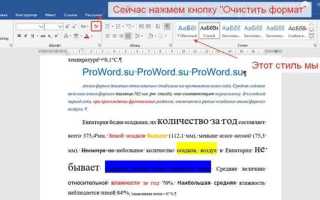
Горячие клавиши – основа скорости. Вместо ручного форматирования через ленту используйте комбинации: Ctrl+Shift+N для сброса стиля, Ctrl+Alt+1/2/3 для быстрого применения заголовков. Настройте собственные сочетания в Файл → Параметры → Настроить ленту → Настройка. Добавьте, например, Ctrl+Alt+M для вставки макроса, автоматизирующего повторяющиеся действия – это сокращает время на рутинные операции до 40%.
Шаблоны документов экономят часы работы. Создайте базовый шаблон с предустановленными стилями, колонтитулами и полями, соответствующими корпоративным стандартам. Сохраните его в %AppData%\Microsoft\Шаблоны и назначьте ярлык на панели быстрого доступа. Для научных работ используйте стиль ISO 690 для библиографии, а для юридических – шрифт Times New Roman 12pt с полуторным интервалом, как требует ГОСТ.
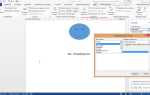
Автозамена и автоформат избавляют от ошибок. Настройте замену символов в Файл → Параметры → Правописание → Параметры автозамены: например, «—» на «–», «(c)» на «©». Отключите автоматическое создание нумерованных списков, если они мешают – это предотвращает случайное форматирование при вводе цифр. Для технических документов добавьте автозамену сокращений: «тз» → «техническое задание».
Панель быстрого доступа – ваш персональный пульт управления. Разместите на ней кнопки для часто используемых функций: Сохранить как PDF, Вставить таблицу 3×3, Переключить язык. Для этого щёлкните правой кнопкой по ленте и выберите Настройка панели быстрого доступа. Оптимальное количество элементов – 7–9, чтобы не перегружать интерфейс.
Как настроить панель быстрого доступа под свои задачи
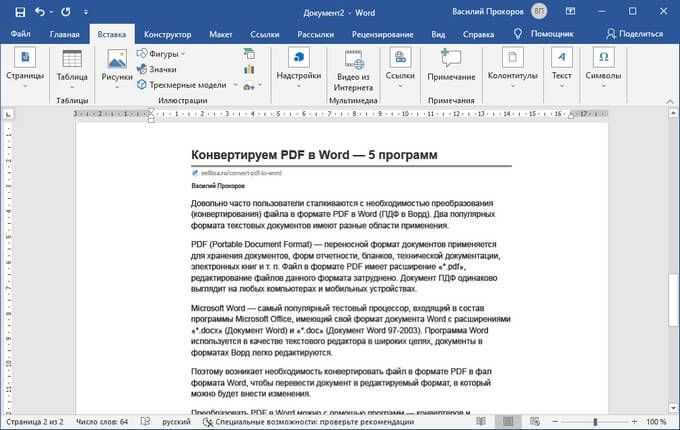
Панель быстрого доступа в Word расположена в верхнем левом углу окна программы и по умолчанию содержит команды «Сохранить», «Отменить» и «Вернуть». Чтобы добавить часто используемую функцию, щелкните правой кнопкой мыши по любой команде на ленте и выберите «Добавить на панель быстрого доступа». Например, если вы регулярно работаете с таблицами, добавьте «Вставить таблицу» или «Объединить ячейки».
Для удаления ненужных команд нажмите на стрелку вниз справа от панели и выберите «Другие команды». В открывшемся окне выделите лишний элемент в списке справа и нажмите «Удалить». Это освободит место для более актуальных инструментов, таких как «Поиск и замена» или «Стили».
Настройте панель отдельно для разных типов документов. Перейдите в «Файл» → «Параметры» → «Панель быстрого доступа» и выберите в выпадающем меню «Для всех документов» или «Только для текущего документа». Это полезно, если вы работаете с шаблонами договоров, где требуются специфические команды, например, «Вставить поле даты» или «Нумерованный список с отступом».
Используйте сочетания клавиш для быстрого доступа к добавленным командам. После добавления команды на панель наведите на неё курсор – появится подсказка с комбинацией Alt + цифра (например, Alt+1 для первой команды). Запомните эти сочетания, чтобы ускорить работу без мыши.
Добавьте макросы на панель, если часто выполняете повторяющиеся действия. Запишите макрос через «Вид» → «Макросы» → «Записать макрос», назначьте ему кнопку на панели быстрого доступа в окне «Параметры». Например, макрос для форматирования текста по корпоративному стандарту сэкономит время при подготовке отчетов.
Сгруппируйте команды по логическим блокам, разделив их горизонтальными линиями. В окне «Параметры» → «Панель быстрого доступа» выберите команду и нажмите «Разделитель» (значок с горизонтальной чертой). Это визуально упростит навигацию, если на панели больше 5-6 элементов. Например, отделите команды редактирования текста от инструментов работы с объектами.
Экспортируйте настройки панели для переноса на другой компьютер. В окне «Параметры» → «Панель быстрого доступа» нажмите «Импорт/экспорт» и выберите «Экспортировать все настройки». Файл с расширением .exportedUI можно сохранить на флешке и импортировать на другом ПК, избежав повторной настройки.
Какие параметры автозамены и автоформата стоит отключить или изменить

Автозамена дефисов на тире (— → –) часто срабатывает некстати, особенно в технических текстах или при вводе команд. Чтобы отключить, перейдите в Файл → Параметры → Правописание → Параметры автозамены и снимите флажок с «Заменять при вводе» для пункта «Дефисы (—) на тире (–)». Альтернатива – использовать сочетание Ctrl+Alt+– для ручного ввода длинного тире.
Автоматическая замена прямых кавычек на «ёлочки» (» → «») мешает при работе с кодом или англоязычными терминами. В том же меню автозамены отключите «Заменять прямые кавычки парными». Для быстрого переключения между типами кавычек используйте Shift+2 (английская раскладка) или Ctrl+Shift+2 (русская).
Автоформатирование списков при вводе 1. или * может нарушать структуру документа. Чтобы предотвратить это, в Параметры → Автозамена → Автоформат при вводе уберите галочку с «Автоматические маркированные списки» и «Автоматические нумерованные списки». Для ручного создания списков используйте кнопки на панели инструментов или сочетания Ctrl+Shift+L (маркированный) и Ctrl+Shift+N (нумерованный).
Автозамена двух прописных букв в начале слова (ПРимер → Пример) бесполезна при работе с аббревиатурами или именами собственными. Отключите её в разделе «Исправлять ДВе ПРописные буквы в начале слова». Если требуется сохранить оригинальное написание, после автозамены нажмите Ctrl+Z – это отменит последнее действие без потери остального текста.
Автоматическое форматирование гиперссылок (www.example.com → ссылка) создаёт проблемы при редактировании URL или вставке кода. В Параметры → Правописание → Параметры автозамены → Автоформат при вводе снимите флажок с «Адреса Интернета и сетевые пути гиперссылками». Для ручного добавления ссылки выделите текст и нажмите Ctrl+K.
Как сохранить и применить шаблоны стилей для повторяющихся документов
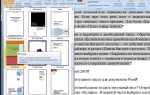
Шаблоны стилей в Word позволяют стандартизировать оформление документов, экономя время на настройку шрифтов, отступов и интервалов. Для создания шаблона откройте новый документ, настройте стили через вкладку Главная → Стили. Измените параметры стандартных стилей (например, «Обычный», «Заголовок 1») или создайте собственные через Создать стиль. Убедитесь, что все элементы – от абзацев до списков – соответствуют корпоративным или личным требованиям.
Сохраните документ как шаблон: перейдите в Файл → Сохранить как, выберите тип файла Шаблон Word (*.dotx). По умолчанию Word предлагает сохранить его в папке C:\Users\[Имя_пользователя]\Documents\Настраиваемые шаблоны Office. Это упростит доступ к шаблону при создании новых документов. Для версий Word 2013 и новее используйте формат .dotm, если требуется поддержка макросов.
Чтобы применить шаблон к новому документу, выберите Файл → Создать → Личные (или Мои шаблоны в старых версиях). Найдите сохранённый файл и откройте его. Word создаст документ на основе шаблона, сохранив все стили, колонтитулы и макросы. Альтернативный способ: дважды кликните по файлу шаблона в проводнике – Word откроет его как новый документ.
Для быстрого применения стилей из шаблона к существующему документу используйте функцию Объединить стили. Откройте документ, перейдите в Главная → Стили → Изменить стили → Импортировать стили. Укажите путь к шаблону и выберите стили для переноса. Это полезно, если нужно привести несколько документов к единому формату без ручной настройки.
- Создайте базовый набор стилей: заголовки, основной текст, цитаты, списки. Избегайте избыточного количества стилей – 5–7 достаточно для большинства задач.
- Настройте параметры абзаца: отступы, интервалы, выравнивание. Например, для стиля «Обычный» установите шрифт Calibri 11 пт, межстрочный интервал 1,15, отступ первой строки 1,25 см.
- Используйте стили для списков: создайте отдельные стили для маркированных и нумерованных списков с заданными отступами и символами.
- Добавьте стили для таблиц: настройте заголовки столбцов, границы и заливку. Сохраните их в шаблоне, чтобы не настраивать каждый раз вручную.
Для корпоративных шаблонов зафиксируйте изменения через Ограничить редактирование. Перейдите в Рецензирование → Ограничить редактирование, выберите Ограничить форматирование и отметьте разрешенные стили. Это предотвратит случайное изменение формата пользователями. Пароль для снятия ограничений устанавливайте только при необходимости.
Обновите шаблон при изменении требований к оформлению. Откройте файл шаблона (.dotx), внесите правки и сохраните. Чтобы изменения применились к уже созданным документам, откройте их и выполните Обновить стили через Главная → Стили → Изменить стили → Обновить стили в соответствии с шаблоном. Это синхронизирует стили без потери контента.
Храните шаблоны в облаке (OneDrive, SharePoint) для доступа с разных устройств. В Word Online шаблоны работают ограниченно, но их можно открыть через десктопную версию. Для совместной работы предоставьте доступ к папке с шаблонами коллегам через Общий доступ в проводнике Windows или веб-интерфейсе облака.
Какие горячие клавиши можно переназначить для ускорения работы

Word предлагает сотни комбинаций клавиш, но не все из них удобны для быстрого доступа. Переназначение горячих клавиш позволяет адаптировать программу под индивидуальные задачи. Например, Ctrl+Shift+C по умолчанию копирует форматирование, но эту комбинацию проще заменить на Ctrl+Alt+C, если основная рука лежит на левой части клавиатуры.
Часто используемые действия, такие как вставка гиперссылки или переход к следующему заголовку, можно привязать к более доступным сочетаниям. Например:
Ctrl+K(вставка гиперссылки) →Ctrl+Shift+K;Alt+Shift+→(повышение уровня заголовка) →Ctrl+Alt+→;Ctrl+Shift+N(сброс форматирования) →Ctrl+Alt+0.
Для работы с таблицами полезно переназначить комбинации, связанные с навигацией и редактированием. Стандартные Alt+Home (переход к первой ячейке строки) и Alt+End (последняя ячейка) можно заменить на Ctrl+Alt+Home/End, чтобы избежать конфликтов с системными сочетаниями. Также удобно привязать Ctrl+Alt+T к вставке новой таблицы вместо стандартного Ctrl+Shift+T.
Если часто работаешь с колонтитулами, переназначь Alt+Shift+P (вставка номера страницы) на Ctrl+Alt+P. Это освободит левую руку от необходимости тянуться к Alt и Shift одновременно. Аналогично, Ctrl+Alt+H можно использовать для быстрого перехода в режим редактирования колонтитулов вместо Alt+Shift+H.
Для макросов и пользовательских команд переназначение клавиш критически важно. Например, если макрос для форматирования цитат вызывается через Alt+F8, его проще заменить на Ctrl+Alt+Q. Это сократит время доступа и снизит риск случайного вызова других функций. В окне настройки (Файл → Параметры → Настроить ленту → Настройка клавиатуры) можно увидеть все занятые комбинации и выбрать свободные.
Не забывай про конфликты с системными сочетаниями Windows. Например, Ctrl+Alt+Del или Win+E нельзя переназначить, но можно избежать комбинаций вроде Ctrl+Alt+S (сохранение в некоторых программах). Перед назначением проверяй список занятых клавиш в Word и других приложениях, чтобы не перекрыть важные функции.
Как настроить параметры проверки орфографии и грамматики под свои нужды
Настройте грамматические правила в разделе «Параметры грамматики». Снимите флажки с проверок, которые неактуальны для вашего стиля письма: например, «Запятые перед союзами» или «Пассивный залог». Для научных и деловых документов оставьте только критичные ошибки – это сократит количество ложных срабатываний. Включите «Показывать статистику удобочитаемости», если важна оптимизация текста под целевую аудиторию.
Используйте горячие клавиши для быстрого исправления ошибок. F7 запускает проверку всего документа, Alt+F7 переходит к следующей ошибке, а Ctrl+Shift+E открывает панель редактора с подробными предложениями. Настройте автозамену (Файл → Параметры → Правописание → Параметры автозамены), чтобы исправлять часто повторяющиеся опечатки: например, «теест» → «тест» или «ии» → «и».
Для работы с несколькими языками добавьте дополнительные словари через «Язык → Установить языки проверки правописания». Убедитесь, что для каждого абзаца или выделенного фрагмента установлен правильный язык – иначе Word будет подчеркивать корректные слова. Включите опцию «Определять язык автоматически», если текст содержит смешанные языки, но отключите ее для одноязычных документов, чтобы избежать ошибок распознавания.
Как оптимизировать параметры отображения документа для комфортного чтения и редактирования
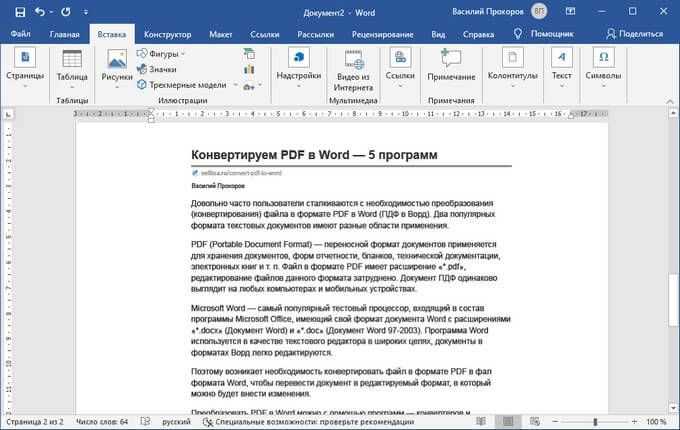
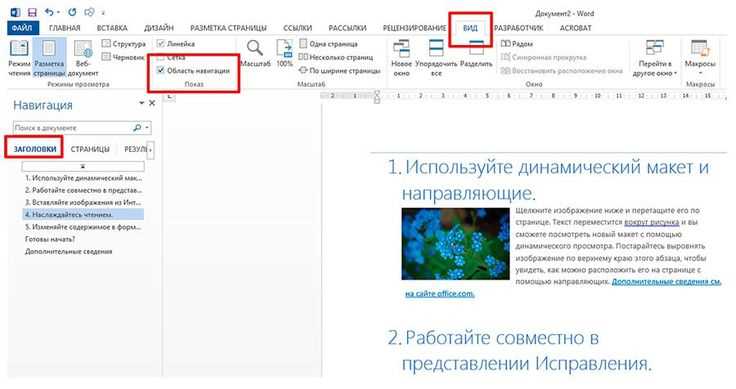
Настройте масштаб отображения через вкладку Вид → Масштаб. Для мониторов с разрешением 1920×1080 оптимальный масштаб – 120–150%, при 4K – 150–200%. Используйте комбинацию Ctrl + колесо мыши для быстрой регулировки без перехода в меню. Для документов с таблицами или кодом установите фиксированный масштаб 100% и включите Вид → Линейка, чтобы избежать искажений при выравнивании.
Активируйте режим Чтение (Alt + W, затем F) для скрытия панелей инструментов и увеличения рабочей области. В этом режиме доступны параметры: Столбцы (2–3 колонки для длинных текстов) и Размер шрифта (увеличение до 14–16 пт без изменения исходного форматирования). Для возврата к редактированию нажмите Esc.
Настройте параметры отображения шрифтов и пробелов через Файл → Параметры → Экран. Включите опции:
| Параметр | Рекомендация | Эффект |
|---|---|---|
| Показывать все знаки форматирования | Включить при редактировании | Отображает пробелы, табуляции, разрывы строк |
| Показывать границы текста | Отключить | Убирает серые линии вокруг абзацев |
| Заменять шрифты на экране | Включить | Улучшает читаемость нестандартных шрифтов |
| Отображать рисунки | Включить только при необходимости | Снижает нагрузку на систему в больших документах |
Используйте темную тему для снижения нагрузки на глаза. Перейдите в Файл → Параметры → Общие и выберите Темный режим Office. Для корректного отображения таблиц и графиков настройте контрастность: Панель управления → Специальные возможности → Настройка контрастности. Установите значение 70–80% для белого текста на темном фоне.
Настройте параметры прокрутки в Файл → Параметры → Дополнительно. Установите Прокрутка с помощью колесика мыши на 3–5 строк за один оборот. Для плавной прокрутки включите Использовать анимацию при прокрутке. При работе с многостраничными документами активируйте Показывать вертикальную полосу прокрутки и Показывать горизонтальную полосу прокрутки для быстрой навигации.
Для документов с формулами или техническими текстами включите режим Режим структуры (Alt + W, затем U). Это позволит сворачивать разделы, оставляя видимыми только заголовки. Настройте уровни отображения через Вид → Структура → Показать уровень. Для быстрого переключения между режимами используйте сочетания: Ctrl + Alt + P (разметка страницы), Ctrl + Alt + O (структура), Ctrl + Alt + N (черновик).

 Загрузка...