Содержание статьи
Добавление гиперссылки на изображение в Microsoft Word – задача, которая решается быстрее, чем кажется. В большинстве случаев пользователи сталкиваются с проблемой, когда картинка вставляется как статический объект, а не как интерактивный элемент. Это особенно актуально для документов, где требуется связать иллюстрацию с внешним ресурсом: сайтом, файлом или другим документом. Word позволяет сделать это без сторонних инструментов, но процесс неочевиден.
Ключевой момент – использование функции «Гиперссылка» не на самой картинке, а на её контейнере. Если просто вставить изображение и попытаться добавить ссылку через контекстное меню, Word предложит привязать её ко всему документу, а не к конкретному объекту. Чтобы обойти это ограничение, нужно сначала преобразовать картинку в фигуру или использовать текстовое поле. Оба способа работают в версиях Word 2016 и новее, включая Word для Microsoft 365.
Второй нюанс – формат ссылки. Word поддерживает не только веб-адреса (https://example.com), но и локальные пути к файлам (C:\Documents\file.pdf) или адреса электронной почты (mailto:name@example.com). Однако при вставке локальных ссылок важно учитывать, что они будут работать только на том компьютере, где файл сохранён с исходным путём. Для универсальности используйте относительные пути или облачные хранилища.
Третий шаг – проверка работоспособности. После добавления ссылки нажмите Ctrl+клик по картинке, чтобы убедиться, что она открывает нужный ресурс. Если ничего не происходит, проверьте, не заблокированы ли гиперссылки в настройках безопасности Word (Файл → Параметры → Центр управления безопасностью → Параметры центра управления безопасностью → Параметры макросов). В редких случаях проблема решается перезапуском программы.
Как выбрать нужную картинку для вставки в документ
Первый критерий – разрешение. Для печати выбирайте изображения с разрешением не менее 300 DPI, для экранного просмотра достаточно 72–96 DPI. Программы вроде Photoshop или GIMP позволяют проверить этот параметр в свойствах файла. Низкое разрешение приведёт к размытости при масштабировании, особенно если картинка занимает более 10 см по ширине.
Цветовая модель зависит от назначения документа. Для полиграфии используйте CMYK, для цифровых версий – RGB. Конвертация между моделями может исказить оттенки, поэтому проверяйте исходный формат. Например, логотипы в RGB на печати часто выглядят тусклее, чем на мониторе.
Формат файла влияет на качество и вес. JPEG подходит для фотографий, но сжимает данные с потерями – избегайте его для схем или текста на изображениях. PNG сохраняет прозрачность и качество без потерь, но весит больше. Для векторных иллюстраций используйте SVG или EPS, если Word поддерживает их вставку.
Тематическое соответствие – не формальность. Картинка должна усиливать текст, а не дублировать его. Например, для инструкции по сборке мебели подойдёт схема с чёткими линиями, а не реалистичное фото. Избегайте стоковых изображений с избыточными деталями: они отвлекают от основной идеи.
Лицензия определяет возможность использования. Бесплатные ресурсы вроде Unsplash или Pexels предлагают изображения под лицензией CC0, но требуют проверки на коммерческое использование. Платные банки (Shutterstock, Adobe Stock) гарантируют отсутствие претензий, но стоимость может превышать 500 рублей за файл. Всегда уточняйте условия лицензии перед вставкой.
Размер и пропорции должны соответствовать макету. Если документ предполагает вёрстку в две колонки, картинка шириной 1500 пикселей будет избыточной. Оптимальный размер – на 20–30% больше необходимого, чтобы избежать растягивания. В Word можно задать точные параметры через «Формат рисунка» после вставки.
Контрастность и читаемость критичны для схем и диаграмм. Текст на фоне должен оставаться разборчивым при печати на чёрно-белом принтере. Используйте инструменты проверки контраста, например, Colorable или Adobe Color, чтобы соотношение яркости текста и фона составляло не менее 4,5:1 по стандарту WCAG.
Тестируйте картинку в контексте. Вставьте её в документ и оцените при разных масштабах (100%, 150%, 200%). Если при увеличении появляются артефакты или теряется смысл, замените изображение на векторный аналог или увеличьте разрешение исходника. Для презентаций проверяйте отображение на проекторе – некоторые цвета могут искажаться.
Где найти инструмент для добавления гиперссылки в Word
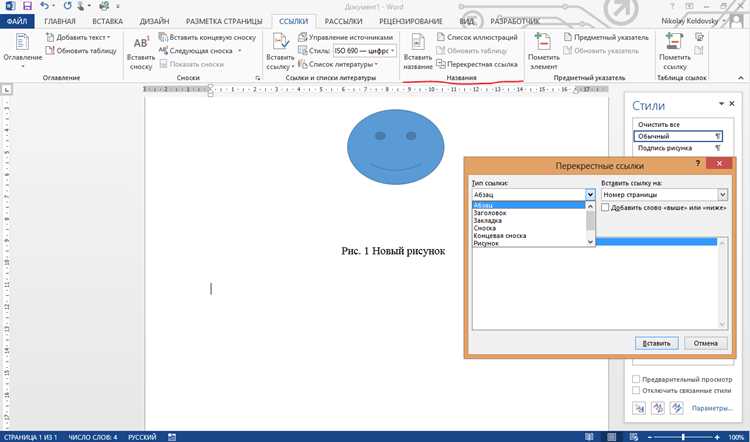
В Microsoft Word инструмент для вставки гиперссылок расположен на ленте в разделе «Вставка». Чтобы его найти, откройте документ и перейдите на вкладку в верхней части окна. В группе «Ссылки» (или «Связи» в некоторых версиях) вы увидите кнопку «Гиперссылка» – она обозначена значком цепочки и обычно находится между «Закладка» и «Перекрестная ссылка». Альтернативный способ – использовать горячие клавиши: Ctrl + K (Windows) или Cmd + K (macOS).
Если лента настроена пользователем или скрыта, восстановите её стандартный вид через меню «Файл» → «Параметры» → «Настройка ленты». В списке основных вкладок убедитесь, что отмечена «Вставка», а в правой части окна – группа «Ссылки». Это гарантирует видимость инструмента даже после изменений интерфейса.
В мобильных версиях Word (Android/iOS) алгоритм отличается. Нажмите на значок карандаша в правом верхнем углу, выделите текст или изображение, затем в контекстном меню выберите «Вставить ссылку». Инструмент откроется в виде всплывающего окна с полями для URL и отображаемого текста. В iOS также работает жест: удерживайте палец на объекте, пока не появится меню.
- Word 2019/2021/365: вкладка «Вставка» → группа «Ссылки» → «Гиперссылка».
- Word 2016 и старше: аналогично, но группа может называться «Связи».
- Word Online: выделите объект → правый клик → «Ссылка» или через меню «Вставка».
- Word для Mac: вкладка «Вставка» → «Гиперссылка» или Cmd + K.
Для быстрого доступа добавьте кнопку на панель быстрого доступа. Кликните по стрелке в правом верхнем углу окна Word, выберите «Другие команды». В списке «Выбрать команды из» укажите «Все команды», найдите «Гиперссылка» и нажмите «Добавить». Теперь инструмент будет доступен в один клик независимо от активной вкладки.
В корпоративных версиях Word с настроенными политиками безопасности инструмент может быть скрыт или ограничен. В этом случае обратитесь к администратору за разрешением или используйте альтернативные методы: вставку через буфер обмена (Ctrl + C → Ctrl + V) или макросы VBA, если они разрешены. Для макросов используйте код:
Selection.Hyperlinks.Add Anchor:=Selection.Range, Address:="https://example.com"
Как правильно выделить изображение перед привязкой ссылки
Для группированных объектов (например, картинка + текстовое поле) выделение работает иначе. Удерживайте клавишу Shift и щелкайте по каждому элементу последовательно, пока все не будут обведены общей рамкой. Если требуется привязать ссылку только к изображению, разгруппируйте объекты через контекстное меню (правый клик → «Группировать» → «Разгруппировать») или используйте панель «Формат фигуры».
В режиме разметки страницы (не веб-документ) выделение может сбиваться при прокрутке. Зафиксируйте положение картинки: выделите её, перейдите на вкладку «Формат», выберите «Обтекание текстом» → «В тексте». Теперь при прокрутке изображение останется на месте, а рамка выделения не исчезнет. Если картинка вставлена как фон абзаца, выделите сам абзац – ссылка привяжется ко всему блоку.
Какие параметры настройки доступны при добавлении ссылки
При вставке ссылки на изображение в Word через меню «Вставить гиперссылку» (Ctrl+K) открываются параметры, влияющие на поведение и отображение картинки. Основные настройки сгруппированы в диалоговом окне, где можно задать не только путь к файлу, но и дополнительные атрибуты. Например, поле «Адрес» принимает URL или локальный путь, но поддерживает только форматы .jpg, .png, .gif и .bmp – другие расширения могут не отображаться корректно.
В разделе «Текст для отображения» указывается альтернативный текст, который появится, если картинка не загрузится. Это критично для доступности: скринридеры используют его для описания контента пользователям с ограничениями зрения. Длина текста не должна превышать 125 символов – длинные описания обрезаются или игнорируются.
Таблица ниже показывает ключевые параметры и их влияние на работу ссылки:
| Параметр | Описание | Рекомендации |
|---|---|---|
| Подсказка | Текст, появляющийся при наведении курсора | Используйте до 256 символов, избегайте спецсимволов |
| Целевая рамка | Определяет, где откроется ссылка (новое окно, текущее и т.д.) | Для внешних ссылок выбирайте «_blank», для внутренних – «_self» |
| Закладка | Привязка к конкретному месту в документе | Работает только с предварительно созданными закладками |
| Стиль ссылки | Форматирование текста (цвет, подчеркивание) | Наследуется из темы документа, но можно изменить вручную через «Изменить стиль» |
Для локальных файлов Word поддерживает относительные пути, что упрощает перенос документов между устройствами. Однако при использовании сетевых путей (например, \\server\folder\image.jpg) убедитесь, что у всех пользователей есть доступ к ресурсу. Абсолютные пути (C:\Users\…) не рекомендуются – они сломаются при изменении структуры папок.
В разделе «Дополнительные» можно задать параметры для разработчиков: атрибуты rel (например, nofollow для SEO) или якорные теги. Эти настройки редко нужны обычным пользователям, но полезны при подготовке документов для публикации в интернете. Например, rel=»noopener» предотвращает уязвимости при открытии ссылок в новой вкладке.
После вставки ссылки проверьте её работоспособность через режим предварительного просмотра (Ctrl+F2). Если картинка не отображается, убедитесь, что путь не содержит пробелов или кириллических символов – замените их на %20 или латиницу. Для динамических ссылок (например, на облачные хранилища) используйте только стабильные URL без временных токенов.
Как проверить работоспособность ссылки на картинке
После вставки ссылки на картинку в Word откройте документ в режиме предварительного просмотра, нажав Ctrl+F2. Если изображение не отображается, а вместо него виден только текст ссылки или пустой прямоугольник, проблема в некорректном URL или недоступности ресурса. Проверьте, не содержит ли ссылка лишние символы, пробелы или опечатки – Word чувствителен к точности ввода.
Щелкните правой кнопкой мыши по картинке и выберите «Свойства ссылки». В открывшемся окне скопируйте URL и вставьте его в адресную строку браузера. Если страница загружается, но картинка не отображается, убедитесь, что сервер не блокирует прямой доступ к файлу через hotlinking. Некоторые хостинги требуют авторизации или запрещают встраивание изображений на сторонних ресурсах.
Используйте инструменты разработчика браузера (F12) для диагностики. Перейдите на вкладку Network и обновите страницу. Найдите запрос к URL картинки – статус 200 означает успешную загрузку, 403 или 404 указывают на ошибки доступа или отсутствие файла. Если статус 301 или 302, ссылка перенаправляет на другой адрес, что может нарушать работу в Word.
Проверьте формат файла: Word поддерживает JPEG, PNG, GIF, BMP, TIFF и EMF. Если ссылка ведет на WebP или SVG, изображение не отобразится. Конвертируйте файл в совместимый формат с помощью онлайн-сервисов вроде CloudConvert или Zamzar и обновите ссылку.
Если картинка загружается в браузере, но не в Word, проблема может быть в кэше программы. Очистите его через Файл → Параметры → Дополнительно → Очистить кэш Office. Альтернативный способ – сохранить документ в формате .docx, закрыть Word и открыть файл заново. Иногда помогает перезагрузка компьютера, особенно если сбой вызван временными системными конфликтами.
Для проверки ссылок на динамические изображения (например, генерируемые скриптами) используйте расширения браузера вроде Link Redirect Trace или Check My Links. Они анализируют цепочку перенаправлений и показывают конечный URL. Если ссылка ведет на API или требует токена аутентификации, Word не сможет ее обработать – в таких случаях скачайте изображение локально и вставьте как файл.
Что делать, если ссылка не открывается после вставки
Первым делом проверьте корректность самой ссылки. Скопируйте её из документа Word и вставьте в адресную строку браузера – если изображение не загружается, проблема в URL. Убедитесь, что ссылка ведёт напрямую на файл (например, заканчивается на .jpg, .png или .webp), а не на страницу с превью. Если ресурс требует авторизации (Google Диск, Dropbox), замените ссылку на публичную или используйте прямой URL на файл.
Если ссылка рабочая, но в Word картинка не отображается, выполните следующие действия:
- Щёлкните правой кнопкой мыши по изображению и выберите «Обновить связь» – Word попытается повторно загрузить данные.
- Проверьте настройки безопасности: перейдите в Файл → Параметры → Центр управления безопасностью → Параметры центра управления безопасностью → Надстройки и убедитесь, что отключён режим блокировки внешних ресурсов.
- Сохраните документ в формате
.docx(не.doc), так как старые версии Word не поддерживают динамические ссылки на изображения.
В случае, когда ни один из способов не сработал, вставьте картинку напрямую через буфер обмена (Ctrl+C/Ctrl+V) или загрузите файл на локальный диск и добавьте его как вложение. Если документ предназначен для печати или отправки, избегайте ссылок на внешние ресурсы – они могут стать недоступны после изменения прав доступа или удаления файла с сервера.
Как сохранить документ, чтобы ссылка осталась активной
Перед сохранением убедитесь, что в настройках Word не включено сжатие изображений. Перейдите в «Файл» → «Параметры» → «Дополнительно» → раздел «Размер и качество изображения» и снимите флажок с «Не сжимать изображения в файле». Это предотвратит автоматическое удаление ссылок при оптимизации файла.
Используйте команду «Сохранить как» вместо быстрого сохранения (Ctrl+S). В диалоговом окне выберите тип файла DOCX и нажмите «Сервис» → «Параметры сохранения». Убедитесь, что установлен флажок «Сохранять ссылки на данные» – это гарантирует, что гиперссылки останутся рабочими даже после повторного открытия документа.
Если документ планируется передавать другим пользователям, упакуйте его в ZIP-архив вместе с папкой, содержащей исходные изображения. В Word укажите относительные пути к файлам (например, «./images/pic.jpg»), а не абсолютные (C:\Users\…). Это позволит сохранить работоспособность ссылок при переносе на другой компьютер.
Проверьте активность ссылок после сохранения: откройте документ заново и щелкните по изображению с зажатой клавишей Ctrl. Если ссылка не работает, пересоздайте её через контекстное меню «Гиперссылка» (правый клик по картинке → «Связать»). Избегайте использования облачных путей (OneDrive, Google Drive) – они могут блокироваться при отсутствии интернета.

 Загрузка...