Содержание статьи

Mathcad – инструмент для инженерных и научных расчетов, где таблицы используются для структурирования данных, проведения анализа и визуализации результатов. В отличие от Excel, где таблицы – основной элемент, в Mathcad они интегрируются в расчетные блоки и позволяют работать с формулами напрямую. Стандартные таблицы в Mathcad поддерживают до 10 000 строк и 256 столбцов, но оптимальная производительность достигается при размерах до 1 000×50. Для больших массивов рекомендуется использовать матрицы или внешние файлы.
Таблицы в Mathcad делятся на два типа: входные (для ввода данных) и выходные (для отображения результатов). Входные таблицы создаются через меню Вставка → Таблица данных или комбинацией Ctrl+Shift+T. Выходные формируются автоматически при присвоении переменной результата расчета, например, result := A + B, где A и B – матрицы. Для редактирования ячеек используйте двойной клик или клавишу F2.
При работе с таблицами важно учитывать формат данных. Mathcad автоматически распознает числа, текст и формулы, но для корректной обработки чисел с плавающей точкой используйте разделитель точку (например, 3.14). Для импорта данных из Excel или CSV применяйте функцию READFILE с указанием пути к файлу. При экспорте результатов в таблицу используйте WRITEFILE с параметром format:=csv для совместимости с другими программами.
Оптимизация таблиц включает использование векторных операций. Например, вместо поэлементного сложения массивов A + B применяйте оператор векторизации (стрелка вверх над выражением), чтобы ускорить расчеты на 30–50%. Для динамического изменения размеров таблицы используйте переменные-индексы, например, i := 1..100, и функции submatrix или stack для объединения данных.
Создание таблиц в Mathcad: пошаговое руководство
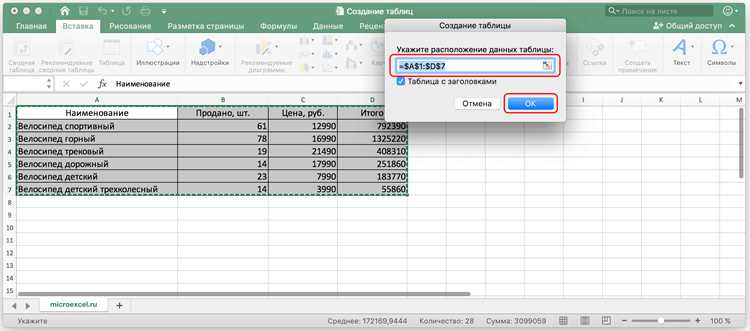
В Mathcad таблицы создаются через ввод матриц или использование встроенной функции matrix(m, n, f), где m – число строк, n – столбцов, а f – функция заполнения. Для быстрого старта нажмите Ctrl+M или выберите «Матрица» в меню «Вставка». Задайте размерность (например, 3×4) и заполните ячейки вручную или формулами. Mathcad автоматически пересчитывает значения при изменении исходных данных, что удобно для инженерных расчетов.
Для импорта данных из Excel используйте команду READFILE("путь_к_файлу.xlsx", "диапазон"). Например, READFILE("data.xlsx", "A1:D10") загрузит таблицу 10×4. Убедитесь, что файл закрыт в Excel перед импортом, иначе возникнет ошибка доступа. При работе с большими массивами оптимизируйте память, ограничивая диапазоны или используя тип данных float вместо double.
Форматирование таблиц выполняется через контекстное меню: правый клик по матрице → «Формат». Здесь настраиваются границы, цвет фона, шрифт и точность отображения чисел. Для выделения заголовков используйте жирный шрифт (Ctrl+B) или объединяйте ячейки через Merge Cells. Чтобы скрыть нулевые значения, установите флажок «Показывать нули как пробелы» в настройках формата.
Динамические таблицы создаются с помощью ранжированных переменных. Например, задайте i := 1..5, затем определите матрицу как A[i, j] := i^2 + j. Mathcad сгенерирует таблицу 5×5 с вычисленными значениями. Для фильтрации данных применяйте логические условия: A[A > 10] вернет только элементы больше 10. Это полезно для анализа результатов моделирования.
Экспорт таблиц в другие форматы выполняется через WRITEFILE("output.csv", A) для CSV или WRITEEXCEL("output.xlsx", A) для Excel. Перед экспортом проверьте структуру данных: Mathcad сохраняет только числовые значения, текстовые метки требуют отдельной обработки. Для сложных отчетов используйте комбинацию таблиц с графиками, связывая их через общие переменные.
Подготовка рабочей области для ввода данных в таблицу
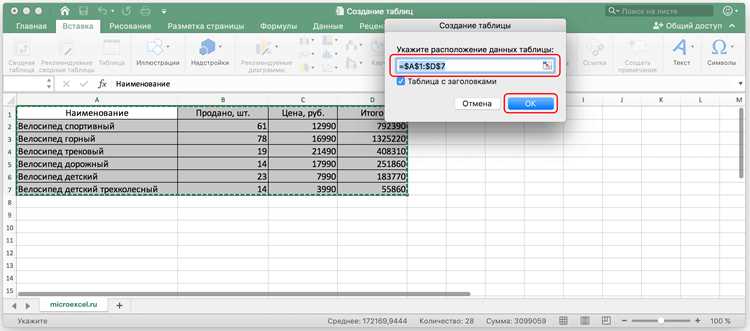
Перед созданием таблицы в Mathcad определите область на рабочем листе, где будут размещены данные. Оптимальный размер зоны – не менее 15×10 см для таблиц средней сложности (до 20 строк и 10 столбцов). Используйте инструмент «Область» (Insert → Region) для выделения прямоугольного пространства, чтобы предотвратить случайное смещение элементов при редактировании.
Настройте параметры сетки для точного позиционирования. Перейдите в Format → Worksheet → Grid и установите шаг сетки в 0.5 см. Это упростит выравнивание ячеек таблицы и связанных с ней графиков или формул. Для таблиц с фиксированной шириной столбцов активируйте опцию «Привязка к сетке» (View → Snap to Grid).
- Отключите автоформатирование текста в ячейках: Tools → Preferences → Text → Uncheck «Auto-format text». Это предотвратит автоматическое изменение шрифта или размера при вводе числовых данных.
- Задайте единый стиль для всех ячеек: выделите область, щелкните правой кнопкой мыши и выберите Properties → Text Style → «Normal». Размер шрифта – 10–12 пт для читаемости.
- Для таблиц с расчетами установите формат чисел: Format → Result → Number Format. Выберите «General» для универсальных данных или «Scientific» с 3 знаками после запятой для инженерных расчетов.
Создайте заголовки столбцов и строк до ввода основных данных. Используйте инструмент «Текстовая область» (Insert → Text Region) для подписей. Для вертикальных заголовков примените поворот текста: выделите ячейку, правый клик → Properties → Text → Rotation → 90°. Это сэкономит горизонтальное пространство.
Если таблица содержит повторяющиеся формулы (например, суммы по строкам), подготовьте шаблоны вычислений. Введите формулу в первую ячейку столбца, затем скопируйте ее с помощью Ctrl+C и вставьте в остальные ячейки (Ctrl+V). Mathcad автоматически подставит ссылки на соответствующие строки. Проверьте корректность ссылок через View → References.
Для таблиц с динамическими данными (например, импортируемыми из Excel) зарезервируйте область под переменные. В верхней части листа создайте блок с входными параметрами:
- Объявите переменные:
N := 10(число строк),M := 5(число столбцов). - Используйте эти переменные в формулах таблицы, например:
Table := matrix(N, M, 0)для инициализации нулевой матрицы. - При изменении
NилиMтаблица автоматически пересчитает размер.
Сохраните шаблон рабочей области для повторного использования. Выделите всю подготовленную зону, включая таблицу и вспомогательные элементы, и экспортируйте через File → Save As → Mathcad Template (*.mctx). При следующем создании таблицы загрузите шаблон (File → New → From Template) и замените только данные, сохранив структуру и настройки.
Формирование структуры таблицы с заданным числом строк и столбцов
В Mathcad создание таблицы начинается с определения её размеров. Для этого используйте функцию matrix(m, n, f), где m – число строк, n – число столбцов, а f – функция инициализации (например, 0 для заполнения нулями). Пример: M := matrix(5, 3, 0) создаст таблицу 5×3 с нулевыми значениями.
Альтернативный способ – ручное задание размеров через интерфейс. Перейдите в меню Вставка → Матрица, укажите количество строк и столбцов в диалоговом окне. Mathcad автоматически сгенерирует шаблон таблицы с пустыми ячейками, которые можно заполнить данными или формулами.
Для динамического изменения размеров таблицы используйте оператор submatrix. Например, submatrix(M, 0, 2, 0, 1) выделит подматрицу из первых трёх строк и двух столбцов исходной матрицы M. Это полезно при работе с большими массивами, когда требуется извлечь или модифицировать часть данных.
- Минимальное число строк/столбцов – 1, максимальное ограничено доступной памятью (обычно до 106 элементов).
- Пустые ячейки автоматически заполняются нулями при выполнении операций.
- Для неквадратных таблиц Mathcad поддерживает все стандартные матричные операции.
При вводе данных вручную учитывайте, что Mathcad различает регистр переменных и использует точку с запятой для разделения строк. Например, таблица 2×2 вводится как M := [[1; 2], [3; 4]]. Ошибки в синтаксисе приведут к сообщению «Недопустимое выражение».
Для быстрого заполнения таблицы последовательными значениями используйте ранжированные переменные. Пример: i := 0..4, j := 0..2, затем M[i, j] := i + j. Это создаст таблицу 5×3 с линейно возрастающими значениями.
Если требуется таблица с фиксированными заголовками строк или столбцов, добавьте их как отдельные текстовые блоки над или слева от матрицы. Mathcad не поддерживает встроенные заголовки в матрицах, поэтому их нужно размещать вручную, выравнивая по ячейкам.
Проверка структуры таблицы выполняется через функцию rows(M) и cols(M), возвращающие количество строк и столбцов соответственно. Для отладки используйте M = – Mathcad отобразит содержимое таблицы в привычном виде.
Заполнение ячеек таблицы числовыми и текстовыми значениями

В Mathcad таблицы создаются через оператор matrix или с помощью панели инструментов «Матрицы». Для заполнения ячеек числовыми значениями выделите нужную область и введите данные напрямую. Например, для матрицы 3×3:
| 5.2 | 12 | -3.7 |
| 0 | 8.1 | 4 |
| 1.5 | -9 | 6.3 |
Текстовые значения добавляются через кавычки. Введите "Давление" в ячейку, чтобы обозначить заголовок столбца. Mathcad автоматически распознает формат, но для смешанных данных (числа + текст) используйте явное указание типа: str2num("15") для преобразования строки в число или num2str(25.4) для обратного действия.
Для быстрого заполнения диапазона чисел используйте оператор ... Пример: 1, 1.5 .. 3 создаст последовательность 1, 1.5, 2, 2.5, 3. Вставьте её в столбец таблицы, предварительно выделив нужное количество ячеек. При работе с большими массивами (более 100 элементов) применяйте функцию READPRN("file.txt") для импорта данных из внешнего файла.
Ошибки при вводе исправляйте через контекстное меню ячейки (правый клик → «Изменить значение»). Если Mathcad отображает #ОШИБКА, проверьте синтаксис: текст должен быть в кавычках, числа – без пробелов и букв. Для динамического обновления данных свяжите ячейку с переменной, например, A1 := 2*B2 + C3, где B2 и C3 – ссылки на другие ячейки.
Пример таблицы с расчётными данными:
| Параметр | Значение | Единица измерения |
|---|---|---|
| «Скорость» | v := 12.5 | «м/с» |
| «Время» | t := 3.2 | «с» |
| «Расстояние» | s := v * t | «м» |
Для форматирования чисел используйте функции округления: round(3.14159, 2) вернёт 3.14. Текстовые ячейки можно объединять через concat("Температура: ", num2str(T)), где T – числовая переменная. Избегайте вложенных таблиц – Mathcad не поддерживает их корректно, вместо этого используйте отдельные матрицы с ссылками между ними.
Настройка формата отображения чисел и выравнивания в таблице

В Mathcad формат чисел в таблице задаётся через контекстное меню ячейки или диапазона. Выделите нужные ячейки, щёлкните правой кнопкой мыши и выберите «Формат». В открывшемся окне доступны параметры: количество знаков после запятой (от 0 до 15), экспоненциальная запись (например, 1.23E+05), процентный формат (умножает значение на 100 и добавляет знак %). Для инженерных расчётов рекомендуется использовать 3–4 знака после запятой, чтобы избежать избыточной точности.
Для изменения выравнивания содержимого выделите ячейки и воспользуйтесь панелью инструментов «Таблица». Кнопки выравнивания по левому/правому краю или центру работают аналогично текстовым редакторам. Однако в Mathcad есть особенность: числа по умолчанию выравниваются по правому краю, текст – по левому. Чтобы принудительно выровнять числа по центру, используйте комбинацию клавиш Ctrl+Shift+C после выделения.
Для массовой настройки формата используйте команду «Формат таблицы» в меню «Таблица». Здесь можно задать единые параметры для всех ячеек: шрифт, размер, цвет фона и границы. Например, для финансовых данных установите формат «Денежный» с двумя знаками после запятой и выравниванием по правому краю. Это сократит время на ручную правку каждой ячейки.
Если таблица содержит смешанные данные (числа и текст), Mathcad позволяет применять условное форматирование. Выделите диапазон, перейдите в «Формат» → «Условное форматирование» и задайте правила: например, значения меньше нуля отображать красным цветом. Это полезно для визуального выделения аномалий в расчётах.
При экспорте таблицы в Excel или CSV формат чисел сохраняется, но выравнивание сбрасывается. Чтобы избежать этого, перед экспортом преобразуйте таблицу в матрицу (команда «Таблица» → «Преобразовать в матрицу»). Матрицы сохраняют все настройки формата при передаче в другие приложения.
Для точной настройки ширины столбцов используйте двойной щелчок по границе заголовка столбца – Mathcad автоматически подберёт ширину под содержимое. Если данные не помещаются, включите перенос текста в ячейке через контекстное меню «Формат ячейки» → «Перенос текста». Это актуально для длинных числовых последовательностей или формул.
В сложных таблицах с объединёнными ячейками формат применяется ко всей области. Чтобы изменить выравнивание только в части объединённой ячейки, разделите её, настройте параметры, затем объедините снова. Для чисел в объединённых ячейках используйте выравнивание по центру – это улучшает восприятие данных без потери точности.

 Загрузка...