Содержание статьи
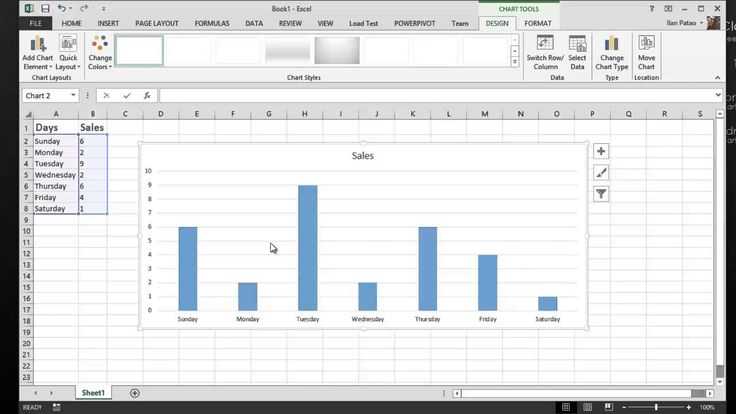
Цилиндрическая диаграмма в Excel – это вариация объёмной гистограммы с закруглёнными боковыми гранями, которая визуально выделяет данные за счёт трёхмерного эффекта. В отличие от стандартных столбчатых диаграмм, она подходит для сравнения 5–7 категорий с числовыми значениями от 10 до 10 000 единиц, где важна наглядность, а не точность до десятых долей. Excel предлагает 4 типа цилиндрических диаграмм: обычная, с накоплением, нормированная на 100% и объёмная. Каждый тип решает конкретную задачу: от простого сравнения до анализа долей в структуре.
Для построения диаграммы потребуется таблица с данными в формате категория – значение. Минимальный набор: 2 столбца и 3 строки (включая заголовки). Пример корректных данных: Месяц (Январь, Февраль, Март) и Продажи (1250, 980, 1560). Если значения отличаются более чем в 10 раз (например, 100 и 10 000), используйте логарифмическую шкалу через Формат оси → Параметры оси → Логарифмическая шкала.
Цилиндрические диаграммы теряют эффективность при количестве категорий свыше 10 – столбцы сливаются, а трёхмерный эффект создаёт искажения. Для больших массивов данных (20+ категорий) выбирайте плоские гистограммы или линейчатые диаграммы. Оптимальный масштаб оси Y: шаг делений должен составлять 10–25% от максимального значения в наборе данных. Например, при максимальном значении 8000 устанавливайте шаг 1000 или 2000.
Ключевые ошибки при создании: использование цилиндрической диаграммы для временных рядов (лучше подойдёт график с маркерами), игнорирование подписей данных (добавляйте их через Элементы диаграммы → Подписи данных) и чрезмерное форматирование (градиенты и тени снижают читаемость). Для экспорта диаграммы в отчёт выделяйте её и копируйте через Ctrl+C, затем вставляйте в Word или PowerPoint как Рисунок (метафайл) – это сохранит векторное качество.
Подготовка данных для построения цилиндрической диаграммы
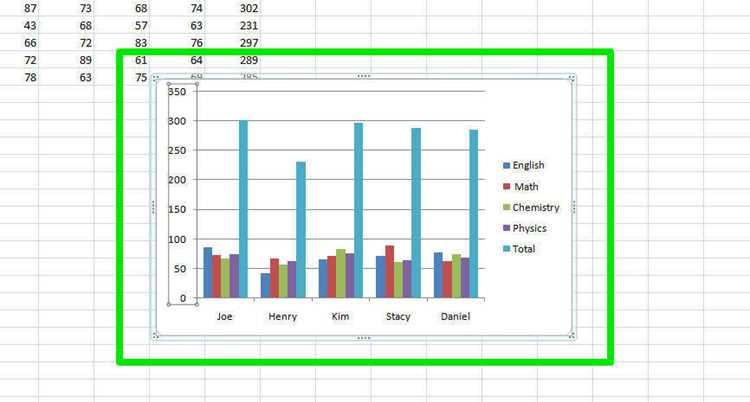
Цилиндрическая диаграмма в Excel требует структурированных данных в виде двух столбцов: первый – категории, второй – числовые значения. Например, для анализа продаж по кварталам таблица должна выглядеть так:
- Столбец A: «Квартал 1», «Квартал 2», «Квартал 3», «Квартал 4»
- Столбец B: 15000, 22000, 18000, 25000
Если данные разбросаны по разным листам или строкам, объедините их в один диапазон. Excel не распознает несмежные ячейки для построения диаграмм этого типа.
Проверьте отсутствие пустых ячеек или текстовых значений в числовом столбце. Даже один символ в ячейке с числом приведет к ошибке при построении. Используйте функцию =ЕСЛИОШИБКА(ЗНАЧЕН(A1);0) для автоматической замены текста на нули.
Для многоуровневых данных (например, продажи по регионам и кварталам) используйте таблицу с тремя столбцами:
- Регион (текст)
- Квартал (текст или дата)
- Продажи (число)
В этом случае Excel автоматически сгруппирует данные по первому столбцу, создавая отдельные цилиндры для каждого региона.
Избегайте использования объединенных ячеек в диапазоне данных. Они нарушают структуру таблицы и приводят к некорректному отображению диаграммы. Если объединение необходимо для визуального оформления, скопируйте данные в новый диапазон без объединений перед построением.
Для динамических диаграмм, обновляющихся при добавлении новых данных, преобразуйте диапазон в таблицу Excel (Ctrl+T). Это позволит автоматически расширять область построения при вводе новых строк. Назовите таблицу (например, «ПродажиДанные») для удобства ссылок в формулах.
Если данные содержат отрицательные значения, цилиндрическая диаграмма отобразит их как столбцы, уходящие вниз от нулевой линии. Для наглядности добавьте условное форматирование: выделите отрицательные числа красным цветом в исходной таблице. Это упростит анализ при просмотре диаграммы.
Перед построением диаграммы отсортируйте данные по убыванию значений. Это улучшит восприятие: самые высокие цилиндры будут расположены слева, что соответствует естественному порядку чтения. Используйте фильтры для временного исключения выбросов, если они искажают общую картину.
Выбор и форматирование исходного диапазона ячеек
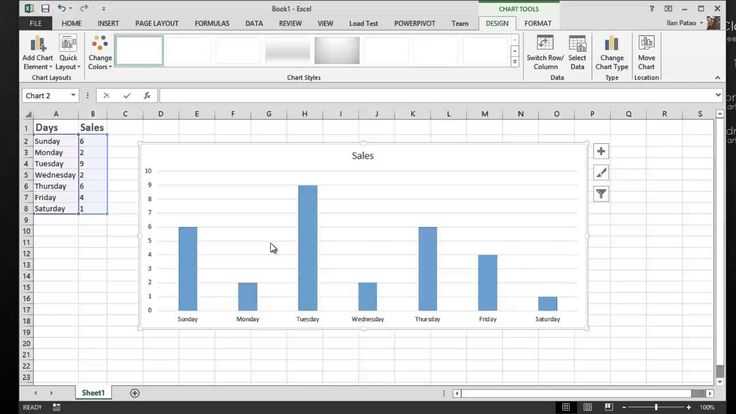
Перед созданием цилиндрической диаграммы определите точный диапазон данных. В Excel выделите ячейки с заголовками и числовыми значениями, например, A1:B12, где столбец A содержит категории (месяцы, товары), а столбец B – соответствующие показатели (продажи, объёмы). Убедитесь, что в выбранном диапазоне нет пустых строк или столбцов – они исказят структуру диаграммы, добавив лишние элементы.
Для корректного отображения подписей осей отформатируйте заголовки. Выделите первую строку диапазона и примените стиль «Жирный» через сочетание клавиш Ctrl+B. Если данные содержат даты, преобразуйте их в формат «ДД.ММ.ГГГГ» или «МММ ГГ» (например, «Янв 24») – это упростит группировку на оси X.
Проверьте числовые значения на наличие ошибок. Выделите столбец с данными и нажмите Ctrl+Shift+↓, чтобы охватить весь массив. В строке состояния Excel отобразит сумму, среднее и количество значений – сравните их с ожидаемыми результатами. Если обнаружены аномалии (например, текст вместо чисел), исправьте их с помощью функции =ЗНАЧЕН() или замените вручную.
Используйте условное форматирование для выделения ключевых значений. Выделите числовой столбец, перейдите на вкладку «Главная» → «Условное форматирование» → «Цветовые шкалы» и выберите градиент от зелёного к красному. Это поможет визуально оценить распределение данных ещё до построения диаграммы – например, быстро выявить месяцы с минимальными и максимальными продажами.
Исключите дубликаты категорий, если они есть. Выделите столбец с названиями, затем «Данные» → «Удалить дубликаты». Повторяющиеся категории приведут к наложению столбцов в диаграмме, что сделает её нечитаемой. Если дубликаты необходимы (например, для разных регионов), добавьте уточняющий столбец с дополнительными метками.
Для динамического обновления диапазона преобразуйте его в таблицу Excel. Выделите данные и нажмите Ctrl+T, затем подтвердите создание таблицы. Это позволит диаграмме автоматически подстраиваться под добавление новых строк – достаточно ввести данные в следующую ячейку, и они появятся на графике без ручного редактирования.
Сохраните исходный диапазон в отдельном листе, если данные объёмные. Переименуйте лист в «Данные_Диаграмма» и скройте его через контекстное меню, чтобы избежать случайных изменений. Для ссылки на диапазон используйте формулу =Данные_Диаграмма!A1:B12 при создании диаграммы – это упростит обновление при изменении структуры данных.
Добавление цилиндрической диаграммы через меню «Вставка»
Откройте лист Excel с подготовленными данными. Убедитесь, что числовые значения расположены в одном столбце или строке, а подписи категорий – в соседнем. Например, если анализируете продажи по кварталам, столбец A должен содержать названия кварталов (Q1, Q2), а столбец B – соответствующие суммы.
Выделите диапазон ячеек с данными, включая заголовки. Если данные разбросаны по нескольким несмежным столбцам, удерживайте клавишу Ctrl при выделении. Excel автоматически определит структуру диаграммы, но при необходимости позже можно скорректировать ряды и категории вручную.
Перейдите на вкладку «Вставка» в верхней панели инструментов. В разделе «Диаграммы» найдите кнопку «Гистограмма» – цилиндрические диаграммы относятся к этому типу. Нажмите на стрелку справа от иконки, чтобы раскрыть дополнительные варианты.
В выпадающем списке выберите «Цилиндрическая». Excel предложит три подтипа: обычная цилиндрическая, с накоплением и нормированная на 100%. Для сравнения абсолютных значений используйте первый вариант, для анализа доли каждого элемента в общей сумме – второй или третий.
После выбора подтипа диаграмма появится на листе. По умолчанию Excel применяет стандартные цвета и стили, но их можно изменить через контекстное меню. Щелкните правой кнопкой мыши по любому столбцу диаграммы и выберите «Формат ряда данных». Здесь настройте ширину зазора между цилиндрами (рекомендуемое значение – 50–70% для лучшей читаемости).
Добавьте подписи данных, если требуется отображать числовые значения непосредственно на цилиндрах. Для этого выделите диаграмму, нажмите на значок «+» в правом верхнем углу и поставьте галочку напротив «Подписи данных». Чтобы изменить положение подписей, щелкните по ним правой кнопкой и выберите «Формат подписей данных» – доступны варианты размещения внутри основания, снаружи или по центру.
Сохраните диаграмму в нужном формате. Для вставки в отчет или презентацию выделите ее, скопируйте (Ctrl+C) и вставьте как рисунок (Ctrl+Alt+V → «Рисунок») или объект Excel. При экспорте в PDF используйте параметр «Сохранить как» → «PDF», чтобы сохранить качество графики.
Настройка осей и подписей для наглядности визуализации
Цилиндрическая диаграмма в Excel теряет эффективность, если оси не откалиброваны под данные. Начните с вертикальной оси: щелкните правой кнопкой по ней, выберите «Формат оси». Установите минимальное значение на 10–20% ниже минимального показателя в данных, максимальное – на 10–15% выше максимального. Это устранит пустое пространство и сделает тренды заметнее. Для дробных значений используйте шаг в 0,5 или 1, чтобы избежать перегруженности.
Горизонтальная ось требует особого внимания при работе с текстовыми категориями. Если подписи длинные, поверните их на 45° через «Формат оси» → «Выравнивание» → «Направление текста». Альтернатива – сократите текст до ключевых слов (например, «2023-Q1» вместо «Первый квартал 2023 года»). При большом количестве категорий (>10) скрывайте каждую вторую подпись: «Формат оси» → «Параметры оси» → «Интервал между подписями».
Подписи данных на цилиндрах добавляют точность, но могут загромождать диаграмму. Включите их через «Добавить элементы диаграммы» → «Подписи данных» → «В центре». Для экономии места форматируйте числа: выберите «Формат подписей данных» → «Число» → «Числовой» с 1–2 знаками после запятой. Если значения превышают 1000, используйте тысячные разделители или сокращения («1,5K» вместо «1500»).
Оси с логарифмической шкалой полезны при экспоненциальном росте данных. Активируйте её в «Формат оси» → «Параметры оси» → «Логарифмическая шкала». Установите базу 10 для стандартных случаев или 2 для бинарных данных. Логарифмическая шкала сглаживает резкие перепады, но требует пояснения в легенде: добавьте текст «Логарифмическая шкала (база 10)» под диаграммой.
Вторичная ось необходима, когда на одной диаграмме сравниваются величины с разными единицами измерения (например, объём продаж и процент выполнения плана). Выделите ряд данных, щелкните правой кнопкой и выберите «Формат ряда данных» → «Параметры ряда» → «По вспомогательной оси». Настройте её отдельно: для процентов установите максимальное значение 100, для денежных единиц – округлите до тысяч или миллионов.
Цветовое выделение осей улучшает восприятие. Задайте основной цвет вертикальной оси через «Формат оси» → «Заливка и линии» → «Цвет линии» – используйте тёмно-серый (#595959) для контраста с фоном. Горизонтальную ось сделайте светлее (#BFBFBF), чтобы не отвлекать от данных. Утолстите линии осей до 1,5–2 пт: это визуально стабилизирует диаграмму без потери читаемости.
Подписи осей должны быть лаконичными и содержательными. Вместо «Значения» укажите единицу измерения («Тыс. руб.», «Единицы продукции»). Для горизонтальной оси используйте заголовок, отражающий временной период или категории («Месяцы 2024», «Регионы»). Разместите подписи осей ближе к диаграмме: уменьшите отступы через «Формат оси» → «Параметры оси» → «Метки», выбрав «Низкий» или «Рядом с осью». Это сократит пустое пространство и усилит фокус на данных.
Изменение стиля и цветовой схемы цилиндров
Цилиндрические диаграммы в Excel поддерживают настройку визуальных параметров через вкладку «Формат ряда данных». Для доступа к ней выделите любой цилиндр на диаграмме и щелкните правой кнопкой мыши – в контекстном меню выберите «Формат ряда данных». В открывшейся панели справа отобразятся три ключевые секции: «Заливка и линии», «Эффекты» и «Параметры ряда». Каждая из них отвечает за отдельные аспекты оформления.
В разделе «Заливка и линии» доступны варианты заливки: сплошной цвет, градиент, текстура или рисунок. Для градиента Excel предлагает 12 предустановленных стилей (например, «Линейный вниз», «Радиальный»), но можно создать собственный, задав до 10 промежуточных точек с разной прозрачностью. При выборе сплошного цвета используйте палитру HEX-кодов (#FF5733 для ярко-оранжевого) или RGB-модель (255, 87, 51) для точной настройки оттенков.
Таблица ниже демонстрирует рекомендуемые цветовые схемы для разных типов данных:
| Тип данных | Цветовая схема (HEX) | Применение |
|---|---|---|
| Финансовые показатели (рост) | #2ECC71, #27AE60 | Зеленые оттенки для положительной динамики |
| Финансовые показатели (спад) | #E74C3C, #C0392B | Красные тона для отрицательных значений |
| Нейтральные данные | #3498DB, #9B59B6 | Синие и фиолетовые для сравнительного анализа |
| Категориальные данные | #F1C40F, #E67E22, #1ABC9C | Контрастные цвета для четкого разделения групп |
В секции «Эффекты» настраиваются тени, свечение и объем. Для цилиндров оптимально использовать «Перспективную тень» с параметрами: смещение X/Y – 5 пт, прозрачность – 30%, размытие – 8 пт. Свечение лучше отключать, так как оно снижает читаемость. Объемные эффекты регулируются ползунком «Глубина» (рекомендуемое значение – 150-200% для баланса между реалистичностью и наглядностью).
Для массового изменения цветов всех цилиндров используйте инструмент «Изменить цвета» на вкладке «Конструктор диаграммы». Excel предлагает 16 предустановленных палитр, включая монохромные («Оттенки серого»), контрастные («Цветовая слепота») и тематические («Осенние тона»). Если стандартные варианты не подходят, создайте собственную палитру через «Файл» → «Параметры» → «Сохранить текущую тему».
При работе с градиентами избегайте более трех цветов в одном цилиндре – это усложняет восприятие. Для акцентирования внимания на отдельном элементе используйте контрастный цвет (например, ярко-желтый #F1C40F на фоне темно-синих #1A237E цилиндров). Прозрачность заливки регулируется ползунком в разделе «Заливка» – значение 80-90% подходит для наложения цилиндров друг на друга без потери данных.
Для корпоративной отчетности применяйте фирменные цвета, загрузив их в пользовательскую палитру. В Excel 2019 и новее доступна функция «Цветовые шкалы» (вкладка «Главная» → «Условное форматирование»), которая автоматически подбирает градиенты на основе минимальных и максимальных значений. Однако для цилиндрических диаграмм этот инструмент работает только с плоскими столбцами – для объемных фигур настройку придется выполнять вручную.
Сохранение и экспорт готовой диаграммы в нужном формате
Для экспорта диаграммы в графические форматы используйте следующие варианты:
- PNG – идеален для веб-публикаций (высокое качество, прозрачный фон). Выделите диаграмму, нажмите Файл → Экспорт → Изменить тип файла, выберите
.pngи задайте разрешение (рекомендуется 300 dpi для печати). - JPEG – подходит для фотографий и изображений с градиентами, но сжимает данные с потерями. Экспортируйте аналогично PNG, но учтите, что текст может стать размытым при сильном сжатии.
- PDF – сохраняет векторную графику и текст без потерь. Выберите Файл → Экспорт → Создать PDF/XPS, затем в параметрах укажите Только выделенный диапазон, если нужно сохранить только диаграмму.
- SVG – векторный формат для редактирования в графических редакторах (например, Adobe Illustrator). Доступен через Файл → Сохранить как → Другие форматы → SVG (требуется Excel 2016 и новее).
При экспорте в форматы .pdf или .svg проверьте, чтобы диаграмма не содержала растровых элементов (например, внедрённых изображений), иначе они будут сохранены как пиксели. Для печати на профессиональном оборудовании используйте .pdf с разрешением не менее 600 dpi – это предотвратит пикселизацию линий и текста. Если диаграмма предназначена для презентации, экспортируйте её в .pptx напрямую: выделите диаграмму, скопируйте и вставьте в PowerPoint с параметром Использовать тему назначения, чтобы сохранить фирменный стиль.

 Загрузка...