Содержание статьи
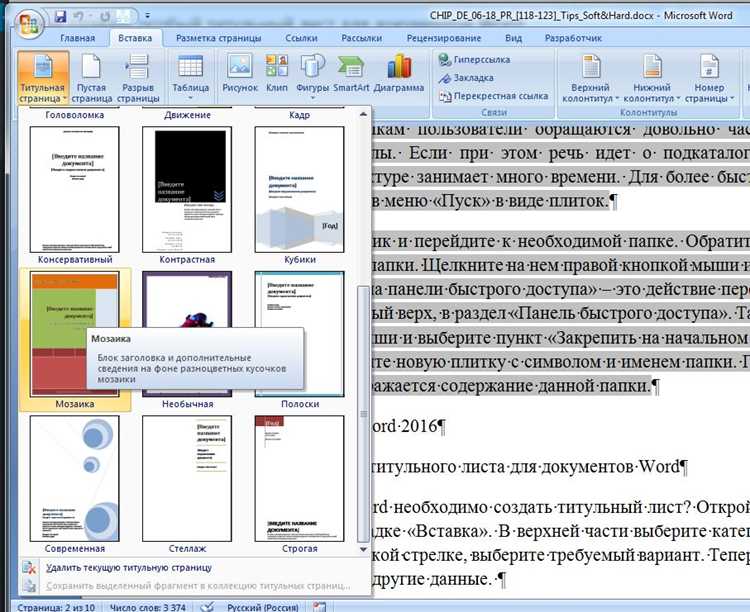
Титульный лист – первый элемент документа, который формирует впечатление о его качестве. В Microsoft Word его можно создать без дополнительных программ, используя встроенные инструменты: стили, выравнивание, шрифты и параметры страницы. Правильно оформленный титульник соответствует требованиям ГОСТ 7.32-2017 или корпоративным стандартам, если речь идет о деловой документации. Например, для научных работ поля должны быть не менее 20 мм слева и 10 мм справа, а шрифт – Times New Roman, кегль 14.
Основные элементы титульного листа: название работы, данные об авторе, учебном заведении или организации, дата и город. В Word их размещают с помощью текстовых блоков, таблиц без границ или ручного выравнивания. Для точного позиционирования используйте линейку (вкладка «Вид» → «Линейка») или табуляцию (клавиша Tab). Избегайте пробелов для выравнивания – это нарушает структуру документа при редактировании.
Для быстрого форматирования примените стили Word. Например, заголовок работы оформите стилем «Заголовок 1» с выравниванием по центру и интервалом 1,5 строки. Данные об авторе разместите в нижней части страницы, используя стиль «Обычный» с отступом сверху 12 пт. Если требуется логотип, вставьте его через «Вставка» → «Рисунки» и зафиксируйте положение с помощью обтекания «Перед текстом».
Сохраните готовый титульный лист как шаблон: «Файл» → «Сохранить как» → «Шаблон Word (*.dotx)». Это позволит использовать его для других документов без повторного форматирования. Для проверки соответствия стандартам распечатайте лист на черно-белом принтере – так проще заметить ошибки в выравнивании и шрифтах.
Выбор подходящего шаблона титульного листа в Word
Word предлагает более 30 встроенных шаблонов титульных листов, сгруппированных по категориям: «Академические», «Бизнес», «Творческие» и «Современные». Для научных работ подойдут варианты из раздела «Академические» – например, «Ион» (строгий минимализм) или «Сетка» (с полями для автора, руководителя и даты). Бизнес-документы лучше оформлять с помощью «Классический» или «Современный маркер», где предусмотрены логотип и контактные данные. Творческие проекты выиграют от шаблонов вроде «Альбом» или «Кисть», где акцент сделан на визуальные элементы.
Перед выбором шаблона определите ключевые элементы, которые должны присутствовать на титульном листе. Для дипломной работы это:
- название учебного заведения (шрифт 14–16 пт, полужирный);
- тема работы (16–18 пт, выравнивание по центру);
- данные автора и научного руководителя (12–14 пт);
- город и год (12 пт, нижний колонтитул).
Шаблоны «Академический» и «Сетка» уже содержат эти поля, что экономит время на форматирование.
Если встроенные шаблоны не подходят, используйте сторонние источники. На сайте Microsoft Office доступны дополнительные варианты – например, «Научный отчет» с полем для аннотации или «Корпоративный» с местом для водяного знака. При скачивании проверяйте совместимость с вашей версией Word (файлы .dotx для Word 2013 и новее). Избегайте шаблонов с избыточной анимацией или сложной версткой – они усложняют редактирование.
Оцените цветовую схему шаблона. Для официальных документов выбирайте монохромные или двухцветные варианты (например, черный + синий). Творческие проекты допускают яркие акценты, но не более 3 цветов. В Word можно быстро изменить палитру через вкладку «Дизайн» → «Цвета», где доступны предустановленные схемы вроде «Офис» (консервативная) или «Фиолетовый» (для креативных работ).
После выбора шаблона протестируйте его на разных устройствах. Откройте документ на компьютере, планшете и распечатайте пробную страницу – иногда шрифты или отступы отображаются некорректно. Если титульный лист содержит изображения, убедитесь, что они сохраняют качество при печати (разрешение не менее 300 dpi). Для многостраничных документов используйте шаблоны с автоматическим обновлением номера страницы, чтобы избежать ручной правки.
Настройка полей и ориентации страницы для титульного листа
Титульный лист требует точных параметров полей, чтобы текст не «съезжал» при печати или экспорте в PDF. В Word откройте вкладку Макет → Поля → Настраиваемые поля. Для стандартных академических работ установите: верхнее и нижнее – 2 см, левое – 3 см, правое – 1,5 см. Если документ двусторонний, левое и правое поля должны быть равны (2 см). Для дипломных проектов ГОСТ 7.32-2017 предписывает левое поле 3 см, остальные – 2 см.
Ориентация страницы зависит от формата контента. Книжная (портретная) подходит для большинства случаев, но альбомная (альбомная) оправдана при размещении широких таблиц, схем или логотипов с горизонтальным расположением. Чтобы изменить ориентацию только титульного листа, выделите его текст, перейдите в Макет → Ориентация → Альбомная, затем в Разрывы → Следующая страница. Это создаст раздел с новой ориентацией, не затрагивая остальной документ.
Для корректного выравнивания элементов используйте привязку к сетке. Включите её через Макет → Выровнять → Параметры сетки. Установите шаг сетки 0,5 см – это позволит точно позиционировать текстовые блоки и графику. Пример настроек для титульного листа с логотипом:
| Элемент | Позиция по горизонтали | Позиция по вертикали | Рекомендуемый отступ |
|---|---|---|---|
| Логотип вуза | По центру | От верхнего края | 1,5 см |
| Название работы | По центру | От логотипа | 3 см |
| ФИО автора | По правому краю | От нижнего края | 2 см |
Проверьте результат в режиме Предварительный просмотр (Файл → Печать). Если поля не соответствуют требованиям, скорректируйте их с учётом припусков принтера: добавьте 0,3–0,5 см к каждому полю для струйных устройств. Сохраните шаблон через Файл → Сохранить как → Шаблон Word (*.dotx), чтобы использовать настройки повторно.
Добавление и форматирование текста на титульном листе
Чтобы добавить текст на титульный лист, выделите область для ввода (например, заготовку из коллекции Word или пустой абзац) и начните печатать. Для точного позиционирования используйте инструмент «Выравнивание» на вкладке «Главная» – выберите «По центру» для заголовков, «По правому краю» для реквизитов (дата, автор). Если текст не помещается, уменьшите кегль шрифта на 1–2 пункта или сократите формулировки: вместо «Доклад на тему» пишите «Тема:».
Форматируйте текст по иерархии:
- Заголовок работы – шрифт Times New Roman или Arial, кегль 16–18 пт, полужирный, интервал 1,5 между строками. Используйте «Все прописные» (Ctrl+Shift+A) для официальных документов.
- Подзаголовок (если есть) – кегль 14 пт, курсив, выравнивание по центру.
- Автор, группа, преподаватель – кегль 12–13 пт, обычный начертание, выравнивание по правому краю с отступом 1 см от верхнего края страницы.
- Дата – формат «ММ.ГГГГ» или «ДД месяц ГГГГ», кегль 12 пт, без точки в конце.
Для единообразия примените стили: выделите текст, нажмите «Стили» → «Создать стиль» и задайте параметры один раз. Избегайте ручного форматирования – это ускорит редактирование при изменении требований.
Вставка логотипа или изображения на титульную страницу
Откройте документ Word и перейдите на титульную страницу. Убедитесь, что курсор установлен в нужном месте – обычно это верхняя часть страницы, где логотип будет визуально сбалансирован. Для точного позиционирования используйте параметры обтекания текстом: выделите изображение, перейдите на вкладку «Формат» и выберите «Обтекание текстом» → «Сверху и снизу» или «По контуру», чтобы избежать наложения на текст.
Вставьте изображение через меню «Вставка» → «Рисунки» → «Этот компьютер». Выберите файл в формате PNG или SVG – они поддерживают прозрачный фон, что критично для логотипов. Если логотип в формате JPEG, обрежьте лишние поля в графическом редакторе перед вставкой, чтобы избежать белых рамок. Размер изображения не должен превышать 500 пикселей по ширине для сохранения качества при печати.
После вставки отрегулируйте размеры, удерживая клавишу Shift для пропорционального масштабирования. Для логотипов рекомендуется фиксированная высота 2–3 см – этого достаточно для узнаваемости без перегруза страницы. Если изображение выглядит размытым, замените его на файл с разрешением не менее 300 DPI. Проверьте качество в режиме предварительного просмотра перед печатью.
Для выравнивания логотипа используйте направляющие линии: перетащите их с линейки (включается через вкладку «Вид» → «Линейка») к краям изображения. Альтернативный способ – выделить логотип, нажать правой кнопкой мыши и выбрать «Выровнять» → «По центру» или «По правому краю». Если логотип должен располагаться рядом с текстом, например, с названием организации, используйте таблицу с одной строкой и двумя ячейками без границ.
Сохраните документ в формате DOCX, чтобы избежать потери качества изображения. Если планируется отправка файла по электронной почте, дополнительно экспортируйте его в PDF: перейдите в «Файл» → «Экспорт» → «Создать PDF/XPS». Это гарантирует, что логотип отобразится корректно на любом устройстве. Для многостраничных документов убедитесь, что логотип не дублируется на последующих страницах, если это не требуется по стандарту оформления.
При работе с корпоративными шаблонами используйте заранее подготовленные изображения с фирменными цветами и шрифтами. Если логотип содержит текст, проверьте его читаемость при уменьшении – минимальный кегль для встроенного текста должен быть не менее 8 пт. Избегайте искажения пропорций: при изменении размера удерживайте клавишу Alt для точной подгонки под макет страницы.
Работа с выравниванием и отступами элементов титульного листа

Выравнивание текста на титульном листе задает его визуальную структуру. Для основных элементов используйте параметры: заголовок работы – по центру с отступом сверху 8–10 см (в зависимости от требований вуза), фамилия автора – по правому краю с отступом 2–3 см от нижнего края страницы. Названия учебного заведения и кафедры выравнивайте по центру с интервалом 1,5 между строками. В Word выравнивание настраивается через вкладку «Главная» → группа «Абзац» или горячими клавишами: Ctrl+E (по центру), Ctrl+R (по правому краю).
Отступы регулируют расстояние между элементами и краями страницы. Для точной настройки используйте линейку Word: перетаскивайте верхний треугольник для отступа первой строки, нижний – для всего абзаца. Альтернатива – диалоговое окно «Абзац» (Ctrl+M), где отступы задаются в сантиметрах. Пример стандартных отступов для титульного листа:
| Элемент | Отступ сверху (см) | Отступ слева (см) |
|---|---|---|
| Название вуза | 2–3 | 0 (по центру) |
| Заголовок работы | 8–10 | 0 (по центру) |
| ФИО автора | 2–3 от предыдущего элемента | 8–10 (по правому краю) |
| Год | 2–3 от ФИО | 8–10 (по правому краю) |
Для выравнивания нескольких элементов по вертикали используйте таблицу без границ: создайте 1 столбец и нужное количество строк, вставьте текст, затем удалите границы через «Конструктор таблиц» → «Границы» → «Нет границы». Это позволит точно контролировать расстояние между строками без ручной настройки отступов. При работе с таблицами отключите автоподбор ширины (ПКМ по таблице → Автоподбор → Фиксированная ширина столбцов), чтобы избежать смещения элементов при редактировании.
Использование стилей и шрифтов для оформления заголовков
Заголовки в титульном листе должны выделяться не только размером, но и гармоничным сочетанием шрифтов. Для основного заголовка (названия работы) выбирайте шрифты с засечками: Times New Roman (14–16 пт), Georgia (13–15 пт) или Garamond (14 пт). Эти гармонируют с академическим стилем и улучшают читаемость. Подзаголовки (ФИО автора, учебное заведение) оформляйте шрифтами без засечек: Arial (12 пт), Calibri (11 пт) или Roboto (12 пт) – они создают контраст и структурируют информацию.
Избегайте использования более двух шрифтов на титульном листе. Если основной заголовок набран шрифтом с засечками, для остальных элементов применяйте один шрифт без засечек. Пример удачного сочетания: Times New Roman для названия и Arial для реквизитов. Для выделения ключевых слов (например, «Курсовая работа») используйте полужирное начертание, но не курсив или подчеркивание – они снижают профессионализм оформления.
Интервал между заголовками и текстом регулируйте с помощью стилей Word. Для основного заголовка установите отступ перед абзацем 18–24 пт, после – 12 пт. Подзаголовки требуют меньших отступов: 12 пт перед и 6 пт после. Это создаст визуальную иерархию без лишних пробелов. В разделе «Главная» → «Стили» настройте параметры для заголовков 1–3 уровней, чтобы применить их одним кликом и сохранить единообразие.
Цвет шрифта должен быть строгим: черный (#000000) для основного текста и темно-синий (#000080) или темно-зеленый (#006400) для акцентов. Избегайте ярких цветов – они отвлекают от содержания. Если требуется выделить название дисциплины или научного руководителя, используйте полужирный шрифт вместо цвета. Для корпоративных или дизайнерских работ допустимы фирменные цвета, но их насыщенность не должна превышать 70% от базового черного.
Проверьте кернинг (межбуквенный интервал) для заголовков: в Word выделите текст, перейдите в «Шрифт» → «Дополнительно» и установите значение «Разреженный» на 0,5–1 пт. Это устранит «дыры» между буквами в крупных шрифтах и улучшит восприятие. Для длинных заголовков (более 5 слов) уменьшите размер шрифта на 1–2 пт или разбейте текст на две строки, выровняв по центру. Избегайте переносов слов в заголовках – они нарушают целостность восприятия.
Сохранение титульного листа как отдельного шаблона

В поле «Имя файла» задайте понятное название, например, «Титульный_лист_диплом_МГУ.dotx». Избегайте пробелов и специальных символов – используйте подчеркивания или дефисы. Сохраняйте шаблон в папке «Custom Office Templates», которая по умолчанию находится в «Документы» вашей системы. Это обеспечит быстрый доступ через меню «Личные» при создании нового документа.
Перед сохранением убедитесь, что все элементы титульного листа (колонтитулы, шрифты, отступы) соответствуют требованиям. Проверьте корректность стилей: заголовки должны быть оформлены через «Заголовок 1» или «Заголовок 2», а основной текст – через стиль «Обычный». Это позволит автоматически применять форматирование при вставке шаблона в новый документ.
Для защиты шаблона от нежелательных изменений установите пароль. В окне «Сохранить как» нажмите «Сервис» → «Общие параметры» и введите пароль в поле «Пароль для изменения». Учтите, что потеря пароля сделает шаблон недоступным для редактирования, поэтому храните его в надежном месте.
Если титульный лист содержит макросы (например, для автоматического заполнения полей), сохраните файл в формате «Шаблон Word с поддержкой макросов (*.dotm)». Это предотвратит блокировку функционала при открытии шаблона в новых документах. Перед использованием убедитесь, что макросы включены в настройках безопасности Word («Файл» → «Параметры» → «Центр управления безопасностью»).
Для быстрого доступа к шаблону добавьте его в панель быстрого доступа Word. Перейдите в «Файл» → «Открыть» → «Обзор», найдите сохраненный шаблон, щелкните по нему правой кнопкой мыши и выберите «Добавить на панель быстрого доступа». Теперь шаблон будет доступен в один клик независимо от открытого документа.
Чтобы шаблон отображался в списке «Личные» при создании нового документа, скопируйте его в системную папку шаблонов. Путь к ней: C:\Users\[Ваше_имя_пользователя]\AppData\Roaming\Microsoft\Templates. Перезапустите Word, и шаблон появится в разделе «Личные» меню «Файл» → «Создать».
Проверка титульного листа перед печатью или отправкой

Перед финальным этапом убедитесь, что все элементы титульного листа соответствуют требованиям ГОСТ 7.32-2017 или внутренним стандартам вашего учебного заведения. Проверьте выравнивание текста: заголовок работы должен быть центрирован, а реквизиты (ФИО автора, название кафедры, год) – выровнены по правому краю с отступом 1,25 см от границы страницы. Используйте линейку Word для точной настройки отступов – даже 1 мм смещения может нарушить визуальную симметрию.
Типичные ошибки, которые ускользают от внимания:
- Несоответствие шрифтов: основной текст – Times New Roman 14 пт, заголовок – полужирный 16 пт, реквизиты – курсив 12 пт.
- Отсутствие интервала 1,5 между строками в заголовке и реквизитах (в отличие от основного текста, где допустим 1,0).
- Опечатки в названии работы или фамилии научного руководителя – используйте функцию «Найти и заменить» для проверки.
- Некорректные переносы слов в заголовке: включите автоматическую расстановку переносов через «Макет страницы» → «Переносы» → «Авто».
Для проверки макета распечатайте титульный лист на черновом принтере или сохраните в PDF с разрешением 300 dpi. В Adobe Acrobat Reader включите режим «Сетка» (Ctrl+U) – это поможет выявить смещения элементов относительно друг друга. Обратите внимание на поля: левое – 3 см, остальные – 1,5 см (для переплета) или 2 см (для электронной версии). Если работа отправляется по электронной почте, убедитесь, что файл весит не более 5 МБ – сожмите изображения через «Сохранить как» → «Инструменты» → «Сжать изображения».
Последний шаг – проверка на экранах с разным разрешением. Откройте документ на смартфоне и планшете: текст не должен «уезжать» за границы страницы, а логотип вуза (если есть) – терять четкость. Для этого в Word перейдите в «Файл» → «Сведения» → «Проверить наличие проблем» → «Инспектор документов» и удалите скрытые данные, метаданные и личные сведения. Сохраните финальную версию в двух форматах: DOCX (для редактирования) и PDF/A (для архивации).

 Загрузка...