Содержание статьи
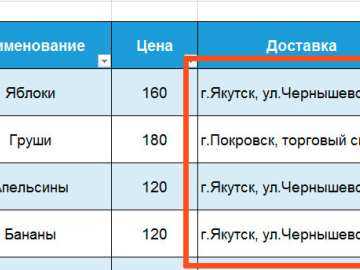
Перенос слов в ячейках таблиц нарушает структуру данных, особенно при работе с числовыми значениями, кодами или короткими текстовыми идентификаторами. В HTML перенос возникает из-за свойства word-wrap: break-word, применяемого браузерами по умолчанию, а в Excel – из-за параметров форматирования ячеек. Решение требует точечного воздействия на стили или настройки.
В HTML для отключения переноса используйте CSS-свойство white-space: nowrap для ячеек таблицы. Пример:
<td style="white-space: nowrap;">Текст без переноса</td>Для массового применения добавьте класс в таблицу:
.no-wrap {
white-space: nowrap;
}
Это предотвратит разрыв строк даже при переполнении ячейки.
В Excel перенос отключается через контекстное меню ячейки: Формат ячеек → Выравнивание → Снять флажок «Переносить по словам». Альтернативный способ – макрос VBA:
Sub DisableWordWrap()
Cells.WrapText = False
End Sub
Для фиксированной ширины столбцов используйте Формат ячеек → Выравнивание → Горизонтальное: «По центру выделения», чтобы текст не выходил за границы.
При экспорте таблиц из Excel в HTML автоматически добавляется атрибут style="white-space: normal". Удалите его вручную или с помощью скрипта, чтобы сохранить запрет на перенос.
Способы отключения переноса текста в ячейках HTML-таблиц
Для запрета переноса слов в ячейках HTML-таблиц применяется CSS-свойство white-space: nowrap. Оно блокирует автоматический перенос текста, заставляя содержимое ячейки отображаться в одну строку. Пример использования: <td style="white-space: nowrap;">Длинный текст без переносов</td>. Свойство работает во всех современных браузерах, включая Chrome, Firefox и Edge, но не поддерживается в IE8 и более ранних версиях.
Альтернативный метод – использование атрибута nowrap внутри тега <td> или <th>. Синтаксис: <td nowrap>Текст</td>. Этот подход устарел и не рекомендуется для новых проектов, так как HTML5 считает его невалидным. Однако он сохраняет работоспособность в большинстве браузеров для обратной совместимости.
Если требуется применить запрет переноса ко всей таблице, добавьте стиль к тегу <table> через CSS: table { white-space: nowrap; }. Это повлияет на все ячейки внутри таблицы. Для выборочного отключения переноса в отдельных столбцах используйте классы: .no-wrap { white-space: nowrap; }, а затем назначайте их нужным ячейкам.
В случаях, когда текст должен оставаться в одной строке, но при этом не выходить за границы ячейки, комбинируйте white-space: nowrap с overflow: hidden и text-overflow: ellipsis. Пример: td { white-space: nowrap; overflow: hidden; text-overflow: ellipsis; }. Это скроет избыточный текст и добавит многоточие в конце видимой части.
Для динамического контента, загружаемого через JavaScript, применяйте свойство white-space через метод element.style.whiteSpace = "nowrap". Это гарантирует корректное отображение текста без переносов даже после изменения содержимого ячейки. Проверяйте результат в разных браузерах, так как поведение может отличаться при использовании фреймворков или библиотек.
Использование CSS-свойства white-space для фиксированного отображения текста
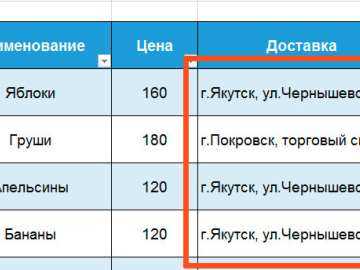
Свойство white-space в CSS управляет обработкой пробелов и переносов строк в элементах. Для запрета переноса слов в таблицах HTML ключевое значение имеет значение nowrap. Оно заставляет браузер игнорировать переносы, сохраняя текст в одной строке, даже если он выходит за границы ячейки. Применяется к любому блочному или строчному элементу, включая <td> и <th>.
Пример использования: td { white-space: nowrap; }. Это правило предотвращает разрыв текста в ячейках таблицы, но не ограничивает ширину контента. Если текст длиннее доступного пространства, он будет выходить за пределы ячейки, что может потребовать дополнительной настройки overflow или горизонтальной прокрутки.
Значение pre сохраняет все пробелы и переносы строк из исходного HTML-кода, но не запрещает перенос слов при нехватке места. Для таблиц оно редко подходит, так как нарушает структуру данных. Альтернатива – pre-wrap, который сохраняет пробелы, но позволяет переносы, что тоже не решает задачу фиксированного отображения.
В Excel аналогичный эффект достигается через форматирование ячеек: выделите диапазон, откройте контекстное меню, выберите «Формат ячеек» → «Выравнивание» → снимите флажок «Переносить по словам». Однако в веб-версии Excel Online или при экспорте таблиц в HTML этот параметр может игнорироваться, поэтому CSS-решение остаётся универсальным.
Для динамических таблиц с изменяемым содержимым комбинируйте white-space: nowrap с overflow: hidden и text-overflow: ellipsis, чтобы обрезать текст с многоточием. Пример: td { white-space: nowrap; overflow: hidden; text-overflow: ellipsis; }. Это предотвращает «расползание» таблицы, сохраняя читаемость.
Свойство не наследуется по умолчанию, поэтому его нужно применять к каждому элементу отдельно или через родительский селектор. Например, table.no-wrap td { white-space: nowrap; } позволит управлять поведением через класс таблицы. Это удобно при работе с несколькими таблицами на одной странице.
В мобильных версиях сайтов nowrap может вызывать горизонтальную прокрутку, что ухудшает UX. Решение – медиа-запросы: @media (max-width: 768px) { td { white-space: normal; } }. Так текст будет переноситься на узких экранах, сохраняя фиксированное отображение на десктопах.
Для сложных таблиц с объединёнными ячейками (colspan, rowspan) проверяйте поведение white-space в разных браузерах. В некоторых случаях требуется явное указание ширины ячеек через width или min-width, чтобы избежать неожиданных смещений контента.
Настройка параметров ячеек в Excel для запрета переноса по словам
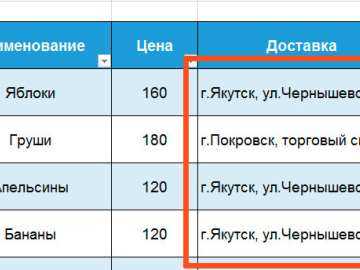
Чтобы запретить перенос слов в ячейках Excel, откройте контекстное меню правой кнопкой мыши на выделенной области и выберите «Формат ячеек». В появившемся окне перейдите на вкладку «Выравнивание» и снимите флажок с опции «Переносить по словам». Этот метод работает во всех версиях Excel, включая 2010, 2016, 2019 и 365.
Если текст не помещается в ячейку после отключения переноса, Excel автоматически обрежет его или отобразит символы ###. Чтобы избежать этого, увеличьте ширину столбца вручную или используйте автоподбор: дважды кликните по правой границе заголовка столбца. Альтернативно нажмите Alt + H + O + I для быстрого применения автоподбора.
Для массового редактирования выделите несколько ячеек или целые столбцы, затем примените форматирование через «Формат ячеек». В Excel 365 и 2019 можно использовать горячие клавиши Ctrl + 1 для быстрого доступа к настройкам формата. Это сокращает время при работе с большими таблицами.
В некоторых случаях перенос отключается, но текст всё равно переносится из-за установленного параметра «Объединение ячеек». Проверьте эту настройку на той же вкладке «Выравнивание» и отключите её, если она активна. Объединённые ячейки часто игнорируют стандартные правила форматирования.
Если требуется запретить перенос только для части текста в ячейке, используйте неразрывные пробелы (Ctrl + Shift + Пробел) между словами, которые должны оставаться на одной строке. Этот приём полезен для дат, имён или числовых значений, где перенос недопустим.
Для программного отключения переноса в VBA используйте свойство WrapText объекта Range. Пример кода: Range(«A1:A10»).WrapText = False. Это удобно при автоматизации отчётов или шаблонов, где форматирование должно применяться динамически.
В Excel Online настройка переноса доступна через меню «Главная» → «Формат» → «Формат ячеек». Интерфейс аналогичен десктопной версии, но функциональность ограничена: например, нет возможности использовать макросы для массового изменения параметров.
Применение свойства nowrap в HTML для отдельных ячеек таблицы
Свойство nowrap в HTML предотвращает перенос текста в ячейках таблицы, заставляя содержимое отображаться в одну строку. Это полезно для заголовков, числовых данных или коротких строк, где разрыв недопустим. Применяется через атрибут nowrap в теге <td> или <th>, например: <td nowrap>Текст без переноса</td>. В современной верстке чаще используют CSS-аналог: white-space: nowrap.
Для выборочного применения nowrap к отдельным ячейкам достаточно добавить атрибут только к нужным элементам. Пример:
<table><tr><td>Стандартная ячейка</td><td nowrap>Ячейка без переноса</td></tr></table>
Такой подход сохраняет гибкость макета, не затрагивая остальные ячейки.
CSS-метод с white-space: nowrap дает больше контроля. Его можно применять через классы или инлайн-стили:
- Через класс:
.no-wrap { white-space: nowrap; }, затем<td class="no-wrap">. - Инлайн-стиль:
<td style="white-space: nowrap;">.
Преимущество CSS – возможность комбинировать с другими свойствами, например, overflow: hidden для обрезки текста.
При использовании nowrap учитывайте ширину таблицы. Если содержимое ячейки шире доступного пространства, таблица расширится, нарушая макет. Решения:
- Задавайте фиксированную ширину таблицы:
<table style="width: 500px;">. - Используйте
overflow: hiddenдля обрезки текста. - Применяйте
text-overflow: ellipsisдля добавления многоточия.
В Excel аналогичный эффект достигается через форматирование ячеек: выделите ячейку, правый клик → «Формат ячеек» → вкладка «Выравнивание» → снимите галочку «Переносить по словам». Для HTML-экспорта из Excel свойство nowrap не сохраняется автоматически – требуется ручная правка кода или добавление CSS.
Тестируйте отображение на разных экранах. На мобильных устройствах длинный текст без переноса может выходить за границы экрана. Решение – медиазапросы:
@media (max-width: 600px) {
.no-wrap {
white-space: normal;
}
}
Это обеспечит адаптивность без потери читаемости.
Как сохранить форматирование при экспорте таблиц из Excel в HTML
Excel сохраняет данные в HTML через встроенную функцию «Сохранить как» (Файл → Сохранить как → Веб-страница), но результат часто теряет исходное форматирование: сбиваются границы, меняются шрифты, исчезают цвета заливки. Причина – Excel генерирует HTML с избыточными стилями и вложенными таблицами, которые браузеры интерпретируют некорректно. Чтобы избежать этого, экспортируйте данные через промежуточный формат или используйте сторонние инструменты.
Первый шаг – очистка исходной таблицы. Удалите объединённые ячейки, так как они экспортируются в HTML с помощью атрибутов colspan и rowspan, которые не всегда поддерживаются корректно. Замените их на отдельные ячейки с повторяющимися значениями. Проверьте шрифты: Excel использует системные шрифты (например, Calibri), которые могут отсутствовать на целевых устройствах. Замените их на веб-безопасные аналоги: Arial, Verdana или Google Fonts.
Для экспорта с минимальными потерями используйте макросы VBA. Пример кода для генерации чистого HTML:
- Откройте редактор VBA (Alt + F11).
- Вставьте новый модуль и добавьте код:
Sub ExportToCleanHTML()
Dim ws As Worksheet
Dim rng As Range
Dim htmlFile As String
Set ws = ActiveSheet
Set rng = ws.UsedRange
htmlFile = "C:\exported_table.html"
Open htmlFile For Output As #1
Print #1, "<table border='1' style='border-collapse: collapse;'>"
For Each row In rng.Rows
Print #1, "<tr>"
For Each cell In row.Cells
Print #1, "<td style='padding: 5px; border: 1px solid #000; font-family: Arial; background-color: " & _
RGBToHex(cell.Interior.Color) & "'>" & cell.Value & "</td>"
Next cell
Print #1, "</tr>"
Next row
Print #1, "</table>"
Close #1
End Sub
Function RGBToHex(rgbColor As Long) As String
Dim r As Long, g As Long, b As Long
r = rgbColor Mod 256
g = (rgbColor \ 256) Mod 256
b = (rgbColor \ 65536) Mod 256
RGBToHex = "#" & Right("0" & Hex(r), 2) & Right("0" & Hex(g), 2) & Right("0" & Hex(b), 2)
End Function
Этот макрос создаёт HTML с фиксированными стилями, сохраняя границы, цвета и шрифты. Запустите его через Alt + F8.
Альтернатива VBA – использование надстроек. Надстройка Excel to HTML Table Converter (доступна в Microsoft AppSource) позволяет экспортировать таблицы с сохранением форматирования через интерфейс. Она поддерживает:
- Границы ячеек (сплошные, пунктирные, двойные).
- Цвета заливки и текста.
- Выравнивание по горизонтали и вертикали.
- Форматирование чисел (проценты, валюта, даты).
Установите надстройку, выделите диапазон и нажмите «Convert to HTML». Результат можно вставить в HTML-документ через буфер обмена.
Если таблица содержит сложные формулы, экспортируйте её в CSV, а затем конвертируйте в HTML с помощью Python. Пример скрипта:
import pandas as pd
df = pd.read_csv("table.csv")
html = df.to_html(index=False, border=1, classes="table-style")
with open("output.html", "w") as f:
f.write("<style>.table-style { border-collapse: collapse; } .table-style td, .table-style th { border: 1px solid #000; padding: 5px; }</style>" + html)
Этот метод сохраняет структуру данных, но требует ручной настройки стилей через CSS.
Для динамических таблиц используйте библиотеку SheetJS (xlsx.js). Она парсит Excel-файлы в браузере и генерирует HTML с исходным форматированием. Пример использования:
<script src="https://cdnjs.cloudflare.com/ajax/libs/xlsx/0.18.5/xlsx.full.min.js"></script>
<script>
const workbook = XLSX.readFile("table.xlsx");
const html = XLSX.utils.sheet_to_html(workbook.Sheets[workbook.SheetNames[0]], { editable: true });
document.getElementById("table-container").innerHTML = html;
</script>
Библиотека поддерживает стили ячеек, но для корректного отображения требует дополнительной настройки CSS.
При ручном копировании таблицы из Excel в HTML-редактор (например, VS Code) используйте плагин Paste and Match Style. Он удаляет лишние стили и оставляет только структуру таблицы. После вставки добавьте CSS вручную:
table {
border-collapse: collapse;
font-family: Arial, sans-serif;
}
td, th {
border: 1px solid #ddd;
padding: 8px;
text-align: left;
}
Этот метод подходит для небольших таблиц, где не требуется точное соответствие исходному дизайну.
После экспорта проверьте HTML-код на наличие дублирующихся стилей и лишних атрибутов. Удалите все mso-* и xl-* свойства – они специфичны для Excel и не поддерживаются браузерами. Используйте валидатор HTML (например, W3C Validator) для проверки корректности разметки. Для сложных таблиц с формулами или условным форматированием рассмотрите возможность перехода на интерактивные решения: DataTables или AG-Grid, которые поддерживают динамическое форматирование.
Решение проблем с переносом слов при печати таблиц в Excel
Перенос слов в ячейках Excel при печати часто ломает визуальную структуру таблицы, особенно если данные содержат длинные текстовые строки или составные значения. Чтобы избежать этого, используйте параметр «Переносить по словам» в настройках формата ячеек: выделите нужный диапазон, нажмите Ctrl+1, перейдите на вкладку «Выравнивание» и снимите флажок с опции «Переносить по словам». Альтернативный способ – принудительно задать ширину столбцов через Главная → Формат → Ширина столбца, указав значение вручную (например, 20 символов для стандартного шрифта Calibri 11).
Для таблиц с фиксированной шириной колонок примените макрос, который автоматически подгоняет текст под размер ячейки без переноса. Пример кода для VBA:
| Действие | Код |
|---|---|
| Отключить перенос в выделенном диапазоне | Selection.WrapText = False |
| Установить фиксированную ширину столбцов | Columns("A:D").ColumnWidth = 15 |
| Заменить переносы на пробелы | Cells.Replace What:=Chr(10), Replacement:=" ", LookAt:=xlPart |
Макрос запускается через Alt+F11 → вставка модуля → выполнение.
Если таблица экспортируется в PDF или печатается на листах формата A4, предварительно настройте параметры страницы: Разметка страницы → Параметры страницы → Вкладка "Страница". Установите масштаб «Разместить не более чем на 1 страницу в ширину» и ориентацию «Альбомная». Для многостраничных таблиц используйте опцию «Повторять строки заголовков на каждой странице» в разделе «Печать заголовков». Это гарантирует, что длинные строки не будут разбиваться на части при переходе на новую страницу.
В случаях, когда текст критически важен для восприятия (например, юридические документы или финансовые отчеты), замените переносы на сокращения или аббревиатуры. Например, «НДС» вместо «налог на добавленную стоимость». Для автоматической замены используйте функцию ПОДСТАВИТЬ() в отдельном столбце: =ПОДСТАВИТЬ(A1; "налог на добавленную стоимость"; "НДС"). После проверки данных скрывайте исходный столбец, оставляя только обработанный вариант.

 Загрузка...