Содержание статьи
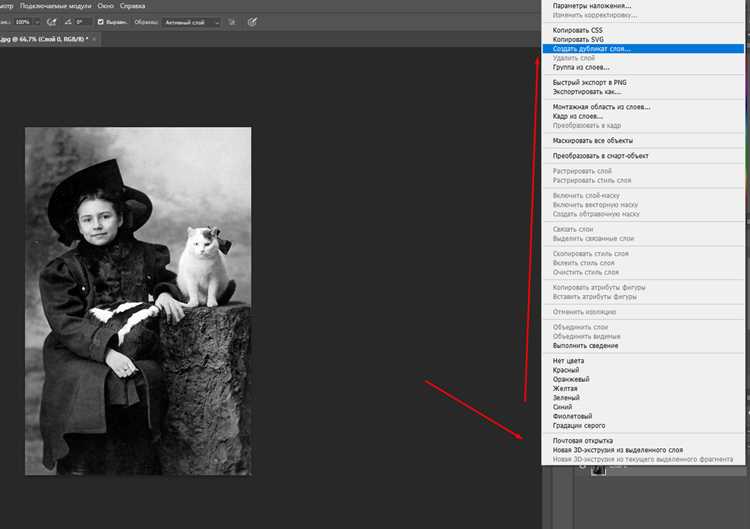
Черно-белая фотография – это не просто удаление цвета. Это инструмент для выделения текстур, контраста и композиции, который требует точной настройки каждого канала. В Фотошопе существует как минимум пять рабочих методов конвертации, но только два из них дают полный контроль над результатом: Black & White (слой коррекции) и Channel Mixer. Первый позволяет регулировать вклад каждого цветового канала в финальное изображение, второй – смешивать каналы вручную, что критично для портретов и архитектуры.
Стандартные пресеты Фотошопа (Desaturate, Grayscale) убивают динамический диапазон, превращая снимок в плоскую картинку. Вместо них используйте слой коррекции Black & White с настройками по умолчанию, а затем корректируйте ползунки красного, зеленого и синего каналов. Для портретов увеличьте вклад красного на +30–50%, чтобы сгладить тон кожи, а для пейзажей поднимите зеленый и синий на +20–40% для проработки неба и листвы.
Контраст – ключевой элемент черно-белой фотографии. После конвертации добавьте слой Curves и создайте S-образную кривую: поднимите тени на +10–15% и опустите света на -10–20%. Это усилит разделение тонов без потери деталей в бликах. Для дополнительной резкости примените High Pass с радиусом 1–2 пикселя и режимом наложения Overlay или Soft Light.
Финальный шаг – работа с шумами и зерном. Черно-белая фотография прощает шум, но только если он равномерный. Используйте Filter > Noise > Add Noise с параметром 5–10% и распределением Gaussian. Это имитирует пленку и маскирует артефакты сжатия. Для RAW-файлов сначала обработайте шум в Camera Raw с помощью ползунка Luminance (значение 15–25), а затем уточняйте в Фотошопе.
Как выбрать подходящее изображение для монохромной обработки
Монохромная фотография требует контрастных сюжетов – ищи кадры с четким разделением тонов. Избегай изображений, где преобладают средние серые оттенки: они превратятся в однородную массу без деталей. Идеальные кандидаты – сцены с яркими бликами и глубокими тенями, например, портреты при жестком боковом освещении или архитектурные формы с резкими гранями.
Обращай внимание на текстуры. Фактура кожи, древесины, камня или ткани проявляется в черно-белом лучше, чем в цвете. Снимай объекты с выраженным рельефом: морщины на лице, трещины в стене, волокна ткани. Избегай гладких поверхностей без фактуры – они потеряют объем и станут плоскими.
- Портреты: ищи лица с выраженными чертами, глубокими глазами, резкими скулами.
- Пейзажи: выбирай кадры с четкими силуэтами гор, деревьев или облаков.
- Архитектура: подойдут здания с геометрическими формами и игрой света.
- Натюрморты: используй предметы с контрастными фактурами – металл рядом с тканью, стекло на фоне дерева.
Цветные изображения с доминирующим одним оттенком часто плохо конвертируются. Например, зеленый лес или голубое небо превратятся в серую кашу. Исключение – если цвет создает контраст: красный мак на фоне зеленой травы или желтый зонт на фоне серого города. В таких случаях монохром усилит драматургию.
Проверяй гистограмму. Открой изображение в Фотошопе и оцени распределение тонов: должно быть заполнение от темных до светлых областей без провалов. Если гистограмма сгруппирована в центре, кадр не подходит. Используй инструмент Черно-белое (Image → Adjustments → Black & White) в режиме предпросмотра: если результат выглядит плоским, ищи другой снимок.
Эмоциональный посыл – ключевой фактор. Монохром усиливает настроение: меланхолию, драматизм, ностальгию. Выбирай кадры с сильной композицией и сюжетом. Избегай случайных снимков без идеи – черно-белая обработка не спасет слабый кадр, а только подчеркнет его недостатки.
Настройка корректирующего слоя «Черно-белое» для точной передачи тонов
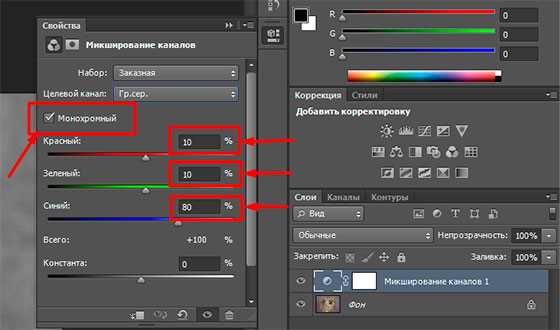
Корректирующий слой «Черно-белое» в Фотошопе – инструмент с шестью цветовыми каналами, каждый из которых отвечает за преобразование определенного диапазона оттенков в градации серого. По умолчанию ползунки установлены в средние значения (40–60%), что редко дает оптимальный результат. Начните с анализа гистограммы исходного изображения: если в кадре преобладают красные или синие тона, сместите соответствующие ползунки в сторону увеличения контраста (например, красный на +30%, синий на -20%). Это усилит разделение тонов в проблемных областях, таких как кожа или небо.
Для портретной съемки ключевой параметр – желтый канал. Установите его в диапазоне 70–90%, чтобы сохранить естественную градацию тонов кожи, избежав эффекта «грязного» серого. Зеленый канал (30–50%) отвечает за листву и траву: снижение значения до 20% сделает их темнее, подчеркнув текстуру. Фиолетовый и голубой каналы (обычно 40–60%) корректируйте последними – они влияют на переходы в тенях и бликах, где важна детализация.
Используйте режим наложения «Мягкий свет» или «Наложение» для корректирующего слоя, если требуется сохранить часть цветовой информации. Это работает при обработке изображений с доминирующим цветом (например, закат): установите непрозрачность слоя на 50–70% и отрегулируйте каналы так, чтобы теплые тона не превращались в однородную серую массу. Для проверки результата временно отключайте слой – резкий переход между цветом и черно-белым вариантом укажет на необходимость дополнительной настройки.
Точечная коррекция выполняется с помощью инструмента «Целевая настройка» (пипетка) в панели свойств слоя. Кликните по области, тон которой нужно изменить, и перемещайте курсор вверх/вниз: Фотошоп автоматически подберет значения каналов для выделенного цвета. Например, щелчок по синему небу и движение вниз (-15%) затемнит его, сохранив детали облаков. Этот метод эффективнее ручной настройки, так как учитывает соседние пиксели и предотвращает артефакты.
Финальный этап – маска слоя. Создайте маску и мягкой кистью (жесткость 0–20%) затемните или осветлите отдельные участки: например, добавьте контраста в глаза на портрете, уменьшив непрозрачность кисти до 30%. Для пейзажей используйте градиент на маске, чтобы плавно затемнить передний план или выделить центр композиции. Сохраните настройки как пресет («Сохранить настройки корректирующего слоя») для повторного использования на похожих снимках.
Регулировка контрастности и яркости без потери деталей
Черно-белая фотография критически зависит от тонального диапазона. Стандартные инструменты «Яркость/Контрастность» в Фотошопе работают по линейному алгоритму, обрезая тени и света. Вместо них используйте корректирующий слой «Кривые» (Ctrl+M). Перемещайте точки на кривой S-образно: нижнюю треть кривой опустите на 10–15%, верхнюю поднимите на 5–10%. Это сохранит детали в тенях и бликах, избегая эффекта «замыливания».
Для локальной коррекции применяйте маски слоя. Создайте корректирующий слой «Уровни» (Ctrl+L), выделите проблемную зону инструментом «Быстрое выделение» (W) с жесткостью 50–70%. Инвертируйте маску (Ctrl+I) и кистью с непрозрачностью 30–50% восстановите детали в тенях (увеличьте значение теней на 10–20) или приглушите пересвеченные участки (снизьте значение светов на 5–15).
Избегайте автоматических функций вроде «Авто-контраст» или «Авто-тон». Они анализируют гистограмму по усредненным параметрам, что приводит к потере нюансов в полутонах. Вместо этого вручную настройте черную и белую точки в «Уровнях»: перемещайте ползунки до касания с краями гистограммы, удерживая Alt – экран покажет области обрезки. Остановитесь за 1–2 пикселя до полного исчезновения деталей.
Для сохранения текстур используйте режим наложения «Мягкий свет» или «Перекрытие» на корректирующем слое. Создайте новый слой (Ctrl+Shift+N), залейте его 50% серым (Shift+F5), измените режим наложения на «Мягкий свет». Кистью с непрозрачностью 15–25% затемните (черный цвет) или высветлите (белый) участки, требующие акцента. Этот метод не затрагивает исходные пиксели, позволяя корректировать тонально сложные области – например, фактуру ткани или морщины на коже.
Работайте с гистограммой в реальном времени. Откройте панель «Гистограмма» (Окно → Гистограмма) и следите за распределением тонов. Идеальная черно-белая фотография имеет равномерное заполнение всех каналов без провалов в средних тонах. Если гистограмма смещена влево – увеличьте экспозицию в тенях через «Кривые», если вправо – снизьте яркость светов. Для проверки деталей временно переключите изображение в режим «Негатив» (Ctrl+I): потерянные участки станут очевидны.
Финальный шаг – применение фильтра «Тени/Света» (Изображение → Коррекция → Тени/Света). Установите радиус 30–50 пикселей для теней и 10–20 для светов, корректируйте только проблемные зоны. Значения «Эффект» не должны превышать 20–30%: превышение приведет к неестественному «вытягиванию» деталей. Сохраните файл в формате TIFF с 16-битной глубиной цвета, чтобы избежать потери данных при дальнейшей обработке.
Использование масок для выборочного усиления отдельных областей
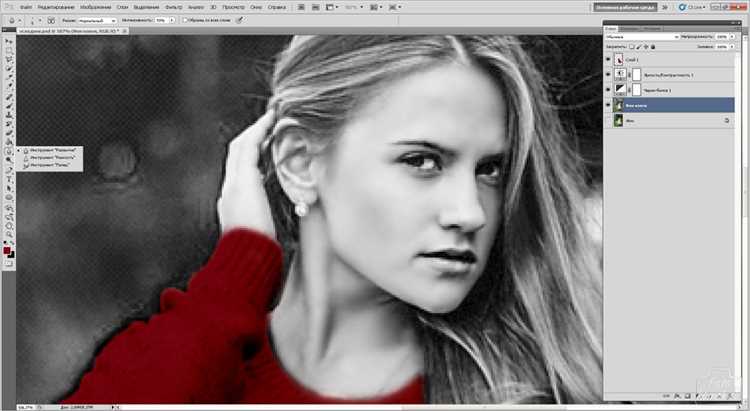
Маски в Фотошопе позволяют корректировать только выбранные участки изображения, сохраняя остальные нетронутыми. Для работы с черно-белой фотографией это критически важно: например, можно усилить контраст неба, не затрагивая передний план, или выделить текстуру кожи, не пересвечивая фон. Создайте маску на корректирующем слое (например, «Кривые» или «Уровни»), затем выберите мягкую кисть с непрозрачностью 30–50% для плавных переходов.
Начните с анализа фотографии: определите, какие области требуют усиления. Чаще всего это тени на лице, фактура ткани или градиент неба. Используйте инструмент «Быстрое выделение» (W) для грубого выделения зоны, затем уточните края маски с помощью «Уточнить край» (Select and Mask). Для сложных объектов, таких как волосы, переключитесь на режим «Наложение» и работайте с радиусом 1–3 пикселя.
Применяйте маски в сочетании с режимами наложения слоев. Например, слой «Кривые» в режиме «Умножение» углубит тени, но если применить его ко всей фотографии, изображение станет слишком темным. Маска решает эту проблему: закрасьте черным цветом области, которые должны остаться без изменений, а белым – те, где требуется коррекция. Для тонкой настройки используйте серые оттенки, регулируя прозрачность кисти.
Для локального повышения резкости создайте дубликат слоя (Ctrl+J), примените фильтр «Контурная резкость» (Unsharp Mask) с параметрами: радиус 0.5–1.5 пикселя, количество 50–100%, порог 0. Затем добавьте маску и закрасьте черным все, кроме областей, где нужна четкость (например, глаза или края предметов). Это предотвратит появление шумов на гладких поверхностях.
Маски эффективны при работе с тональными переходами. Если на фотографии есть плавный градиент (например, закат), используйте градиентную заливку на маске: выберите инструмент «Градиент» (G), установите черно-белый линейный градиент и проведите линию от светлой к темной зоне. Это позволит плавно усилить контраст только в нужной части изображения, избежав резких границ.
Для сложных текстур, таких как кора деревьев или каменная кладка, комбинируйте маски с фильтром «Текстуризатор». Создайте корректирующий слой «Черно-белое», настройте параметры для усиления деталей, затем добавьте маску и закрасьте черным все, кроме текстурных областей. При необходимости уменьшите непрозрачность слоя до 60–80% для естественного эффекта.
Сохраняйте маски для повторного использования. Если вы часто работаете с однотипными коррекциями (например, осветление лиц), создайте шаблон: сохраните маску как альфа-канал (выделите маску, затем перейдите в «Каналы» и нажмите «Сохранить выделение как канал»). При следующей обработке загрузите канал как выделение (Ctrl+клик по миниатюре канала) и примените его к новой маске.
Добавление текстур и зернистости для художественного эффекта
Черно-белая фотография выигрывает от текстур, имитирующих фактуру пленки или бумаги. В Фотошопе используйте слой с текстурой в режиме наложения Overlay или Soft Light с непрозрачностью 20–40%. Подходящие текстуры: шероховатая бумага, царапины, зернистость старой пленки. Загрузите бесплатные образцы с ресурсов вроде textures.com или Unsplash – выбирайте файлы с разрешением не ниже 2000×2000 пикселей, чтобы избежать пикселизации.
Для имитации зернистости пленки примените фильтр Filter → Noise → Add Noise. Параметры:
- Amount: 2–8% (для тонкой зернистости) или 10–15% (для выраженного эффекта);
- Distribution: Gaussian (более естественно);
- Monochromatic: обязательно включите, чтобы зерно не добавляло цветовых артефактов.
Создайте отдельный слой с шумом и примените к нему маску, чтобы контролировать области воздействия – например, затемните зернистость в тенях с помощью градиента на маске.
Для сложных текстурных эффектов используйте Blend If в настройках слоя. Дважды кликните по слою с текстурой, в разделе Blend If перемещайте ползунки Underlying Layer:
- Разделите черный ползунок на две части (зажмите Alt), чтобы смягчить переход – текстура появится только в средних тонах.
- Белый ползунок регулирует видимость в светах: сдвиньте его влево на 20–30 единиц, чтобы текстура не «прожигала» блики.
Этот метод позволяет интегрировать текстуру без резких границ, сохраняя детали в ключевых зонах изображения.
Для финальной доводки добавьте корректирующий слой Curves поверх всех текстур. Слегка приподнимите кривую в тенях (на 5–10%) и опустите в светах (на 3–7%) – это усилит контраст между текстурой и основным изображением. Если зернистость выглядит слишком агрессивно, примените Filter → Blur → Gaussian Blur с радиусом 0,3–0,5 пикселя к слою с шумом. Сохраняйте файл в формате PSD с отдельными слоями для дальнейшей правки.
Сохранение и экспорт черно-белого снимка в разных форматах
Выбор формата для экспорта черно-белой фотографии зависит от цели: печать, веб, архив или дальнейшая обработка. Каждый формат имеет свои особенности по сжатию, глубине цвета и поддержке метаданных. Рассмотрим ключевые варианты.
Для профессиональной печати оптимален TIFF (16 бит, без сжатия или LZW). Он сохраняет все слои, маски и корректирующие слои, если экспортировать через File → Save As с включенной опцией «Layers». Размер файла может достигать сотен мегабайт, но качество остается без потерь. Альтернатива – PSD, если планируется доработка в Photoshop.
Для веб-публикаций подходит JPEG с качеством 80–90%. При экспорте через File → Export → Save for Web (Legacy) выберите профиль «sRGB» и отключите метаданные, если они не нужны. Черно-белые изображения в JPEG сжимаются эффективнее цветных, но избегайте повторного сохранения – это ухудшает качество из-за артефактов сжатия.
PNG-8 – лучший выбор для графики с резкими границами (логотипы, текст на фото), так как поддерживает прозрачность и сжатие без потерь. Для фотографий используйте PNG-24, если важна прозрачность, но учтите, что файл будет в 2–3 раза тяжелее JPEG. Экспортируйте через File → Export → Quick Export as PNG.
Для архивации или передачи исходников без потерь используйте DNG (Digital Negative). Формат сохраняет RAW-данные, но в черно-белом контексте это актуально, если исходник – цветной RAW. Экспортируйте через File → Save As с выбором DNG и параметрами сжатия «Lossless».
| Формат | Сжатие | Глубина цвета | Поддержка слоев | Рекомендуемое использование |
|---|---|---|---|---|
| TIFF | Без потерь (LZW) | 8/16 бит | Да | Печать, архив |
| JPEG | С потерями | 8 бит | Нет | Веб, соцсети |
| PNG-24 | Без потерь | 8 бит | Нет | Веб (с прозрачностью) |
| PSD | Без потерь | 8/16/32 бит | Да | Доработка в Photoshop |
| DNG | Без потерь | 16 бит | Нет | Архив RAW |
При экспорте в WebP (через File → Export → Save for Web) выбирайте режим «Lossless» для черно-белых фотографий – файл будет на 20–30% меньше PNG при том же качестве. Для соцсетей (Instagram, Facebook) подойдет JPEG с разрешением 2048×2048 пикселей и качеством 85%.
Если требуется сохранить черно-белое изображение для редактирования в других программах (например, Lightroom), используйте 16-битный TIFF или PSD. Избегайте форматов с цветовыми профилями, отличными от sRGB или Adobe RGB, если не уверены в их поддержке получателем.
Для долговременного хранения без риска потери данных экспортируйте копию в TIFF без сжатия и дублируйте на два физически разных носителя. Метаданные (EXIF, IPTC) сохраняйте только в архивных версиях – для веба они увеличивают размер файла на 5–15%.
Вопрос-ответ:
Можно ли сделать чёрно-белую фотографию в Фотошопе без потери качества? Как это повлияет на детали?
Да, в Фотошопе можно преобразовать цветное изображение в чёрно-белое без значительной потери качества, если правильно настроить параметры. Основной момент — не просто обесцветить снимок (например, через *Изображение → Коррекция → Обесцветить*), а использовать инструменты, которые позволяют контролировать контраст и тональность. Например, *Чёрно-белое* (*Изображение → Коррекция → Чёрно-белое*) даёт возможность регулировать яркость отдельных цветовых каналов, сохраняя детали в тенях и светах. Если же просто убрать насыщенность, фотография может стать плоской, а мелкие элементы — размытыми. Для максимального сохранения качества лучше работать с файлами в формате RAW или TIFF, а не JPEG, так как они содержат больше информации о пикселях.

 Загрузка...