Ссылка на файл – это прямой путь к его загрузке или просмотру в браузере. Чтобы она работала корректно, нужно учитывать три ключевых параметра: путь к файлу, протокол передачи и атрибуты безопасности. Например, для локальных файлов используется протокол file://, а для размещённых на сервере – https://. Ошибка в любом из этих элементов приведёт к тому, что ссылка не откроется.
Начните с определения структуры каталогов. Если файл лежит в той же папке, что и HTML-документ, достаточно указать его имя: <a href="document.pdf">. Для вложенных директорий используйте относительный путь: <a href="files/reports/2024.pdf">. Абсолютные пути (например, C:\Users\Name\Documents\file.txt) работают только на локальных машинах и не подходят для веб-проектов.
Для файлов на удалённом сервере добавьте полный URL: <a href="https://example.com/downloads/manual.pdf">. Убедитесь, что сервер разрешает доступ к файлу через HTTP-заголовки. Если файл должен открываться в новой вкладке, добавьте атрибут target="_blank". Для принудительной загрузки вместо просмотра используйте download: <a href="image.jpg" download>.
Проверьте права доступа. Файлы в публичных директориях (например, /var/www/html/uploads/ на Linux) должны иметь разрешения 644 для чтения всеми пользователями. На Windows убедитесь, что папка не скрыта и не заблокирована системой. Если ссылка ведёт на защищённый ресурс, добавьте базовую аутентификацию или токен в URL: https://user:pass@example.com/file.zip.
Выбор способа размещения файла для общего доступа
Первый критерий – объём файла. Облачные хранилища (Google Drive, Яндекс Диск, Dropbox) поддерживают файлы до 50–100 ГБ, но с ограничениями: бесплатные аккаунты предлагают 5–15 ГБ, платные тарифы снимают лимиты. Для файлов свыше 100 ГБ используйте специализированные сервисы вроде WeTransfer Pro (до 200 ГБ) или Filemail (до 5 ТБ). FTP-серверы подойдут для корпоративных нужд, но требуют настройки и стабильного канала.
Второй фактор – безопасность. Если файл содержит конфиденциальные данные, выбирайте сервисы с шифрованием на стороне клиента (например, Tresorit или Sync.com). Для временного доступа подойдут одноразовые ссылки с ограниченным сроком действия (Google Drive, OneDrive). Избегайте публичных файлообменников без пароля – риск утечки возрастает в разы.
- Облачные хранилища: интеграция с офисными пакетами (Google Docs, Microsoft 365), возможность совместной работы.
- Файлообменники: быстрая загрузка без регистрации (WeTransfer, SendGB), но срок хранения ограничен 7–30 днями.
- P2P-сервисы: передача напрямую между устройствами (Resilio Sync, Syncthing), но требует установки ПО на обеих сторонах.
Скорость загрузки зависит от выбранного метода. Облачные сервисы оптимизированы для массовых операций, но скорость ограничена тарифным планом (например, Dropbox Basic – до 2 МБ/с). Для ускорения используйте десктопные клиенты (Google Backup and Sync, OneDrive) или FTP с поддержкой многопоточной загрузки. Локальные сети (SMB, NFS) обеспечивают максимальную скорость, но доступны только в пределах одной сети.
Стоимость – ключевой момент для долгосрочного хранения. Бесплатные тарифы облачных сервисов подходят для разовых задач, но платные планы (от 500 руб./мес.) снимают ограничения по объёму и добавляют функции (например, восстановление удалённых файлов). Альтернатива – самодельные решения: NAS (Synology, QNAP) или сервер на базе Nextcloud, но требуют вложений в оборудование и обслуживание.
Выбор зависит от сценария использования. Для команды из 5+ человек оптимальны корпоративные облака (Google Workspace, Microsoft 365) с централизованным управлением. Фрилансерам хватит WeTransfer или Dropbox с расшариванием папок. Для одноразовой передачи крупного файла (например, видеомонтажа) подойдёт Filemail или Mega. Тестируйте скорость и удобство перед принятием решения – многие сервисы предлагают пробные периоды.
Настройка прав доступа к файлу перед генерацией ссылки
Перед созданием ссылки на файл проверьте разрешения на уровне файловой системы. В Linux используйте команду chmod для установки прав: chmod 644 file.txt разрешит чтение всем пользователям, но запись – только владельцу. Для директорий добавьте бит исполнения (chmod 755 dir/), иначе доступ к содержимому будет заблокирован. В Windows откройте свойства файла, перейдите на вкладку «Безопасность» и настройте ACL (Access Control List) для групп «Все» или конкретных пользователей.
Если файл хранится в облачном хранилище (Google Drive, Yandex Disk), настройте доступ через веб-интерфейс. В Google Drive выберите файл, нажмите «Поделиться», затем «Изменить» рядом с «Все, у кого есть ссылка». Установите уровень доступа: «Просмотрщик», «Комментатор» или «Редактор». Для ограничения по времени используйте сторонние сервисы, например, ExpireBox, который генерирует ссылки с автоматическим удалением через заданный срок.
Для корпоративных систем (Nextcloud, ownCloud) применяйте групповые политики. В Nextcloud перейдите в «Настройки» → «Администрирование» → «Общий доступ» и настройте параметры по умолчанию: максимальное время действия ссылки (например, 7 дней), обязательное требование пароля или ограничение по домену электронной почты. Для массового изменения прав используйте CLI-команду occ sharing:cleanup, которая удалит устаревшие ссылки.
При работе с API облачных сервисов явно указывайте параметры доступа. В AWS S3 используйте политики корзины (bucket policies) или ACL объектов. Пример политики для публичного чтения файла: {"Version": "2012-10-17", "Statement": [{"Effect": "Allow", "Principal": "*", "Action": "s3:GetObject", "Resource": "arn:aws:s3:::bucket-name/file.txt"}]}. Для временных ссылок генерируйте pre-signed URL с ограниченным сроком действия через aws s3 presign s3://bucket-name/file.txt --expires-in 3600 (1 час).
В локальных сетях используйте протоколы с поддержкой аутентификации. Для FTP/SFTP настройте пользователей с минимально необходимыми правами: chroot для ограничения доступа к домашней директории, umask 027 для запрета записи группе и остальным. В Samba добавьте в конфигурацию (/etc/samba/smb.conf) параметры: valid users = @smbgroup и write list = user1,user2, чтобы разграничить права на чтение и запись.
После настройки прав протестируйте доступ с разных учётных записей и устройств. Используйте инструменты вроде curl -I http://example.com/file.txt для проверки HTTP-заголовков (должен возвращаться код 200, а не 403). Для облачных хранилищ проверьте ссылку в режиме инкогнито браузера – это исключит влияние кэша и авторизации. Если файл содержит конфиденциальные данные, добавьте водяной знак или метаданные с предупреждением о несанкционированном распространении.
Генерация прямой ссылки через облачные хранилища
Google Drive позволяет получить прямую ссылку на файл через API или сторонние сервисы, но вручную это делается так: загрузите файл, откройте его контекстное меню (правый клик) и выберите «Поделиться». В настройках доступа установите «Все, у кого есть ссылка» и скопируйте её. Затем замените часть URL `https://drive.google.com/file/d/ID_ФАЙЛА/view?usp=sharing` на `https://drive.google.com/uc?export=download&id=ID_ФАЙЛА`. Это сработает для файлов до 100 МБ – для больших потребуется дополнительная обработка через Google Apps Script.
Яндекс.Диск не предоставляет прямых ссылок по умолчанию, но их можно сгенерировать через API или инструменты вроде «Публичная ссылка». После загрузки файла откройте его свойства, включите публичный доступ и скопируйте ссылку вида `https://disk.yandex.ru/d/ID_ФАЙЛА`. Для прямого скачивания добавьте к ней параметр `?ncrnd=число` (например, `?ncrnd=8234`), чтобы обойти страницу предпросмотра. Альтернатива – использовать сервис yadi.sk, который автоматически формирует прямые ссылки.
Dropbox генерирует прямые ссылки через функцию «Копировать ссылку» в веб-интерфейсе, но по умолчанию они ведут на страницу предпросмотра. Чтобы получить прямую загрузку, замените `www.dropbox.com` на `dl.dropboxusercontent.com` в URL. Пример: из `https://www.dropbox.com/s/abc123/файл.zip?dl=0` получится `https://dl.dropboxusercontent.com/s/abc123/файл.zip`. Учтите, что ссылки действуют ограниченное время (обычно 4 часа), если не настроить постоянный доступ через API.
OneDrive от Microsoft требует ручной правки URL для получения прямой ссылки. После загрузки файла откройте его свойства, скопируйте ссылку для совместного доступа и замените часть `https://1drv.ms/u/s!ID_ФАЙЛА` на `https://onedrive.live.com/download?resid=ID_ФАЙЛА`. Для корпоративных аккаунтов (OneDrive for Business) используйте шаблон `https://yourdomain.sharepoint.com/:u:/g/ID_ФАЙЛА?e=код&download=1`. Важно: прямые ссылки могут блокироваться, если файл превышает 15 ГБ или содержит ограничения по доступу.
Для облачных хранилищ, не поддерживающих прямые ссылки (например, Mega или pCloud), используйте сторонние инструменты вроде Direct Link Generator. Загрузите файл в хранилище, получите стандартную ссылку, вставьте её в генератор – он сформирует прямую. У Mega есть API, позволяющий получить прямую ссылку программно: `https://mega.nz/#!ID_ФАЙЛА!КЛЮЧ`. Однако такие ссылки часто имеют ограниченный срок действия или требуют авторизации.
Создание ссылки на файл в локальной сети
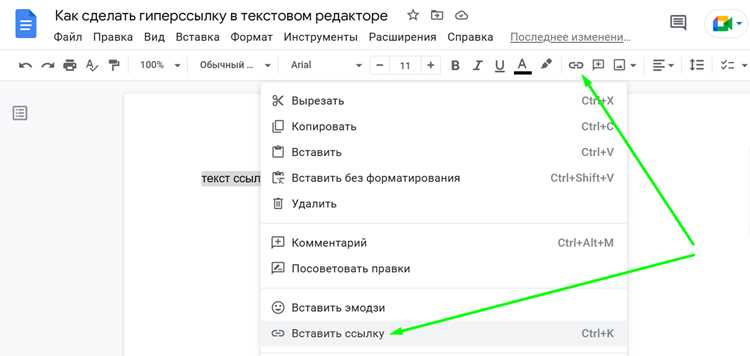
Для доступа к файлу в локальной сети используйте протокол file://. Формат ссылки: file:///\\Имя_компьютера\Папка\Файл.ext. Пример: file:///\\WORKSTATION\Shared. Убедитесь, что общая папка настроена с правами доступа «Чтение» для всех пользователей сети. В Windows откройте свойства папки, перейдите на вкладку «Доступ» и выберите «Расшарить эту папку».
eport.pdf
Альтернативный способ – использовать IP-адрес вместо имени компьютера: file:///\\192.168.1.100\Shared\document.docx. Это устраняет зависимость от DNS и ускоряет разрешение адреса. Проверьте доступность ресурса командой ping 192.168.1.100 в командной строке. Если ответ не приходит, убедитесь, что брандмауэр разрешает входящие подключения по порту 445 (SMB).
- В Linux и macOS используйте формат
smb://Имя_компьютера/Папка/Файл.ext. Пример:smb://WORKSTATION/Shared/report.pdf. - Для стабильной работы отключите IPv6 на сетевом адаптере, если сеть построена на IPv4.
- В корпоративных сетях с доменом добавьте префикс
file:///\\домен\перед именем компьютера.
Ссылки на локальные файлы не работают в браузерах по соображениям безопасности. Используйте их только в корпоративных приложениях, проводнике Windows или через ярлыки на рабочем столе. Для тестирования вставьте ссылку в адресную строку проводника – файл должен открыться без запроса учетных данных, если права настроены корректно.
Использование сервисов для сокращения и кастомизации ссылок
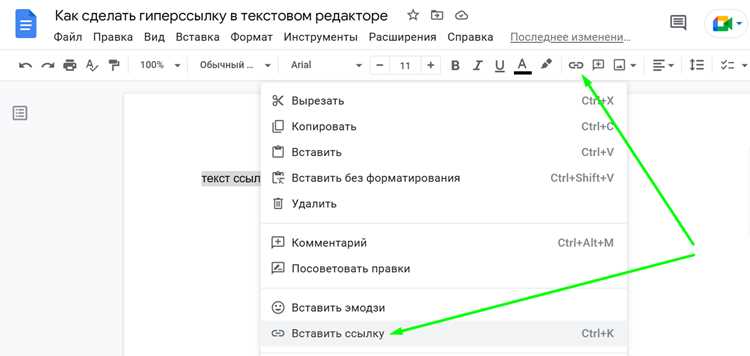
Сокращение ссылок экономит место и упрощает распространение, но не все сервисы одинаково полезны. Bitly, Rebrandly и TinyURL – лидеры рынка, предлагающие разные подходы: от базового сокращения до глубокой аналитики. Bitly, например, позволяет отслеживать клики по геолокации и устройствам, а Rebrandly интегрируется с доменами бренда для создания ссылок вида brand.link/promo. TinyURL подойдет для разовых задач без регистрации, но лишен аналитики.
Кастомизация – ключевой инструмент для повышения доверия. Ссылка bit.ly/3xYz9aB выглядит подозрительно, тогда как yourbrand.com/sale вызывает меньше сомнений. Rebrandly и Bitly поддерживают кастомные домены, но первый предлагает больше гибкости: можно использовать поддомены (go.yourbrand.com) или даже отдельные домены второго уровня. Для массовой кастомизации Bitly требует платного тарифа, а Rebrandly позволяет это бесплатно до 500 ссылок в месяц.
Безопасность – критичный фактор при выборе сервиса. Bitly и Rebrandly автоматически проверяют ссылки на фишинг и вредоносное ПО, а TinyURL – нет. Bitly также поддерживает двухфакторную аутентификацию (2FA) и API-ключи с ограниченными правами. Если ссылка ведет на файл, убедитесь, что сервис не блокирует распространение определенных форматов (например, .exe или .zip). Rebrandly позволяет добавлять метаданные для SEO, что полезно при размещении ссылок в соцсетях.
Сравнение функционала трех популярных сервисов:
| Функция | Bitly | Rebrandly | TinyURL |
|---|---|---|---|
| Кастомные домены | Да (платный тариф) | Да (бесплатно до 5 доменов) | Нет |
| Аналитика кликов | Да (гео, устройства, рефереры) | Да (базовая статистика) | Нет |
| API | Да (REST, GraphQL) | Да (REST) | Да (ограниченный) |
| Проверка безопасности | Да (автоматическая) | Да (интеграция с VirusTotal) | Нет |
| Бесплатный лимит | 50 ссылок/мес | 500 ссылок/мес | Без ограничений |
Для корпоративного использования Bitly и Rebrandly предлагают корпоративные тарифы с расширенной аналитикой и поддержкой. Bitly Enterprise включает SSO и кастомные роли, а Rebrandly – приоритетную поддержку и выделенного менеджера. TinyURL не подходит для бизнеса из-за отсутствия аналитики и безопасности, но удобен для личного использования. При выборе учитывайте объем трафика: Bitly оптимален для высоконагруженных проектов, Rebrandly – для брендирования, TinyURL – для разовых задач.
Интеграция с другими инструментами расширяет возможности сервисов. Bitly поддерживает Zapier, Slack, Google Analytics и Salesforce, позволяя автоматизировать создание ссылок и передачу данных. Rebrandly интегрируется с HubSpot, Mailchimp и WordPress, что упрощает встраивание ссылок в маркетинговые кампании. TinyURL не имеет официальных интеграций, но его API можно использовать для простых задач через HTTP-запросы. Для разработчиков Bitly предоставляет SDK на Python, JavaScript и PHP, а Rebrandly – только REST API.
При работе с файлами учитывайте ограничения сервисов. Bitly и Rebrandly разрешают сокращать ссылки на любые файлы, но могут блокировать подозрительные расширения (.bat, .js). TinyURL не имеет таких ограничений, но не гарантирует сохранность ссылок – они могут быть удалены без предупреждения. Для долговременного хранения файлов лучше использовать облачные хранилища (Google Drive, Dropbox) с кастомизированными ссылками через Rebrandly или Bitly. Это обеспечит стабильность и контроль доступа.
Проверка работоспособности и доступности созданной ссылки
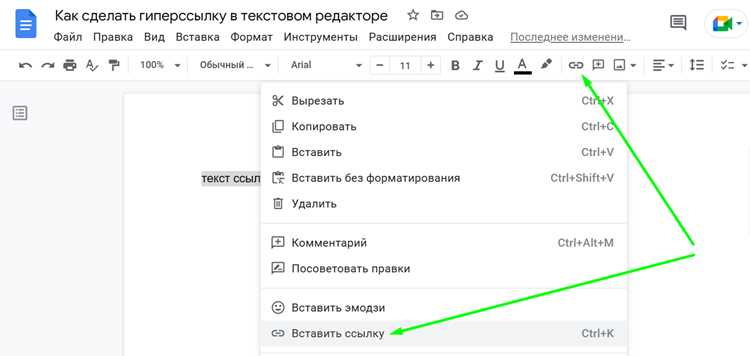
Первый шаг – открыть ссылку в браузере, где вы не авторизованы в системе или используете режим инкогнито. Это исключит влияние кеша и сохранённых сессий, которые могут маскировать проблемы с доступом. Если файл не загружается, проверьте путь: убедитесь, что он начинается с https:// или http://, а не с локального file://, если файл размещён на сервере.
Используйте инструменты разработчика браузера (F12 или Ctrl+Shift+I) для анализа сетевых запросов. Вкладка Network покажет статус ответа сервера: код 200 означает успешную загрузку, 403 – запрет доступа, 404 – отсутствие файла. Обратите внимание на заголовки Content-Type и Content-Disposition – они должны соответствовать типу файла (например, application/pdf для PDF).
Для проверки доступности с других устройств или сетей воспользуйтесь прокси-сервисами, такими как Hide.me или CroxyProxy. Введите ссылку в поле прокси и оцените результат. Если файл открывается, проблема может быть в локальных настройках сети или брандмауэра. Если нет – проверьте права доступа на сервере или облачном хранилище.
Тестируйте ссылку на мобильных устройствах с разными операционными системами (iOS, Android). Особое внимание уделите браузерам: Safari на iPhone может блокировать загрузку файлов определённых типов (например, .apk), а Chrome на Android – ограничивать скачивание по соображениям безопасности. Если файл не открывается, добавьте в ссылку параметр ?dl=1 (для Dropbox) или &export=download (для Google Диска), чтобы принудительно запустить скачивание.
Проверьте скорость загрузки файла с помощью инструментов вроде WebPageTest. Задайте тест из разных географических точек: если файл грузится медленно из определённого региона, возможно, сервер перегружен или маршрутизация не оптимальна. Для крупных файлов (>100 МБ) используйте CDN или распределённые хранилища, чтобы снизить нагрузку на основной сервер.
Автоматизируйте проверку с помощью скриптов на Python или Bash. Например, скрипт с библиотекой requests может периодически отправлять GET-запрос к ссылке и логировать статус-коды. Пример команды для curl: curl -I -L "ваша_ссылка" – флаг -I покажет заголовки, -L – перейдёт по редиректам. Настройте уведомления (например, через Telegram-бот) при сбоях.
Если файл размещён на корпоративном сервере или в закрытом облаке, убедитесь, что ссылка не требует VPN или специальных прав. Проверьте настройки CORS (Cross-Origin Resource Sharing): если сервер не отправляет заголовок Access-Control-Allow-Origin: *, браузеры будут блокировать загрузку из других доменов. Для Apache добавьте в .htaccess строку: Header set Access-Control-Allow-Origin "*".
Последний этап – проверка на вирусы и целостность файла. Скачайте файл и сравните его хеш-сумму (SHA-256 или MD5) с эталонной. Для этого используйте команды: sha256sum имя_файла (Linux/macOS) или Get-FileHash -Algorithm SHA256 имя_файла (PowerShell). Если хеши не совпадают, файл был повреждён при загрузке или подменён. В таком случае перезалейте файл и обновите ссылку.

 Загрузка...