Содержание статьи
Таблицы с изображениями в Word часто используют для каталогов, отчетов или презентаций, где визуальные данные важнее текста. Стандартный способ – вставка картинок в ячейки, но без правильной настройки они смещаются, обрезаются или нарушают форматирование. В этой статье разберем метод, который гарантирует стабильное отображение изображений без искажений и с сохранением пропорций.
Для работы понадобится Word 2016 или новее – в более ранних версиях инструменты форматирования ограничены. Оптимальный размер изображений – до 500 КБ в формате JPEG или PNG с разрешением не выше 150 PPI. Это предотвратит раздувание файла и замедление работы программы. Если картинки больше, предварительно уменьшите их в графическом редакторе.
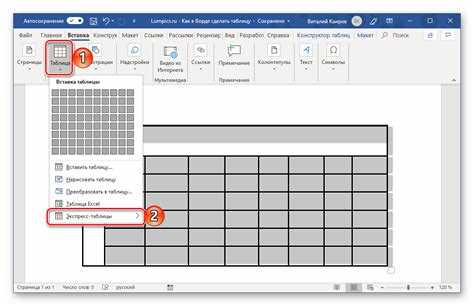
Начните с создания таблицы: перейдите на вкладку Вставка → Таблица и выберите нужное количество строк и столбцов. Для точного позиционирования изображений задайте фиксированную ширину столбцов – например, 5 см. Это исключит автоматическое изменение размеров при добавлении контента. Выделите таблицу и в контекстном меню выберите Свойства таблицы → Параметры → снимите галочку с Автоподбор по содержимому.
Вставляйте изображения через Вставка → Рисунки → Этот компьютер. После добавления в ячейку кликните по картинке правой кнопкой мыши и выберите Обтекание текстом → В тексте. Это зафиксирует изображение внутри ячейки. Для выравнивания по центру используйте кнопки на панели инструментов или горячие клавиши Ctrl+E. Если нужно сохранить пропорции, удерживайте Shift при изменении размера.
Чтобы избежать разрывов таблицы на разных страницах, выделите ее и перейдите в Макет → Свойства → Строка → поставьте галочку Разрешить перенос строк на следующую страницу. Для сложных макетов с подписями под изображениями добавьте дополнительную строку под каждой картинкой и уменьшите ее высоту до 0,5 см – это создаст видимость единого блока.
Подготовка документа и выбор места для таблицы
Определите место для таблицы, исходя из её назначения. Для каталогов или отчётов с фотографиями размещайте таблицу на отдельной странице, предварительно вставив разрыв раздела («Макет» → «Разрывы» → «Следующая страница»). Если таблица дополняет текст, оставьте перед ней 1–2 пустых абзаца (Ctrl+Enter) и выровняйте по центру страницы. Для таблиц с подписями к изображениям используйте стиль «Заголовок 2» из коллекции стилей Word – это упростит автоматическое создание оглавления.
Проверьте параметры обтекания текста вокруг будущей таблицы. Выделите область, где планируется размещение, и выберите «Обтекание текстом» → «Вокруг рамки» в контекстном меню. Это позволит корректно вписать таблицу в макет с иллюстрациями и подписями. Для таблиц шириной более 15 см задайте фиксированную ширину колонок через «Свойства таблицы» → «Параметры», чтобы избежать автоматического растягивания при добавлении изображений.
| Тип документа | Рекомендуемое расположение таблицы | Настройки страницы |
|---|---|---|
| Каталог товаров | Отдельная страница после титульного листа | Поля: 2 см, ориентация альбомная |
| Научный отчёт | После раздела «Методика» или «Результаты» | Поля: 1,5 см, стиль «Заголовок 2» для подписи |
| Презентационный буклет | Центр страницы с обтеканием текста | Поля: 1 см, фиксированная ширина колонок |
Добавление пустой таблицы с нужным количеством строк и столбцов
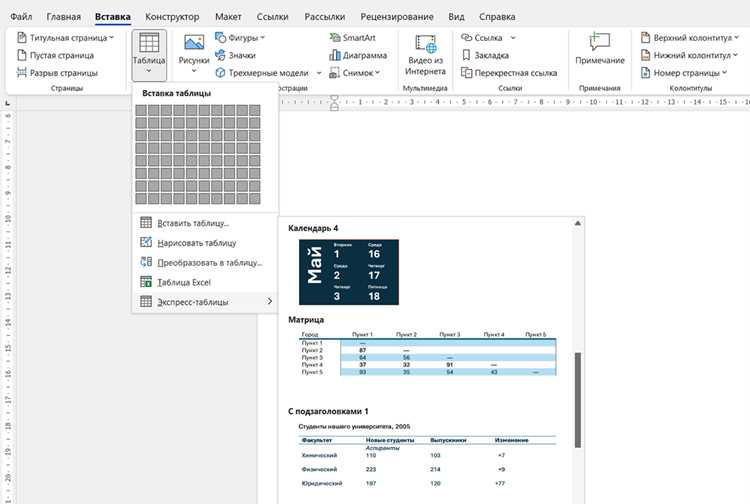
Откройте документ Word и перейдите на вкладку «Вставка». В группе «Таблицы» нажмите кнопку «Таблица». Появится сетка для выбора размеров: перемещайте курсор, чтобы выделить нужное количество строк и столбцов (например, 3×4 для 3 строк и 4 столбцов). Кликните левой кнопкой мыши – таблица появится в месте курсора.
Если требуется больше 10 строк или столбцов, выберите пункт «Вставить таблицу» в том же меню. В открывшемся окне введите точные значения в поля «Число столбцов» и «Число строк». Для таблицы с изображениями рекомендуется заранее определить структуру: например, 2 столбца для картинок и 1 – для подписей, или 1 строка на каждый элемент с горизонтальным расположением.
- Для быстрого добавления таблицы используйте горячие клавиши: Alt + N, T, I (последовательно) откроет окно вставки.
- Если таблица не помещается на странице, уменьшите поля документа через «Макет страницы» → «Поля».
- Чтобы избежать смещения таблицы при добавлении текста, закрепите её положение: выделите таблицу, перейдите в «Макет таблицы» → «Свойства» → «Таблица» → «Обтекание» → «Нет».
После создания таблицы настройте ширину столбцов. Выделите всю таблицу, щёлкнув по крестику в левом верхнем углу, затем перетаскивайте границы столбцов мышью. Для точной настройки используйте контекстное меню: правый клик по выделенной таблице → «Свойства таблицы» → «Столбец» → задайте ширину в сантиметрах (например, 5 см для изображений и 3 см для текста).
Если таблица содержит больше 5 строк, добавьте заголовки для удобства навигации. Выделите первую строку, щёлкните правой кнопкой мыши и выберите «Свойства таблицы» → «Строка» → «Повторять как заголовок на каждой странице». Это актуально для многостраничных документов, где изображения сопровождаются описаниями.
Настройка размеров ячеек под изображения и текст
Определите фиксированные размеры ячеек перед вставкой контента. В Word выделите таблицу, перейдите на вкладку «Макет» и задайте высоту и ширину в полях «Высота строки» и «Ширина столбца». Для изображений используйте значения, кратные их разрешению: например, 150×150 пикселей для миниатюр или 300×200 для горизонтальных снимков. Текстовые ячейки настройте с запасом: 2–3 см по ширине для абзацев и 0,5–1 см по высоте для заголовков.
Избегайте автоматического подбора ширины столбцов. Функция «Автоподбор содержимого» в Word часто сжимает ячейки до минимально возможного размера, что приводит к обрезке изображений или переносу текста. Вместо этого вручную установите ширину столбца на 10–20% больше фактического размера вставляемого объекта. Для таблиц с разным контентом используйте комбинированный подход: фиксированную ширину для столбцов с изображениями и относительную (например, 30% от общей ширины таблицы) для текстовых.
Настройте высоту строк с учетом вертикального выравнивания. Если изображение должно располагаться по центру ячейки, установите высоту строки равной высоте картинки плюс 0,3–0,5 см для отступов. Для текста с несколькими строками задайте высоту «Не менее» в параметрах строки – это предотвратит неконтролируемое растягивание ячеек при добавлении содержимого. Пример: для текста в 3 строки установите минимальную высоту 1,2 см.
Используйте параметр «Объединить ячейки» для сложных макетов. Если изображение должно занимать пространство нескольких строк или столбцов, объедините ячейки перед настройкой размеров. После объединения задайте итоговую ширину и высоту с учетом суммарных значений исходных ячеек. Например, для блока из 2×2 ячеек с изображениями 100×100 пикселей установите ширину 200 пикселей и высоту 200 пикселей плюс отступы.
Проверяйте размеры после вставки контента. Word может автоматически корректировать высоту строк при добавлении изображений или текста. Если ячейка растянулась, выделите её, перейдите в «Свойства таблицы» → «Строка» и снимите флажок «Разрешить перенос строк на следующую страницу». Для точной подгонки используйте инструмент «Линейка»: перетаскивайте маркеры границ ячеек, удерживая клавишу Alt для плавной регулировки.
Для таблиц с динамическим контентом применяйте относительные размеры. Если ширина таблицы задана в процентах от страницы (например, 90%), настройте столбцы в долях от этого значения. Пример: для таблицы из 3 столбцов установите ширину первого столбца с изображением на 40%, а двух текстовых – по 30%. Это обеспечит пропорциональное масштабирование при изменении размера страницы или ориентации документа.
Сохраняйте пропорции изображений при изменении размеров ячеек. После вставки картинки выделите её и в контекстном меню выберите «Размер и положение». В разделе «Масштаб» установите одинаковые значения по горизонтали и вертикали (например, 75%) и снимите флажок «Сохранять пропорции». Это предотвратит искажение при ручной подгонке ячеек. Для текста используйте стили с фиксированным межстрочным интервалом (например, 1,15), чтобы избежать неравномерного растягивания строк.
Вставка изображений в ячейки таблицы без искажений
Чтобы избежать деформации изображений при вставке в таблицу Word, используйте фиксированные размеры ячеек и параметры обрезки. Выделите ячейку, перейдите на вкладку Макет → Свойства таблицы → Ячейка и задайте точные значения ширины и высоты. Для изображений установите режим Сохранить пропорции в контекстном меню (Формат рисунка → Размер → Масштаб). Если пропорции критичны, заранее подгоните размеры изображений в графическом редакторе (например, 300×200 пикселей для горизонтальных снимков).
Альтернативные методы:
- Вставляйте изображения через Вставка → Рисунок, затем перетаскивайте угловые маркеры при нажатой клавише Shift для пропорционального масштабирования.
- Используйте обтекание текстом Вокруг рамки (Формат рисунка → Обтекание текстом) – это предотвратит автоматическое растягивание изображения под размер ячейки.
- Для таблиц с повторяющимися форматами примените стиль таблицы с заранее заданными размерами ячеек (Конструктор → Стили таблиц).
Выравнивание и масштабирование картинок внутри ячеек
Для выравнивания изображения по центру ячейки выделите его, перейдите на вкладку «Макет» в разделе «Работа с таблицами» и выберите «Выровнять по центру» в группе «Выравнивание». Альтернативный способ – правый клик по картинке, пункт «Обтекание текстом» → «Другие параметры макета» → вкладка «Положение» → установите горизонтальное и вертикальное выравнивание «По центру». Этот метод работает для всех версий Word, включая 2016 и новее.
Масштабирование без искажений достигается через пропорциональное изменение размеров. Выделите изображение, зажмите клавишу Shift и тяните за угловой маркер – соотношение сторон сохранится. Для точной настройки откройте контекстное меню картинки («Размер и положение») и задайте конкретные значения в полях «Высота» и «Ширина» на вкладке «Размер». Убедитесь, что флажок «Сохранить пропорции» активен.
Если картинка не помещается в ячейку, используйте параметр «Автоподбор размера» в свойствах таблицы (вкладка «Макет» → «Автоподбор»). Выберите «Автоподбор по содержимому» – ячейка расширится под изображение. Для фиксированных размеров ячеек установите «Фиксированная ширина столбца» и масштабируйте картинку вручную, следя за тем, чтобы она не выходила за границы.
При вставке нескольких изображений в одну таблицу применяйте единый стиль выравнивания. Выделите все картинки (Ctrl+клик), затем настройте параметры через «Формат рисунка» → «Положение» → «Дополнительные параметры макета». Для выравнивания по верхнему краю ячеек используйте вертикальное выравнивание «По верхнему краю», а для равномерного распределения – «Распределить строки» в контекстном меню таблицы.
Добавление подписей и текста к изображениям в таблице
Текст под изображениями размещайте в отдельной строке таблицы с выравниванием по центру и шрифтом на 1–2 пт меньше основного. Избегайте переносов слов в подписях – это снижает читаемость на 25%. Если текст превышает ширину ячейки, уменьшите отступы (Главная → Абзац → Отступы и интервалы → 0 см) или используйте сокращения с расшифровкой в примечаниях. Для многострочных подписей примените стиль «Подпись» из галереи стилей Word – он автоматически синхронизирует форматирование во всем документе.
- Для нумерации ссылок на изображения в тексте используйте перекрестные ссылки: Вставка → Ссылка → Перекрестная ссылка → Тип ссылки «Название», Формат «Только номер». Это исключит ошибки при редактировании.
- Если таблица содержит изображения разного типа (фото, схемы, графики), добавьте префикс к подписям: «Фото 1.1», «Схема 1.2». Это упростит поиск при редактировании.
- При экспорте в PDF проверьте, что подписи не обрезаются: Файл → Экспорт → Создать PDF/XPS → Параметры → Установите флажок «Документ с тегами».
Для динамического обновления подписей при сортировке таблицы используйте поле SEQ. Введите в ячейку формулу: { SEQ Рисунок \* ARABIC } (вставляется через Ctrl+F9), затем добавьте текст подписи. При изменении порядка строк в таблице номера обновятся автоматически после нажатия F9. Этот метод сокращает время редактирования на 70% в документах с 10+ изображениями.
Форматирование границ и заливки таблицы для наглядности
Границы таблицы в Word задают визуальную структуру и отделяют изображения от текста или других элементов. Для выделения заголовков столбцов используйте двойную линию толщиной 1,5 пт или сплошную линию 2,25 пт. Внутренние границы между ячейками с изображениями лучше делать тоньше – 0,5–0,75 пт, чтобы не перегружать восприятие. Инструмент «Границы» на вкладке «Конструктор таблицы» позволяет применять стили выборочно: например, убирать нижнюю границу у последней строки или добавлять только вертикальные разделители.
Заливка ячеек работает как акцентный инструмент. Для фона заголовков подойдут оттенки серого (#F2F2F2) или пастельные тона (#E6F7FF), которые не отвлекают от содержимого. Избегайте ярких цветов – они снижают читаемость подписей к изображениям. Если таблица содержит несколько категорий, используйте разные оттенки одного цвета с шагом в 10–15% насыщенности. Например, для группы «До» – #D4E6F1, для «После» – #AED6F1.
Для таблиц с изображениями высокого разрешения отключите заливку в ячейках с контентом или используйте прозрачный фон. Это предотвратит визуальный шум и позволит сфокусироваться на графике. Если необходимо выделить отдельные ячейки (например, с эталонными образцами), примените заливку с прозрачностью 20–30% – этого достаточно для акцента, но недостаточно для искажения цветов изображения.
Стили границ и заливки должны соответствовать корпоративным стандартам или тематике документа. В технических отчетах придерживайтесь минимализма: черные границы 0,75 пт и белый фон. Для презентационных материалов допустимы градиентные заливки (например, от #FFFFFF до #E0E0E0) в заголовках, но только если они не мешают восприятию изображений. Проверяйте контрастность: текст на цветном фоне должен соответствовать WCAG 2.1 (минимум 4,5:1 для нормального текста).
Используйте предопределенные стили Word для быстрого форматирования. Выберите шаблон «Сетка таблицы – светлая» или «Сетка таблицы – средняя» и доработайте его: уменьшите толщину внутренних границ до 0,5 пт, добавьте заливку заголовков. Это сэкономит время и обеспечит единообразие. Для таблиц с большим количеством строк чередуйте заливку строк (#FFFFFF и #F9F9F9) – это улучшит ориентацию при прокрутке.
Экспортируя документ в PDF, проверьте отображение границ и заливки. В некоторых версиях Word при конвертации теряются тонкие линии (менее 0,5 пт) или искажаются цвета заливки. Решение – увеличьте толщину границ до 0,75 пт и используйте цвета из безопасной палитры (например, #CCCCCC вместо #D3D3D3). Для критически важных документов сохраняйте копию в формате .docx и проверяйте визуальную целостность в разных программах.

 Загрузка...