Содержание статьи
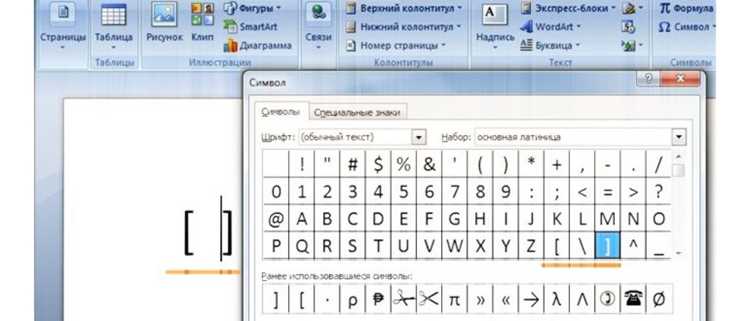
Треугольные скобки (⟨ ⟩) часто требуются в технических документах, математических формулах или лингвистических текстах, но стандартная клавиатура не предлагает их в прямом доступе. В Microsoft Word есть несколько способов вставки этих символов, но не все из них очевидны. Самый быстрый метод – использование встроенной таблицы символов или сочетаний клавиш, которые экономят время при частом наборе.
В отличие от угловых скобок (< >), треугольные скобки относятся к категории специальных символов Unicode: U+27E8 (левая) и U+27E9 (правая). Их нельзя набрать через стандартную раскладку, но Word поддерживает ввод через Alt-коды или меню «Вставка». Знание этих нюансов избавляет от необходимости копировать символы из внешних источников.
Если вам нужно вставить скобки в формулу, используйте редактор уравнений Word: откройте вкладку «Вставка», выберите «Уравнение» и найдите символы в разделе «Скобки». Для обычного текста подойдет метод с таблицей символов: перейдите в «Вставка» → «Символ» → «Другие символы», выберите шрифт Cambria Math и найдите нужные скобки в разделе «Математические операторы».
Где найти треугольные скобки в стандартной раскладке клавиатуры

Треугольные скобки (〈 〉) отсутствуют в базовой раскладке клавиатуры Windows или macOS, но их аналоги – угловые скобки (<>) – доступны на большинстве клавиатур. В русской и английской раскладках они расположены на одной клавише с буквой «Б» (рус.) или «,» (англ.), справа от клавиши Shift. Для ввода используйте Shift + клавиша с символом < или >.
Если требуются именно треугольные скобки, а не угловые, их можно найти в таблице символов операционной системы. В Windows: «Пуск» → «Символы» → «Таблица символов». В macOS: «Редактор Emoji и символов» (Cmd + Ctrl + Пробел). В Linux – через утилиту «Таблица символов» или сочетание Ctrl + Shift + U с последующим вводом Unicode-кода (2329 для 〈, 232A для 〉).
Для быстрого доступа к треугольным скобкам настройте автозамену в Word. Перейдите в «Файл» → «Параметры» → «Правописание» → «Параметры автозамены». Добавьте правило: например, заменить «(<" на "〈" и "(>» на «〉». Это сократит время на поиск символов.
В программировании и технической документации часто используют парные угловые скобки (<>), но для типографически корректных треугольных скобок применяют специальные шрифты или LaTeX. В Word включите шрифт с поддержкой этих символов, например, «Arial Unicode MS» или «Cambria Math».
Сочетания клавиш для вставки треугольных скобок через Alt-коды работают только в Windows. Удерживайте Alt и наберите на цифровой клавиатуре 9001 для 〈 или 9002 для 〉. На ноутбуках без цифрового блока включите Num Lock или используйте Fn + клавиши с цифрами.
| Символ | Unicode | Способ ввода (Windows) | Способ ввода (macOS) |
|---|---|---|---|
| 〈 | U+2329 | Alt + 9001 | Option + 2329 |
| 〉 | U+232A | Alt + 9002 | Option + 232A |
В мобильных устройствах треугольные скобки доступны через клавиатуру Google или Gboard. Переключитесь на цифровую панель, затем на раздел символов – там найдете 〈 и 〉 в разделе «Дополнительные символы». На iOS используйте стандартную клавиатуру, перейдя в раздел «123» → «#+=», где символы расположены среди других редких знаков.
Как использовать сочетания клавиш для быстрой вставки скобок
Сочетания клавиш экономят время при работе с документами Word, особенно если требуется часто вставлять треугольные скобки или другие символы. В отличие от ручного поиска в меню «Вставка», клавиатурные команды позволяют выполнить действие за доли секунды.
Для вставки треугольных скобок (〈〉) используйте комбинацию Alt + код символа на цифровой клавиатуре. Коды для левой и правой скобок отличаются:
- Левая треугольная скобка: Alt + 9001
- Правая треугольная скобка: Alt + 9002
Цифры вводятся только на цифровом блоке клавиатуры при включенном Num Lock. На ноутбуках без отдельного блока используйте Fn или виртуальную клавиатуру.
Если коды не работают, проверьте раскладку клавиатуры – должна быть английская. Также убедитесь, что Word поддерживает ввод символов через Alt-коды (проблемы возникают в веб-версии или некоторых сборках Office).
Для других типов скобок существуют аналогичные комбинации:
- Угловые скобки (<>): Shift + , и Shift + .
- Фигурные скобки ({}): Shift + [ и Shift + ]
- Квадратные скобки ([]): [ и ]
В Word можно назначить собственные сочетания клавиш для часто используемых символов. Перейдите в «Файл» → «Параметры» → «Настройка ленты» → «Настройка клавиатуры». В поле «Категории» выберите «Вставка», затем «Символ». Найдите нужный символ (например, треугольную скобку) и задайте комбинацию, например Ctrl + Alt + T.
Для быстрого доступа к символам настройте панель быстрого доступа. Добавьте команду «Символ» через «Файл» → «Параметры» → «Панель быстрого доступа». Теперь один клик откроет окно выбора символов, где можно найти треугольные скобки в разделе «Дополнительные символы».
В макросах Word можно автоматизировать вставку скобок. Запишите макрос через «Вид» → «Макросы» → «Записать макрос». Введите символы с помощью Alt-кодов, остановите запись и назначьте макросу горячие клавиши. Это полезно при массовой правке документов.
Если треугольные скобки нужны регулярно, создайте автозамену. Перейдите в «Файл» → «Параметры» → «Правописание» → «Параметры автозамены». В поле «заменить» введите, например, «<>«, а в поле «на» – 〈〉. Теперь при вводе «<>» Word автоматически заменит их на треугольные скобки.
Добавление треугольных скобок через меню символов Word
В разделе «Символы» найдите кнопку «Символ» и выберите «Другие символы». Появится окно с таблицей, где отображаются тысячи знаков из разных шрифтов. Для быстрого поиска треугольных скобок установите шрифт «Arial Unicode MS» или «Lucida Sans Unicode» – в них символы 〈 и 〉 присутствуют в разделе «Объединённые идеографические символы».
Если шрифт не содержит нужных скобок, используйте поле «Набор» в верхней части окна. Выберите «Дополнительные математические операторы» или «Разные технические символы» – здесь часто встречаются варианты 〈 (U+2329) и 〉 (U+232A). Альтернативные коды для ввода через Alt: 9001 и 9002 соответственно, но они работают только с цифровой клавиатурой.
Для ускорения процесса добавьте символы в список «Избранное». Выделите скобку, нажмите кнопку «Избранное» в окне символов, затем «Добавить». Теперь 〈 и 〉 будут доступны в одном клике при следующем открытии меню. Это экономит время при частом использовании.
В Word 365 и 2019 есть функция автозамены. Перейдите в «Файл» → «Параметры» → «Правописание» → «Параметры автозамены». В поле «Заменить» введите, например, «<>«, а в «На» – 〈〉. Теперь при вводе <> программа автоматически заменит их на треугольные скобки.
Некоторые шрифты, такие как «Cambria Math» или «Segoe UI Symbol», содержат треугольные скобки в разделе «Математические операторы». Если документ требует специфического форматирования, проверьте наличие символов в этих шрифтах – они могут лучше сочетаться с основным текстом.
При работе с формулами используйте встроенный редактор уравнений. Нажмите «Вставка» → «Уравнение» и выберите «Скобки» в разделе «Структуры». Здесь доступны варианты 〈 и 〉, которые автоматически масштабируются под размер содержимого. Это полезно для математических выражений.
Если треугольные скобки нужны для оформления цитат или ссылок, помните о правилах типографики. В русскоязычных текстах они используются реже угловых («»), но допустимы в технической документации или при цитировании азиатских языков. Убедитесь, что выбранный символ соответствует стилю документа.
Создание пользовательского сочетания клавиш для скобок

Word позволяет назначать горячие клавиши для вставки символов, включая треугольные скобки. Это ускоряет работу с формулами, кодом или технической документацией. Процесс занимает менее минуты, если знать последовательность действий.
Откройте Файл → Параметры → Настройка ленты. Внизу окна найдите кнопку Настройка… рядом с надписью «Сочетания клавиш». В открывшемся диалоге выберите категорию Вставка, затем команду ВставитьСимвол. Здесь отображаются все доступные символы, включая редкие.
В поле «Новое сочетание клавиш» нажмите комбинацию, например, Ctrl+Alt+[ для открывающей скобки и Ctrl+Alt+] для закрывающей. Избегайте конфликтов с системными сочетаниями – проверьте список текущих назначений внизу окна. Если комбинация занята, выберите другую.
Треугольные скобки (〈〉) отсутствуют в стандартной таблице символов Word. Чтобы добавить их, перейдите в Вставка → Символ → Другие символы. В шрифте Arial Unicode MS найдите символы с кодами U+27E8 (открывающая) и U+27E9 (закрывающая). Скопируйте их в буфер обмена перед назначением горячих клавиш.
После назначения сочетаний протестируйте их в документе. Если Word не реагирует, убедитесь, что вы не используете комбинации, зарезервированные операционной системой (например, Ctrl+Alt+Del). Альтернативный вариант – назначить сочетания через макрос, но для большинства задач встроенного функционала достаточно.
Для быстрого доступа к настройкам горячих клавиш используйте команду Alt+F8, затем введите CustomizeKeyboard в поле поиска макросов. Это откроет то же окно настройки, но без лишних переходов по меню.
Если треугольные скобки нужны часто, сохраните их в Автозамене. Перейдите в Файл → Параметры → Правописание → Параметры автозамены. В поле «заменить» введите, например, //<, а в поле «на» – скопированный символ скобки. Теперь при вводе //< Word автоматически заменит его на 〈.
Для пользователей, работающих с LaTeX или программным кодом, удобнее назначить сочетания через сторонние утилиты, такие как AutoHotkey. Скрипт ^!l::Send {U+27E8} создаст горячую клавишу Ctrl+Alt+L для открывающей скобки, а ^!r::Send {U+27E9} – для закрывающей. Это решение гибче, но требует установки дополнительного ПО.
Вставка скобок с помощью автозамены текста
Автозамена в Word позволяет заменить заранее заданные сочетания символов на треугольные скобки автоматически. Откройте Файл → Параметры → Правописание → Параметры автозамены. В поле «Заменить» введите, например, (<) или lt;, а в поле "На" – символы ‹ и › (вводятся через Вставка → Символ → Другие символы, коды Unicode: U+2039 и U+203A). Сохраните изменения – теперь при вводе выбранного сочетания Word заменит его на нужную скобку.
- Используйте редкие сочетания (например,
;;<), чтобы избежать случайных замен. - Для закрывающей скобки настройте отдельное правило, например,
;;>→›. - Проверьте работу автозамены в новом документе – иногда требуется перезапуск Word.
Решение проблем, если скобки не отображаются корректно
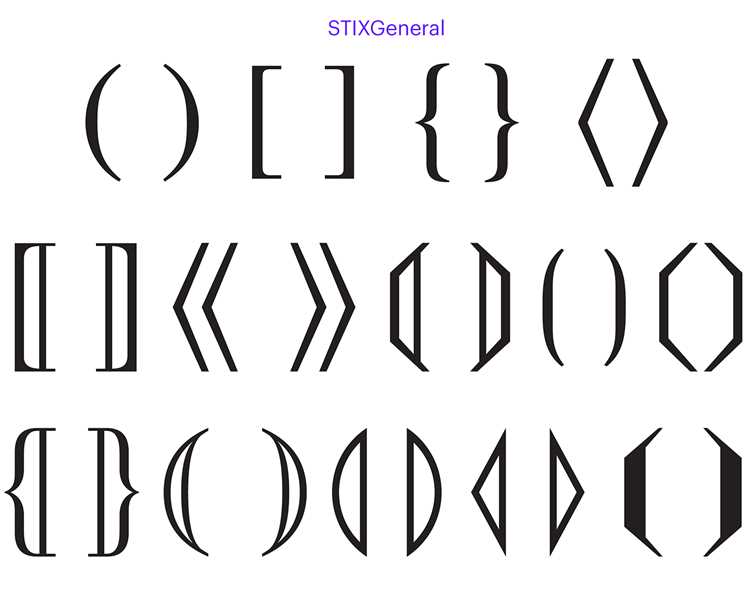
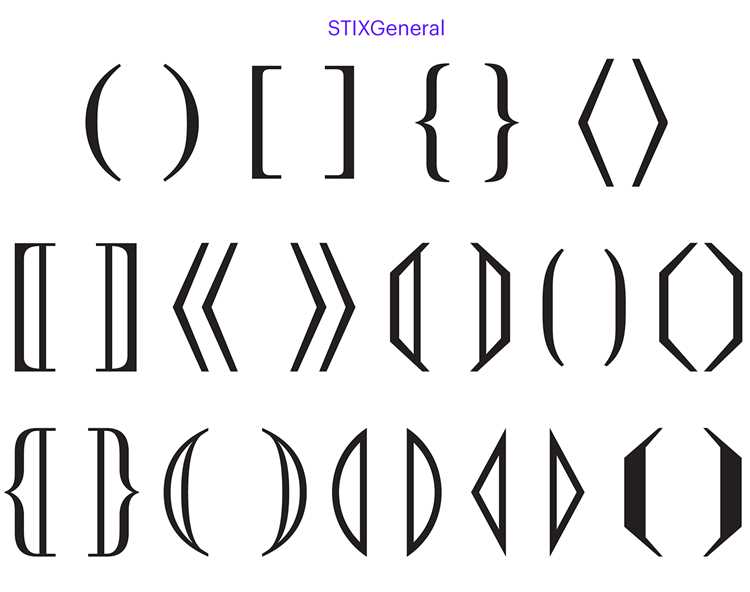
Если треугольные скобки (〈〉) заменяются на квадратные или вовсе исчезают, проверьте шрифт документа. В Word по умолчанию используется шрифт *Calibri* или *Times New Roman*, которые не всегда поддерживают редкие символы. Переключитесь на *Arial Unicode MS*, *Segoe UI Symbol* или *Lucida Sans Unicode* – эти шрифты содержат полный набор символов Юникода, включая треугольные скобки. Для этого выделите текст, откройте вкладку *Главная* → *Шрифт* и выберите нужный вариант из списка.
Ошибки отображения могут возникать из-за конфликта кодировок. Вставляйте символы через *Вставка* → *Символ* → *Другие символы*, где в поле *Набор* выберите *Дополнительная пунктуация* или *Математические операторы*. Найдите символы U+2329 (〈) и U+232A (〉) и вставьте их напрямую. Если Word заменяет их на похожие, но некорректные символы (например, U+3008/3009), используйте комбинацию клавиш *Alt+9001* и *Alt+9002* на цифровой клавиатуре – это принудительно вставит нужные коды.
При сохранении документа в формате *.doc* вместо *.docx* часть символов может теряться. Экспортируйте файл в PDF через *Файл* → *Экспорт* → *Создать PDF/XPS*, чтобы зафиксировать корректное отображение. Если проблема сохраняется, скопируйте текст в *Блокнот* и обратно – это удалит скрытое форматирование, мешающее отображению символов.
Вопрос-ответ:
Почему в Word не получается вставить треугольные скобки через обычную клавиатуру?
Треугольные скобки (⟨ ⟩) не входят в стандартный набор символов, доступных на большинстве клавиатур. Они относятся к специальным типографским знакам, которые используются в лингвистике, математике или для обозначения угловых величин. В отличие от привычных квадратных или фигурных скобок, треугольные не имеют прямого сочетания клавиш, поэтому их нужно вставлять через меню символов или с помощью кодов. Если попробовать набрать их через Shift и цифры, как обычные скобки, ничего не выйдет — система просто не распознаёт такой ввод.

 Загрузка...