Содержание статьи
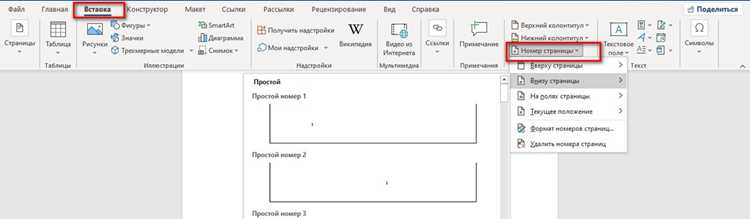
Оглавление в документе – это не просто перечень разделов, а инструмент навигации, который экономит время читателя. Подзаголовки (например, ## в Markdown или <h2> в HTML) часто игнорируются при автоматической генерации оглавления, хотя именно они структурируют контент на уровне подразделов. В Word, Google Docs или LaTeX подзаголовки включаются в оглавление только при правильной настройке стилей или синтаксиса.
В Microsoft Word для добавления подзаголовка в оглавление используйте стили «Заголовок 2» или «Заголовок 3». После применения стиля перейдите в Ссылки → Оглавление → Обновить таблицу. Если подзаголовок не появился, проверьте уровень вложенности: Word учитывает только заголовки с последовательной нумерацией (например, 1.1, 1.2). В Google Docs аналогичный эффект достигается через Вставка → Оглавление – система автоматически распознает заголовки с тегами <h2> и ниже.
В Markdown подзаголовки добавляются символами ## (для <h2>) или ### (для <h3>). Чтобы они отобразились в оглавлении, используйте расширения вроде Markdown All in One для VS Code или генераторы типа pandoc с флагом --toc. Пример команды:
pandoc document.md -o output.pdf --toc --toc-depth=3
Параметр --toc-depth=3 включает в оглавление заголовки до уровня <h3>.
В LaTeX подзаголовки добавляются командами \subsection{} или \subsubsection{}. Для включения их в оглавление используйте пакет tocloft или настройте глубину оглавления через \setcounter{tocdepth}{3} (где 3 – уровень \subsubsection). Без явного указания LaTeX по умолчанию игнорирует подзаголовки ниже \subsection.
Проверка структуры заголовков перед настройкой оглавления
Перед генерацией оглавления убедитесь, что заголовки в документе соответствуют иерархии H1–H6. Инструменты типа Microsoft Word или Google Docs автоматически распознают только правильно вложенные теги. Например, H2 должен следовать за H1, а не за H3. Нарушение порядка приведёт к пропуску подзаголовков или их неверному отображению в оглавлении. Проверьте структуру через встроенные средства редактора: в Word – вкладка «Вид» → «Структура», в Google Docs – «Инструменты» → «Структура документа».
Используйте стили заголовков, а не ручное форматирование (например, увеличение шрифта или жирный текст). Автоматические оглавления строятся на основе стилей, а не визуального оформления. В Word выделите заголовок, затем выберите стиль из панели «Главная» (например, «Заголовок 2»). В LaTeX или Markdown аналогично применяйте синтаксис: ## Подзаголовок для H2. Если стили не назначены, оглавление останется пустым или будет содержать ошибки.
Исключите дублирование заголовков одного уровня. Например, два H2 подряд без промежуточного H3 создадут разрыв в логике документа. Проверьте последовательность с помощью плагинов: для Word – «Navigation Pane» (Ctrl+F), для Google Docs – расширение «Document Outline». В HTML-документах используйте валидаторы типа W3C Validator, чтобы выявить некорректные вложения тегов.
Для сложных документов (отчёты, диссертации) экспортируйте структуру в текстовый файл и проанализируйте её отдельно. В Word: «Файл» → «Экспорт» → «Создать документ XPS/PDF» → включите параметр «Структура». В PDF проверьте панель «Закладки» – она должна отражать все заголовки без пропусков. Если подзаголовок отсутствует, вернитесь в исходный документ и исправьте стиль или уровень вложенности.
Настройка стилей для автоматического включения подзаголовков
В большинстве текстовых редакторов и систем верстки (Microsoft Word, Google Docs, LaTeX, Adobe InDesign) подзаголовки добавляются в оглавление автоматически, если они оформлены с использованием встроенных стилей. Например, в Word стиль «Заголовок 2» или «Заголовок 3» по умолчанию включается в оглавление при генерации через меню «Ссылки» → «Оглавление». Однако для точного контроля над отображением подзаголовков требуется настройка параметров стиля:
- Уровень вложенности: задается через свойство
Outline level(Word) или\subsubsection(LaTeX). - Форматирование: шрифт, отступы, нумерация (например,
1.1для подзаголовков второго уровня). - Связь с оглавлением: в Word – через поле
TOCс параметром\o "1-3"(включает уровни 1–3).
В HTML-документах подзаголовки добавляются в оглавление через якорные ссылки и скрипты. Для автоматической генерации используйте семантические теги <h2>–<h6> и JavaScript-библиотеки, такие как tocbot или anchor.js. Пример настройки стилей для оглавления:
- Добавьте CSS-класс для элементов оглавления:
.toc-item { margin-left: 1em; font-size: 0.9em; } .toc-item.level-2 { margin-left: 2em; color: #555; } - Инициализируйте скрипт с параметрами:
tocbot.init({
contentSelector: '.content',
headingSelector: 'h2, h3',
collapseDepth: 3,
listClass: 'toc-list'
});
Для корректного отображения подзаголовков в PDF-документах, экспортируемых из Word или LaTeX, проверьте настройки экспорта. В LaTeX используйте пакет hyperref с параметром \setcounter{tocdepth}{3} для включения подзаголовков до третьего уровня. В Word перед экспортом в PDF убедитесь, что в настройках оглавления (References → Table of Contents → Custom Table of Contents) установлен флажок «Show levels» не ниже 2. Игнорирование этих параметров приведет к пропуску подзаголовков в итоговом документе.
Ручное добавление подзаголовков через параметры оглавления
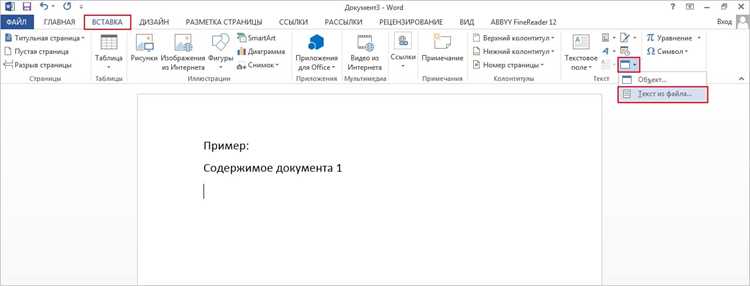
В Microsoft Word подзаголовки добавляются в оглавление через стили или ручную настройку полей. Если автоматическое обновление не подходит, откройте вкладку Ссылки → Оглавление → Настраиваемое оглавление. В диалоговом окне снимите флажок Использовать гиперссылки вместо номеров страниц, если требуется статичный текст.
В разделе Общие выберите уровень для подзаголовка (например, Уровень 2 или Уровень 3). Нажмите Изменить, чтобы задать форматирование: шрифт Arial 10pt, отступ 0,5 см слева, полужирный курсив. Эти параметры сохранятся для всех элементов выбранного уровня.
Для добавления конкретного подзаголовка вручную перейдите в режим структуры документа (Вид → Структура). Выделите текст, который должен стать подзаголовком, и назначьте ему нужный уровень через выпадающий список Уровень структуры. Вернитесь в основной режим и обновите оглавление (Обновить таблицу → Обновить целиком).
В LibreOffice Writer аналогичный функционал доступен через Вставка → Оглавление и указатели → Оглавление, указатель или библиография. В разделе Структура добавьте новый уровень, указав шаблон (например, E# для номера главы и E для текста). Нажмите Добавить, чтобы включить подзаголовок в список.
В Google Docs ручное добавление требует использования стилей. Выделите текст, примените стиль Заголовок 2 или Заголовок 3 через панель инструментов. Затем вставьте оглавление (Вставка → Оглавление) и выберите вариант с синими ссылками или номерами страниц. Для нестандартных подзаголовков создайте пользовательский стиль через Формат → Стили абзацев.
При работе с LaTeX используйте команду \addcontentsline{toc}{subsection}{Текст подзаголовка} перед соответствующим разделом. Для многоуровневых структур замените subsection на subsubsection или paragraph. Убедитесь, что в преамбуле подключен пакет hyperref, если требуются кликабельные ссылки в PDF.
В Adobe InDesign подзаголовки добавляются через панель Структура документа. Создайте новый элемент оглавления (Макет → Оглавление), выберите стиль абзаца для подзаголовков и укажите уровень вложенности. Экспортируя документ в PDF, проверьте параметры Включить оглавление в настройках экспорта.
Исправление ошибок при отсутствии подзаголовков в оглавлении
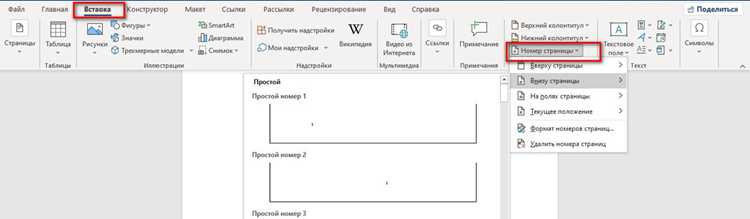
Отсутствие подзаголовков в оглавлении чаще всего связано с некорректными стилями или ошибками в структуре документа. В Microsoft Word проверьте, применены ли к подзаголовкам стили «Заголовок 2», «Заголовок 3» и т. д. – только они автоматически попадают в оглавление. Если стили не назначены, выделите текст, перейдите на вкладку «Главная» и выберите нужный уровень в разделе «Стили». Для документов LaTeX убедитесь, что подзаголовки оформлены с помощью команд `\subsection{}` или `\subsubsection{}` – отсутствие этих тегов исключит их из сгенерированного оглавления.
В Google Docs проблема решается через меню «Формат» → «Стили абзацев». Назначьте подзаголовкам уровни от «Заголовок 2» до «Заголовок 6», затем обновите оглавление: кликните правой кнопкой по существующему оглавлению и выберите «Обновить оглавление». Если подзаголовки не появляются, проверьте, не скрыты ли они в настройках оглавления – в некоторых шаблонах уровни ниже «Заголовок 3» по умолчанию игнорируются.
| Программа | Причина ошибки | Решение |
|---|---|---|
| Microsoft Word | Подзаголовки не имеют стилей «Заголовок N» | Назначить стили через панель «Главная» → «Стили» |
| Google Docs | Оглавление не обновлено после добавления подзаголовков | ПКМ по оглавлению → «Обновить оглавление» |
| LaTeX | Отсутствие команд `\subsection{}` или `\subsubsection{}` | Добавить соответствующие теги перед подзаголовками |
| LibreOffice Writer | Подзаголовки оформлены как обычный текст | Применить стили «Заголовок 2″–»Заголовок 10» через «Стили и форматирование» |
Для сложных документов с перекрестными ссылками или вложенными структурами (например, техническая документация) используйте специализированные инструменты. В Confluence подзаголовки добавляются через макросы оглавления – убедитесь, что у страницы установлен шаблон с поддержкой иерархии. В Markdown-редакторах (Typora, Obsidian) подзаголовки второго уровня и ниже (`##`, `###`) должны идти строго после заголовка первого уровня (`#`), иначе они не попадут в оглавление при экспорте в PDF или HTML. Проверьте синтаксис: лишние пробелы или символы перед `#` могут нарушить парсинг.
Обновление оглавления после изменения текста документа
В большинстве текстовых редакторов оглавление генерируется автоматически на основе стилей заголовков (например, Heading 1, Heading 2 в Microsoft Word или <h1>, <h2> в HTML). Если вы добавили, удалили или изменили заголовок в документе, оглавление не обновится само – требуется принудительное обновление. В Word это делается через контекстное меню оглавления (правый клик → «Обновить поле») или сочетанием клавиш F9.
При работе с LaTeX оглавление обновляется при повторной компиляции документа. Команда \tableofcontents генерирует оглавление на основе меток \section, \subsection и т. д. После изменений в структуре заголовков необходимо дважды скомпилировать файл: первый запуск обновляет вспомогательные файлы (.aux), второй – само оглавление. Игнорирование этого правила приведёт к несоответствию номеров страниц или отсутствию новых разделов.
В Google Docs оглавление обновляется автоматически при каждом открытии документа, но с задержкой. Если изменения внесены недавно, принудительное обновление выполняется через меню: «Вставка» → «Оглавление» → значок обновления (↻) рядом с оглавлением. Альтернативный способ – удалить и заново вставить оглавление, что гарантирует актуальность ссылок.
Для документов в формате Markdown (например, в VS Code с расширением Markdown All in One) оглавление обновляется при сохранении файла или вручную через команду Markdown: Create Table of Contents. Если оглавление вставлено как статический текст, его придётся пересоздавать после каждого изменения структуры. Автоматические решения, такие как плагин markdown-toc, генерируют оглавление на лету, но требуют предварительной настройки.
В Adobe InDesign оглавление создаётся через «Макет» → «Оглавление». После редактирования текста обновление выполняется повторным вызовом этого пункта меню. Важно: InDesign не отслеживает изменения стилей заголовков автоматически – если вы изменили стиль абзаца, используемый в оглавлении, его нужно переприменить вручную через панель «Стили абзацев».
При работе с HTML-документами оглавление можно обновлять динамически с помощью JavaScript. Библиотеки типа tocbot или anchor.js сканируют страницу на наличие заголовков и генерируют оглавление в реальном времени. Пример настройки tocbot:
tocbot.init({
contentSelector: '.content',
headingSelector: 'h2, h3, h4',
collapseDepth: 3
});
После изменения структуры заголовков достаточно перезагрузить страницу или вызвать tocbot.refresh().
В Confluence оглавление обновляется автоматически при каждом сохранении страницы, но только если оно вставлено через макрос «Оглавление». Если вы используете ручное форматирование (например, нумерованные списки), изменения придётся вносить вручную. Для масштабных документов рекомендуется использовать макрос «Динамическое оглавление», который поддерживает якорные ссылки и обновляется без вмешательства пользователя.
Ключевая ошибка при обновлении оглавления – игнорирование зависимостей между стилями и структурой. Например, если заголовок второго уровня (h2) оформлен стилем «Заголовок 1», он не попадёт в оглавление или будет отображаться некорректно. Перед обновлением проверьте соответствие стилей заголовков их уровню вложенности. В Word для этого используйте панель «Стили», в HTML – валидаторы вроде W3C Validator.

 Загрузка...