Содержание статьи

В Excel данные часто поступают в формате чисел с десятичными знаками, но для анализа, отчетов или вычислений требуются целые значения. Например, при работе с финансовыми показателями округление до рублей или при обработке статистики – до единиц. Неправильное преобразование может исказить результаты: ОКРУГЛ(3.6;0) даст 4, а ЦЕЛОЕ(3.6) – 3. Выбор метода зависит от задачи.
Самый быстрый способ – использовать функцию ЦЕЛОЕ(). Она отбрасывает дробную часть без округления: ЦЕЛОЕ(5.9) вернет 5. Для округления по математическим правилам подойдет ОКРУГЛ() с нулевым количеством знаков после запятой: ОКРУГЛ(2.4;0) = 2, ОКРУГЛ(2.5;0) = 3. Если нужно всегда округлять вверх или вниз, используйте ОКРУГЛВВЕРХ() и ОКРУГЛВНИЗ() соответственно.
Для массового преобразования данных в столбце примените форматирование ячеек: выделите диапазон, нажмите Ctrl+1, выберите категорию «Числовой» и установите 0 десятичных знаков. Это изменит отображение, но не сами значения – для вычислений потребуется формула. Альтернатива – инструмент «Текст по столбцам» (Данные → Текст по столбцам → Фиксированная ширина → Готово), который преобразует числа в текстовые целые без формул.
В Power Query данные преобразуются через меню Преобразование → Округление. Здесь доступны варианты: Округлить вверх, Округлить вниз или Округлить до ближайшего. Этот метод удобен для обработки больших массивов перед загрузкой в Excel. Для VBA используйте Int() или Fix(): Int(-3.7) вернет -4, а Fix(-3.7) – -3.
Как убрать дробную часть числа с помощью функции ЦЕЛОЕ
Функция ЦЕЛОЕ в Excel округляет число вниз до ближайшего целого значения, отбрасывая дробную часть без округления. Синтаксис простой: =ЦЕЛОЕ(число). Например, =ЦЕЛОЕ(7,8) вернёт 7, а =ЦЕЛОЕ(-3,2) – -4, так как функция всегда движется в сторону уменьшения.
Отличие от других методов округления критично. Функция ОКРУГЛВНИЗ работает аналогично, но требует указания количества знаков после запятой. ЦЕЛОЕ же всегда возвращает целое число, что удобно для быстрого преобразования. Для сравнения: =ОКРУГЛВНИЗ(5,9; 0) даст тот же результат, что и ЦЕЛОЕ(5,9), но с лишним аргументом.
- Для положительных чисел:
ЦЕЛОЕ(12,999)→ 12. - Для отрицательных:
ЦЕЛОЕ(-1,001)→ -2. - Для нуля:
ЦЕЛОЕ(0,999)→ 0.
Функция полезна при работе с финансовыми данными, где требуется отсечь копейки без округления. Например, при расчёте суммы налога с продаж: =ЦЕЛОЕ(СУММА*0,2) вернёт целое число рублей, даже если произведение содержит копейки. Это исключает ошибки при формировании отчётности.
Ошибки возникают, если аргумент – текст или логическое значение. Excel попытается преобразовать их в число, но результат может быть неожиданным. Например, =ЦЕЛОЕ("5,6") сработает корректно (вернёт 5), а =ЦЕЛОЕ("текст") выдаст #ЗНАЧ!. Перед использованием проверяйте формат ячеек с помощью ТИП.ЗНАЧЕН.
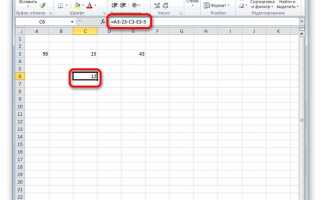
- Выделите ячейку для результата.
- Введите
=ЦЕЛОЕ(и выберите ячейку с числом или введите значение вручную. - Закройте скобку и нажмите Enter.
- Для массива данных протяните формулу за маркер заполнения.
Если нужно округлить вверх, используйте ОКРУГЛВВЕРХ с нулевым количеством знаков. Для округления по математическим правилам – ОКРУГЛ. ЦЕЛОЕ оптимальна, когда важно только отсечение дробной части без анализа её величины.
Как округлить число до целого вверх или вниз функциями ОКРУГЛВВЕРХ и ОКРУГЛВНИЗ
Функция ОКРУГЛВВЕРХ округляет число до заданного количества знаков, всегда в большую сторону. Чтобы округлить до целого, используйте второй аргумент 0. Например, формула =ОКРУГЛВВЕРХ(3,2; 0) вернёт 4, а =ОКРУГЛВВЕРХ(-2,7; 0) – -2. Аргумент число_разрядов определяет точность: 1 – до десятых, -1 – до десятков.
ОКРУГЛВНИЗ действует аналогично, но округляет в меньшую сторону. Формула =ОКРУГЛВНИЗ(5,9; 0) даст 5, а =ОКРУГЛВНИЗ(-1,1; 0) – -2. Для округления до ближайшего целого вниз без дробной части эта функция незаменима, особенно при расчётах с отрицательными значениями, где направление округления критично.
Обе функции поддерживают работу с диапазонами. Чтобы округлить все числа в столбце A до целого вверх, введите в ячейку B1: =ОКРУГЛВВЕРХ(A1; 0) и протяните формулу вниз. Для массового округления вниз замените функцию на ОКРУГЛВНИЗ. Учтите: если исходное значение уже целое, результат не изменится.
При округлении финансовых данных или расчёте запасов используйте ОКРУГЛВВЕРХ для гарантированного покрытия потребностей (например, количество упаковок товара). ОКРУГЛВНИЗ подойдёт для консервативных оценок, например, при расчёте минимального бюджета. Ошибка в выборе функции может привести к нехватке ресурсов или избыточным затратам.
Как отсечь десятичные знаки без округления с помощью функции ОТБР
Функция ОТБР в Excel удаляет дробную часть числа, оставляя только целую без округления. В отличие от ОКРУГЛВНИЗ или ЦЕЛОЕ, она не анализирует знаки после запятой – просто отбрасывает их. Синтаксис: =ОТБР(число; [количество_знаков]). Первый аргумент – обрабатываемое значение, второй (необязательный) – сколько знаков после запятой оставить. Если его не указать, функция вернёт только целую часть.
Примеры работы:
=ОТБР(5,7)→5=ОТБР(-3,9)→-3(в отличие отЦЕЛОЕ, которая вернёт-4)=ОТБР(12,345; 1)→12,3=ОТБР(0,999; 2)→0,99
Функция полезна для точного обрезания знаков в финансовых расчётах, где округление искажает результат. Например, при вычислении комиссии 1,5% от суммы 1000,99 формула =ОТБР(1000,99*0,015; 2) вернёт 15,01, а не 15,02, как при округлении. Для отрицательных чисел ОТБР сохраняет знак, что критично в бухгалтерских отчётах.
Ошибки возникают, если второй аргумент превышает количество знаков после запятой – Excel вернёт исходное число. Также ОТБР не работает с текстом; для преобразования используйте ЗНАЧЕН перед функцией. В массивах применяйте её через Ctrl+Shift+Enter для обработки всех ячеек одновременно.
Как преобразовать текст в целое число через функцию ЗНАЧЕН
Функция ЗНАЧЕН в Excel преобразует текстовые строки, содержащие числа, в числовой формат. Она работает с данными, где числа записаны как текст, например, «123» или «45,67» (если в системе установлен разделитель запятая). Чтобы получить целое число, используйте формулу: =ЦЕЛОЕ(ЗНАЧЕН(A1)), где A1 – ячейка с текстовым значением. Функция ЗНАЧЕН игнорирует пробелы и нечисловые символы в начале или конце строки, но выдаст ошибку, если текст не распознается как число.
Если исходный текст содержит дробную часть, ЗНАЧЕН вернет число с плавающей точкой. Чтобы округлить его до целого, применяйте функции ОКРУГЛ, ОКРУГЛВВЕРХ или ОКРУГЛВНИЗ. Например, =ОКРУГЛ(ЗНАЧЕН("3,14"), 0) даст 3. Для принудительного отсечения дробной части используйте ЦЕЛОЕ: =ЦЕЛОЕ(ЗНАЧЕН("7,9")) вернет 7. Учитывайте региональные настройки Excel – в некоторых версиях разделителем дробной части служит точка, а не запятая.
Функция ЗНАЧЕН не справляется с текстом в формате дат или времени. Если ячейка содержит «01.01.2023», результат будет ошибкой #ЗНАЧ!. Для таких случаев используйте ДАТАЗНАЧ или ВРЕМЗНАЧ с последующим преобразованием в целое. Также ЗНАЧЕН не работает с текстом, где числа перемешаны с буквами (например, «123абв»), – предварительно очистите данные с помощью ПОДСТАВИТЬ или ЛЕВСИМВ/ПРАВСИМВ.
Для массового преобразования текста в целые числа протяните формулу с ЗНАЧЕН и ЦЕЛОЕ на весь столбец. Если данные содержат ошибки, добавьте проверку с помощью ЕСЛИОШИБКА: =ЕСЛИОШИБКА(ЦЕЛОЕ(ЗНАЧЕН(A1)); 0). Это заменит некорректные значения на 0 или другое число по вашему выбору. Помните, что ЗНАЧЕН чувствительна к языковым настройкам – в англоязычной версии Excel используйте VALUE вместо ЗНАЧЕН.
Как использовать формат ячеек для отображения чисел без дробной части
Excel позволяет скрыть дробную часть числа без изменения его значения через формат ячеек. Выделите нужный диапазон, нажмите Ctrl+1 (или правой кнопкой мыши → «Формат ячеек») и перейдите на вкладку «Число». В списке категорий выберите «Числовой» или «Общий», затем установите количество десятичных знаков равным 0. Число 15.789 отобразится как 16, но в строке формул останется исходное значение.
Для точного округления без визуальных ухищрений используйте категорию «Числовой» с параметром «Разделитель групп разрядов». Это полезно при работе с финансовыми данными, где важно сохранить целочисленный вид, например, для сумм в рублях. Пример: число 1234.56 преобразуется в 1 235 (с пробелом как разделителем), но формула =A1*1 вернёт исходное значение.
Если требуется принудительное округление до целого с изменением данных, применяйте функцию ОКРУГЛ(). Формат ячеек лишь маскирует дробную часть, не меняя содержимое. Сравнение методов:
| Метод | Действие | Пример (исходное: 7.89) | Значение в формуле |
|---|---|---|---|
| Формат ячеек | Визуальное скрытие дробной части | 8 | 7.89 |
ОКРУГЛ() |
Математическое округление | 8 | 8 |
ЦЕЛОЕ() |
Отбрасывание дробной части | 7 | 7 |
Для дат и времени формат ячеек работает иначе. Выберите категорию «Дата» или «Время», затем укажите тип без дробных секунд (например, ДД.ММ.ГГГГ или ЧЧ:ММ). Excel автоматически преобразует временные значения в целые числа дней или часов, но отображение будет соответствовать выбранному шаблону. Пример: 44567.75 (дата-время) отобразится как 15.03.2022.
Избегайте формата «Текстовый» для чисел – это приведёт к ошибкам в расчётах. Если после применения формата ячейка отображает решётки (#####), увеличьте её ширину или уменьшите размер шрифта. Для массового форматирования используйте горячие клавиши: Ctrl+Shift+1 применяет числовой формат с двумя десятичными знаками, а Ctrl+Shift+~ возвращает к общему формату.
Как применить формулу ОКРУГЛ для точного округления до целого
Функция ОКРУГЛ в Excel округляет число до заданного количества знаков после запятой. Чтобы получить целое значение, используйте второй аргумент 0. Например, =ОКРУГЛ(3,7; 0) вернёт 4, а =ОКРУГЛ(5,2; 0) – 5. Правило округления стандартное: если дробная часть ≥ 0,5, число округляется вверх.
Для отрицательных чисел логика сохраняется: =ОКРУГЛ(-2,6; 0) даст -3, так как модуль дробной части превышает 0,5. При работе с большими массивами данных формулу удобно протягивать за маркер автозаполнения, избегая ручного ввода.
Отличие ОКРУГЛ от ОКРУГЛВВЕРХ и ОКРУГЛВНИЗ – в строгом следовании математическим правилам. Первая функция учитывает только значение после запятой, вторые всегда округляют в указанную сторону. Например, =ОКРУГЛВВЕРХ(4,1; 0) вернёт 5, а ОКРУГЛ – 4.
При округлении результатов вычислений формулу можно вкладывать в другие функции. Например, =ОКРУГЛ(A1/B1; 0) округляет частное до целого. Это полезно при расчёте средних значений или распределении ресурсов, где дробные части недопустимы.
Если исходное число уже целое, ОКРУГЛ его не изменит. Проверьте данные на наличие ошибок формата: числа, сохранённые как текст, функция не обработает. Используйте ЗНАЧЕН для преобразования: =ОКРУГЛ(ЗНАЧЕН(A1); 0).
Для округления до ближайшего чётного или нечётного числа ОКРУГЛ не подходит – используйте ОКРУГЛТ с соответствующим кратным. Однако в большинстве задач ОКРУГЛ(число; 0) – оптимальное решение для получения целых значений.

 Загрузка...