Содержание статьи
Черный фон в Illustrator – не просто заливка объекта цветом #000000. По умолчанию программа использует композитный черный (CMYK 0,0,0,100), который на печати выглядит серым из-за наложения красок. Для глубокого, насыщенного черного нужно задать CMYK 75,68,67,90 – эта комбинация обеспечивает максимальную плотность без перегрузки принтера.
Первый шаг – создание прямоугольника инструментом Rectangle Tool (M) на весь монтажный стол. Убедитесь, что объект не имеет обводки (Stroke: None), иначе при экспорте в PDF или печати появятся артефакты. Второй шаг – выбор цвета через панель Color или Swatches, где вручную введите значения CMYK. Альтернатива – использовать готовый образец Rich Black из библиотеки Swatch Libraries → Color Books → Pantone+ Solid Coated.
Третий шаг – проверка наложения (Overprint Preview). Активируйте режим View → Overprint Preview (Ctrl+Alt+Shift+Y), чтобы увидеть, как черный взаимодействует с другими элементами. Если фон перекрывает текст или логотипы, измените режим наложения на Multiply или добавьте маску прозрачности (Transparency Mask) для корректного отображения.
Как выбрать правильный оттенок черного для фона
Черный фон в дизайне – не просто отсутствие цвета, а инструмент, влияющий на восприятие контраста, глубины и эмоционального тона проекта. Стандартный черный (#000000) в Illustrator часто выглядит плоским и «мертвым» на экране, особенно при печати или экспорте в PDF. Для цифровых макетов оптимальнее использовать обогащенный черный – смесь 100% черного (K) с добавлением 30–50% голубого (C) или 20–40% пурпурного (M). Например, формула C:30 M:0 Y:0 K:100 дает глубокий, насыщенный оттенок без грязных оттенков.
Для печати на мелованной бумаге избегайте чистого черного (#000000) – он может выглядеть серым из-за поглощения краски поверхностью. Вместо этого используйте триадный черный: C:60 M:40 Y:40 K:100. Этот оттенок обеспечивает равномерное покрытие и предотвращает «просвечивание» подложки. Перед отправкой в типографию всегда запрашивайте тестовый отпечаток – даже небольшие отклонения в калибровке оборудования могут исказить результат.
В UI-дизайне черный фон требует особого подхода. Экраны с низкой яркостью или OLED-матрицы могут «съедать» детали при использовании #000000. Рекомендуется применять темно-серый с теплым подтоном, например #121212 или #0A0A0A. Это снижает нагрузку на глаза и улучшает читаемость текста. Для проверки оттенка используйте режим «Overprint Preview» в Illustrator (Ctrl+Alt+Shift+Y) – он покажет, как цвет будет взаимодействовать с другими элементами.
Если проект предполагает экспорт в SVG или векторную анимацию, избегайте составных черных (смесей CMYK). Они могут неправильно рендериться в браузерах или программах для редактирования. Вместо этого используйте один канал – либо 100% K, либо чистый черный в RGB (#000000). Для анимаций в After Effects или Lottie экспортируйте фон отдельным слоем с заливкой Fill: #000000, Opacity: 100%.
Цветопроба – обязательный этап при работе с черным фоном. В Illustrator создайте тестовый квадрат с выбранным оттенком и экспортируйте его в PNG (300 dpi) и PDF/X-4. Откройте файл на разных устройствах: мониторе с sRGB, iPhone с P3 и Android-смартфоне. Если черный выглядит неоднородно или с цветным отливом, скорректируйте профиль документа на Adobe RGB (1998) и повторите тест.
Для фирменного стиля выбирайте черный с учетом корпоративных цветов. Например, бренды с холодной палитрой (синие, фиолетовые акценты) выиграют от черного с добавлением 20–30% голубого (C:20 M:0 Y:0 K:100). Теплые бренды (красные, оранжевые) лучше сочетаются с черным на основе пурпурного (C:0 M:20 Y:0 K:100). Сохраните выбранный оттенок в Color Swatches как глобальный цвет – это упростит правки в будущем.
Создание нового слоя для черного фона в документе
Откройте панель «Слои» через меню Окно → Слои или комбинацией клавиш F7. Если панель уже открыта, убедитесь, что она не скрыта за другими окнами – иногда это мешает быстрому доступу.
Нажмите на иконку Создать новый слой в нижней части панели (значок листа с загнутым углом). Новый слой появится поверх существующих. Переименуйте его сразу: дважды кликните по названию «Слой 1» и введите «Фон» или «Black BG» для удобства навигации.
Перетащите созданный слой в самый низ списка слоев. Это гарантирует, что фон не перекроет другие элементы дизайна. Если в документе уже есть объекты, выделите их все (Ctrl+A) и переместите на слой выше фона.
Выделите слой фона, кликнув по нему в панели. Нажмите Shift+X, чтобы инвертировать заливку и обводку – это сбросит возможные настройки цвета. Затем выберите инструмент Прямоугольник (M) и создайте фигуру, покрывающую весь монтажный стол.
Убедитесь, что прямоугольник выходит за границы артборда на 5–10 мм с каждой стороны. Это исключит появление белых полос при экспорте или печати. Зафиксируйте пропорции, удерживая Shift при растягивании фигуры.
Задайте цвет заливки прямоугольника: откройте палитру Цвет (F6) и введите значения C:0 M:0 Y:0 K:100 в режиме CMYK или #000000 в RGB. Избегайте использования «Registration Black» – он содержит 100% всех красок и может вызвать проблемы при печати.
Заблокируйте слой фона, нажав на значок замка рядом с его названием. Это предотвратит случайное редактирование или перемещение фигуры. Для быстрого доступа к слою используйте горячие клавиши Alt+[ (переход к нижнему слою) и Alt+] (к верхнему).
Настройка параметров заливки для идеально ровного фона
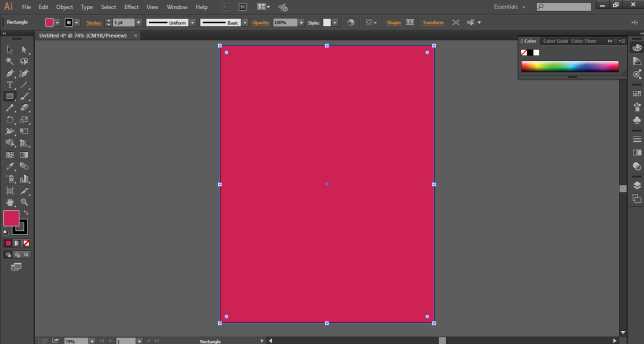
Выделите прямоугольник инструментом Rectangle Tool (M), охватывающий всю рабочую область. В панели Color или Swatches задайте заливку черным цветом с кодом #000000 или значениями CMYK: 0,0,0,100. Для исключения артефактов при экспорте установите режим наложения Normal и непрозрачность 100% в панели Transparency.
Проверьте параметры обводки: она должна быть отключена (Stroke: None) или иметь цвет, идентичный заливке, чтобы избежать видимых границ. Если фон требует градиента, используйте Gradient Tool (G) с линейным типом и двумя контрольными точками цвета #000000 на обоих концах. Убедитесь, что градиент растянут на всю фигуру, иначе появятся нежелательные переходы.
| Параметр | Значение | Назначение |
|---|---|---|
| Цвет заливки | #000000 (CMYK: 0,0,0,100) | Максимальная глубина черного без цветовых сдвигов |
| Режим наложения | Normal | Исключает взаимодействие с нижележащими объектами |
| Разрешение экспорта | 300 PPI (для печати) | Предотвращает пикселизацию при масштабировании |
Использование направляющих для точного позиционирования фона
Если фон должен выходить за границы артборда (например, для bleed-зоны в печати), создайте направляющие на расстоянии 3 мм от края. Используйте панель Align (Shift+F7) для выравнивания прямоугольника фона по направляющим: выделите объект и направляющие, затем выберите Align to Key Object. Это гарантирует, что фон не «уплывет» при масштабировании документа.
Для многослойных композиций зафиксируйте направляющие через View → Guides → Lock Guides (Alt+Ctrl+;). Это предотвратит случайное перемещение при работе с другими элементами. Если нужно временно скрыть направляющие, используйте Ctrl+; – они останутся на месте, но не будут мешать визуальной оценке макета.
В сложных проектах с несколькими артбордами создавайте уникальные направляющие для каждого из них. Двойной клик по направляющей открывает окно Move, где можно задать точное положение в миллиметрах или дюймах. Например, для фона A4 (210×297 мм) установите направляющие на X:0, Y:0 и X:210, Y:297 – это ускорит выравнивание без ручного перетаскивания.
При работе с градиентными фонами направляющие помогают контролировать переходы. Разместите дополнительные направляющие в ключевых точках градиента (например, на 30% и 70% ширины артборда) и используйте инструмент Gradient Tool (G) для привязки узлов к этим линиям. Такой подход избавляет от необходимости подбирать параметры «на глаз» и обеспечивает симметричное распределение цвета.
Корректировка прозрачности и режимов наложения фона
Черный фон в Illustrator не всегда должен быть глухим – прозрачность и режимы наложения позволяют интегрировать его в композицию без потери глубины. Выделите слой с фоном и в панели Transparency (Прозрачность) снизьте непрозрачность до 70–85% для мягкого затемнения, сохраняя видимость нижележащих элементов. Для точечной корректировки используйте маску прозрачности: нарисуйте градиент от черного к белому инструментом Gradient Tool (G) на маске слоя, чтобы плавно растушевать края или создать эффект «дымки». Избегайте значений ниже 50% – фон теряет функциональность, превращаясь в визуальный шум.
Режимы наложения (Blend Modes) открывают возможности для динамичного взаимодействия фона с объектами. Режим Multiply усиливает контраст, делая черный фон «поглощающим» светлые участки изображения – идеально для коллажей с фотографиями. Overlay при 30–50% непрозрачности добавляет глубину без перегрузки, а Color Burn создает драматические тени, но требует осторожности: примените его только к отдельным фрагментам через обтравочную маску (Clipping Mask). Для нейтрального фона с текстурой используйте Soft Light – он сохраняет детали, не искажая цвета.
Экспериментируйте с комбинациями: наложите на черный фон полупрозрачный градиент (например, радиальный от #000000 к #1a1a1a) в режиме Screen для эффекта «подсветки». Проверяйте результат в разных цветовых профилях (View > Proof Setup): RGB-режимы могут искажать восприятие прозрачности, особенно при экспорте в PNG. Для векторных иллюстраций с градиентами на фоне используйте Gradient Mesh – он точнее передает переходы при изменении непрозрачности.
Сохранение файла с черным фоном без потери качества
Черный фон в Illustrator требует особого подхода при экспорте, чтобы избежать артефактов, размытия или неверной цветопередачи. Основная проблема – потеря глубины черного цвета при сохранении в форматы, не поддерживающие прозрачность или CMYK-профили. Решение зависит от конечного назначения файла: печать, веб или передача клиенту.
Для печати используйте формат PDF/X-4 с цветовым профилем CMYK (ISO Coated v2). В настройках экспорта выберите:
- Сжатие: Без потерь (Lossless);
- Разрешение: 300 dpi для стандартной печати, 600 dpi для высококачественной;
- Цветовой режим: CMYK, где черный задается как C=0 M=0 Y=0 K=100 (чистый черный).
Избегайте RGB-профилей – они приводят к смещению оттенков при конвертации в CMYK.
Для веб-графики оптимален PNG-24 с альфа-каналом, если требуется прозрачность, или JPEG с настройками:
- Качество: 90–100%;
- Цветовое пространство: sRGB IEC61966-2.1;
- Метод сжатия: Progressive для постепенной загрузки.
Черный фон в RGB должен быть R=0 G=0 B=0. При экспорте через File → Export → Export for Screens выберите Scale: 1x и отключите сглаживание для векторных объектов.
Если файл предназначен для дальнейшего редактирования, сохраняйте его в AI или EPS с включенными опциями:
- Create PDF Compatible File – для совместимости с другими программами;
- Embed ICC Profile – чтобы сохранить цветовые настройки;
- Preserve Illustrator Editing Capabilities – для возможности правок.
В EPS отключите сжатие PostScript – оно может искажать градиенты на черном фоне.
При работе с черным фоном избегайте использования эффектов Drop Shadow или Gaussian Blur с низким разрешением. Они создают ореолы при экспорте. Вместо этого:
- Рисуйте тени вручную с помощью градиентов или дополнительных объектов;
- Используйте Effect → Document Raster Effects Settings и установите разрешение 300 ppi перед применением эффектов.
Это гарантирует четкость при любом масштабировании.
Для проверки качества экспортированного файла используйте инструменты:
- Adobe Acrobat Pro (для PDF) – проверка цветовых профилей и разрешения;
- ColorSync Utility (macOS) или ICC Profile Inspector (Windows) – анализ цветовых пространств;
- Browser DevTools (для веб-графики) – проверка отображения черного (#000000) без смешивания с другими цветами.
Откройте файл в целевой программе и увеличьте масштаб до 200–400% – артефакты будут заметны сразу.
Если черный фон выглядит серым или с цветным оттенком после экспорта, проблема в цветовом профиле или настройках монитора. Решения:
- Калибруйте монитор с помощью X-Rite i1Display Pro или аналогичных устройств;
- Для печати запросите у типографии их профиль CMYK и используйте его при экспорте.
Чистый черный в CMYK – это всегда K=100, без добавления других красок (например, C=60 M=40 Y=40 K=100 дает «богатый черный», но может вызвать проблемы с выравниванием при печати).
Типичные ошибки при создании черного фона и их исправление
Первая ошибка – использование RGB-черного (#000000) вместо CMYK-эквивалента. В полиграфии RGB-черный выглядит тускло и не насыщенно, так как печатные машины не могут воспроизвести его глубину. Для печати всегда применяйте CMYK-черный (C:75 M:68 Y:67 K:90) – он дает плотный, глубокий оттенок без зеленоватого или синеватого оттенка. Проверяйте цветовой режим документа (File → Document Color Mode → CMYK) перед созданием фона.
Вторая проблема – игнорирование режима наложения (Blend Mode) при работе с черным фоном. Если поверх фона размещены объекты с прозрачностью или градиентами, стандартный режим Normal может привести к нежелательным артефактам. Используйте Multiply для темных элементов или Overlay для светлых – это сохранит контрастность и предотвратит «выцветание» черного.
- Ошибка с обводкой: Добавление обводки (#000000) к объектам на черном фоне делает ее невидимой. Решение – использовать обводку на 10–20% светлее (#333333) или применять эффект Outer Glow с низкой непрозрачностью (20–30%) для разделения контуров.
- Неправильный экспорт: При сохранении в PDF для печати выбирайте профиль PDF/X-4 и отключайте сжатие изображений. В PNG/JPEG для веба используйте sRGB и проверяйте, чтобы черный оставался #000000 без цветовых сдвигов.
Третья распространенная ошибка – работа с черным фоном в режиме Outline (Ctrl+Y). В этом режиме Illustrator отображает объекты как контуры, а черный фон может сливаться с рабочей областью, затрудняя редактирование. Переключайтесь в Preview (Ctrl+Y повторно) для точной оценки цветов и композиции.
Наконец, многие забывают о rich black для крупных заливок. Однотонный черный (K:100) в больших областях выглядит плоско и дешево. Для фона размером более 5×5 см добавляйте подложку из CMYK-черного (например, C:30 M:30 Y:30 K:100) – это усилит глубину и предотвратит «просвечивание» бумаги при печати.

 Загрузка...