Содержание статьи
Нарушения в отображении значков рабочего стола чаще всего связаны не с самими ярлыками, а с настройками графической подсистемы. При изменении масштаба интерфейса Windows, например с 100% на 125% или 150%, система пересчитывает размеры элементов, но кэш значков обновляется не всегда. В результате иконки выглядят размытыми, обрезанными или смещёнными относительно сетки рабочего стола.
Отдельная категория проблем возникает после смены разрешения экрана или подключения второго монитора. Если один дисплей работает в Full HD, а другой в 4K, Windows может применять разные коэффициенты масштабирования для каждого экрана. При возврате к одному монитору параметры не всегда синхронизируются, что приводит к увеличенным промежуткам между значками или их произвольному перераспределению.
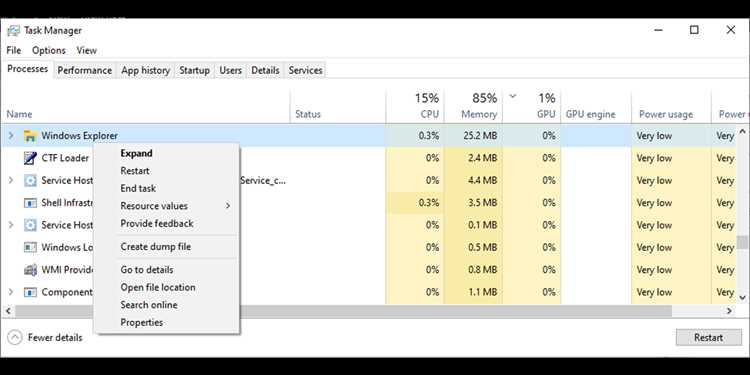
Часто источник сбоя кроется в повреждённом кэше значков, который хранится в профиле пользователя и обновляется автоматически при запуске системы. После установки обновлений Windows или видеодрайвера этот файл может содержать устаревшие данные. В таких ситуациях помогает перезапуск Проводника или принудительное пересоздание кэша без переустановки системы.
Также стоит учитывать влияние драйвера видеокарты. Установка универсального драйвера вместо версии от производителя нередко приводит к некорректной обработке DPI и сглаживания. Проверка версии драйвера, параметров масштабирования и режима отображения занимает несколько минут, но позволяет точно определить причину и вернуть значкам корректный вид.
Сбой масштабирования DPI и изменение размера значков
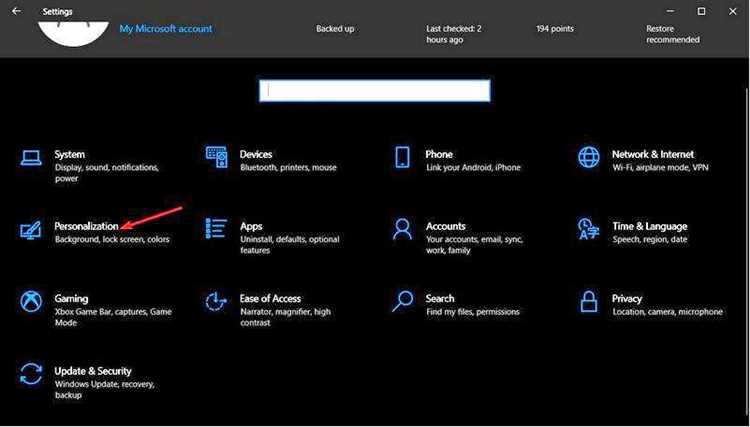
Проблема усугубляется при использовании мониторов с высокой плотностью пикселей. Например, на экране 27″ 4K система автоматически предлагает масштаб 150–175%. Если пользователь вручную меняет значение, не выходя из учётной записи, часть компонентов продолжает работать с предыдущим коэффициентом. В результате сетка рабочего стола не совпадает с фактическим размером значков, и они смещаются или накладываются друг на друга.
Для диагностики важно проверить раздел «Параметры экрана» и убедиться, что масштаб установлен одинаково для всех подключённых дисплеев. Рекомендуется временно вернуть значение 100%, выйти из системы и затем задать нужный процент повторно. Такой порядок принудительно обновляет параметры DPI и устраняет рассинхронизацию.
Если отдельные приложения или ярлыки продолжают отображаться некорректно, стоит открыть их свойства и в разделе совместимости задать переопределение масштабирования с параметром «Приложение». Это позволяет обойти системный сбой DPI и зафиксировать корректный размер значков без глобальных изменений интерфейса.
Повреждение кэша значков Windows и способы его обновления
Windows хранит данные о значках в специальном кэше, чтобы не загружать изображения каждый раз заново. Этот файл находится в профиле пользователя и обновляется автоматически при старте системы. При сбое в работе кэша ярлыки могут отображаться как пустые белые листы, получать иконки других программ или не обновляться после замены исполняемого файла.
Чаще всего повреждение возникает после установки накопительных обновлений, резкого завершения работы системы или очистки диска сторонними утилитами. При этом проводник продолжает использовать устаревшие записи, даже если исходные значки уже изменились. Визуально это проявляется в виде размытых иконок, неправильных размеров или отсутствия прозрачности.
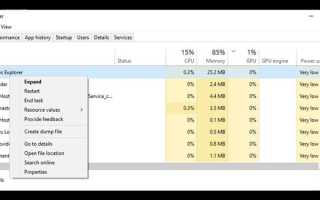
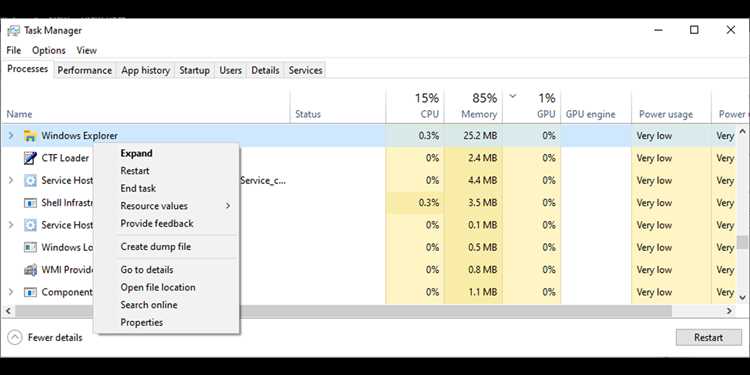
Быстрый способ обновления кэша – перезапуск процесса Explorer.exe. После его повторного запуска Windows заново формирует часть данных о значках. Если проблема сохраняется, требуется удаление файла кэша с последующей перезагрузкой, чтобы система создала его заново с корректными параметрами.
Для предотвращения повторного повреждения рекомендуется избегать принудительного завершения работы, а также проверять настройки программ очистки системы. Утилиты, удаляющие временные файлы без учёта системных исключений, часто затрагивают кэш значков, что приводит к повторному появлению ошибок отображения.
Несоответствие разрешения экрана и частоты обновления
Корректное отображение значков напрямую зависит от выбранного разрешения экрана. Если система работает не в нативном разрешении матрицы, Windows масштабирует изображение программно, из-за чего сетка рабочего стола перестаёт совпадать с фактическими пикселями. В результате значки выглядят размытыми, смещёнными или меняют размер после перезапуска.
Отдельную роль играет частота обновления. При использовании значений ниже или выше рекомендованных монитором, особенно на моделях с поддержкой 75, 120 или 144 Гц, драйвер видеокарты может применять нестандартные тайминги. Это влияет на пересчёт интерфейсных элементов и приводит к визуальным артефактам, включая некорректное выравнивание значков рабочего стола.
Проблема часто возникает после подключения нового монитора или перехода с аналогового интерфейса на цифровой. Система может автоматически выбрать совместимое, но не оптимальное сочетание разрешения и частоты. Проверка параметров в разделе «Дополнительные параметры дисплея» позволяет вручную задать нативное разрешение и рекомендованную частоту, указанные производителем.
Если после корректировки настроек значки продолжают изменять размер, рекомендуется отключить пользовательские режимы, созданные в панели управления видеодрайвера. Возврат к стандартным профилям дисплея устраняет конфликт между системными настройками Windows и драйвером, стабилизируя отображение рабочего стола.
Проблемы с драйвером видеокарты после обновлений системы
После установки обновлений Windows система нередко заменяет драйвер видеокарты на универсальную версию из центра обновлений. Такой драйвер обеспечивает базовую совместимость, но не всегда корректно обрабатывает параметры масштабирования, сглаживания и рендеринга интерфейса. В результате значки рабочего стола могут терять чёткость, изменять размер или отображаться с искажёнными пропорциями.
Наиболее уязвимы системы с дискретными видеокартами NVIDIA и AMD, где фирменные панели управления отвечают за DPI, цветовые профили и режимы масштабирования. При их отключении или частичной установке Windows применяет стандартные алгоритмы, которые не учитывают особенности конкретного GPU. Это часто проявляется сразу после перезагрузки, даже без изменения пользовательских настроек.
Для проверки источника проблемы необходимо сравнить версию установленного драйвера с последней сборкой на сайте производителя. Установка официального пакета поверх системного драйвера восстанавливает корректную обработку графических элементов и возвращает стабильное отображение значков. Важно выполнить перезагрузку после установки, чтобы обновились все компоненты графической подсистемы.
Если ошибка повторяется после каждого обновления Windows, рекомендуется временно отключить автоматическую замену драйверов через системные параметры или политику обновлений. Это предотвращает повторную установку универсального драйвера и сохраняет корректную работу интерфейса между обновлениями системы.
Влияние режима планшета и параметров выравнивания значков
Режим планшета в Windows изменяет логику отображения рабочего стола, адаптируя интерфейс под сенсорное управление. При его активации система увеличивает отступы между элементами и пересчитывает сетку значков. Если режим включается автоматически на устройствах с трансформируемым корпусом, пользователь может столкнуться с неожиданным увеличением расстояний между ярлыками или их перераспределением после входа в систему.
Дополнительное влияние оказывают параметры выравнивания значков. Опции «Выровнять по сетке» и «Автоматически упорядочивать» работают на основе текущих размеров сетки рабочего стола. При изменении масштаба, разрешения или режима отображения эти параметры могут фиксировать некорректные координаты, из-за чего значки смещаются или перестают выстраиваться ровно.
| Режим планшета | Увеличивает отступы и изменяет плотность сетки |
| Выровнять по сетке | Фиксирует положение значков по текущему масштабу |
| Автоматическое упорядочивание | Перераспределяет ярлыки при изменении экрана |
Для восстановления корректного отображения рекомендуется отключить режим планшета, затем временно снять оба параметра выравнивания, обновить рабочий стол и включить их повторно. Такой порядок позволяет системе пересоздать сетку значков с актуальными размерами и устранить визуальные искажения без изменения других настроек интерфейса.
Ошибки профиля пользователя и перезапуск Проводника
Для диагностики и устранения проблемы рекомендуется выполнять следующие действия:
- Создать новую учётную запись и проверить, повторяется ли ошибка. Если значки отображаются корректно, проблема подтверждается как повреждение профиля.
- Перезапустить процесс Explorer.exe через Диспетчер задач. Это обновляет рабочий стол без необходимости выхода из учётной записи.
- Удалить или переименовать файл IconCache.db в профиле пользователя для принудительного пересоздания кэша значков.
- Проверить папки автозагрузки на наличие программ, влияющих на расположение и вид значков, и временно отключить их.
- В случае системных ошибок выполнить проверку целостности файлов Windows командой sfc /scannow, что помогает восстановить повреждённые элементы интерфейса.
Следование этим рекомендациям позволяет устранить большинство проблем с некорректным отображением значков без переустановки системы и сохранением всех пользовательских данных.
Вопрос-ответ:
Почему после подключения 4K-монитора значки на рабочем столе стали размытыми?
Размытость значков на экране с высокой плотностью пикселей связана с масштабированием DPI. Windows увеличивает элементы интерфейса для удобного чтения, но кэш значков может не обновляться сразу, из-за чего иконки выглядят размытыми или растянутыми. Решение — проверить параметры масштаба в «Параметрах экрана» и при необходимости временно установить 100%, затем вернуться к рекомендуемому значению, чтобы система пересчитала размеры элементов.
После обновления Windows некоторые ярлыки отображаются как белые листы. Что делать?
Такая ошибка обычно возникает из-за повреждения кэша значков. Windows хранит информацию о значках в файле IconCache.db, и после обновления он может содержать устаревшие данные. Чтобы исправить ситуацию, нужно перезапустить процесс Explorer.exe через Диспетчер задач или удалить файл кэша в профиле пользователя — при следующем запуске системы он создастся заново с актуальными данными.
Как отключение режима планшета влияет на расположение значков?
Режим планшета меняет сетку рабочего стола для сенсорного управления, увеличивая промежутки между значками. При его активации значки могут смещаться и изменять порядок. Отключение режима возвращает стандартные отступы, после чего можно временно снять опции «Выровнять по сетке» и «Автоматически упорядочивать», обновить рабочий стол и снова включить их, чтобы сетка корректно отобразила значки.
Почему после обновления видеодрайвера значки изменили размер и накладываются друг на друга?
После обновления драйвера Windows может установить универсальную версию вместо фирменной, которая не учитывает настройки масштабирования и сглаживания. Это приводит к изменению размера значков и нарушению сетки рабочего стола. Решение — скачать последнюю версию драйвера с сайта производителя и установить её поверх системного, затем перезагрузить компьютер для корректного применения параметров графической подсистемы.
Перестановка ярлыков на рабочем столе происходит сама по себе. В чём причина?
Автоматическое изменение расположения значков часто связано с повреждением профиля пользователя или включёнными параметрами «Автоматически упорядочивать» и «Выровнять по сетке». Если сетка сохраняет устаревшие координаты, значки перемещаются после изменения масштаба, разрешения или перезапуска системы. Для исправления можно временно отключить эти опции, перезапустить Проводник или создать новый профиль, если ошибка повторяется.
Почему после смены разрешения экрана значки рабочего стола начали накладываться друг на друга?
Изменение разрешения экрана влияет на сетку рабочего стола, которую Windows использует для расположения значков. Если новое разрешение не совпадает с нативным разрешением монитора, система масштабирует элементы интерфейса программно. В результате координаты значков остаются прежними, а сетка изменяется, из-за чего они накладываются друг на друга или смещаются. Решение включает возврат к нативному разрешению монитора и проверку настроек «Выровнять по сетке» и «Автоматически упорядочивать». Иногда помогает перезапуск процесса Explorer.exe, чтобы рабочий стол пересчитал расположение значков с учётом новых параметров.

 Загрузка...