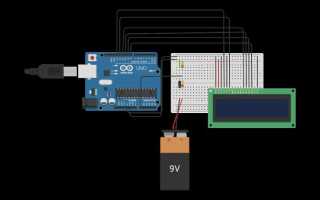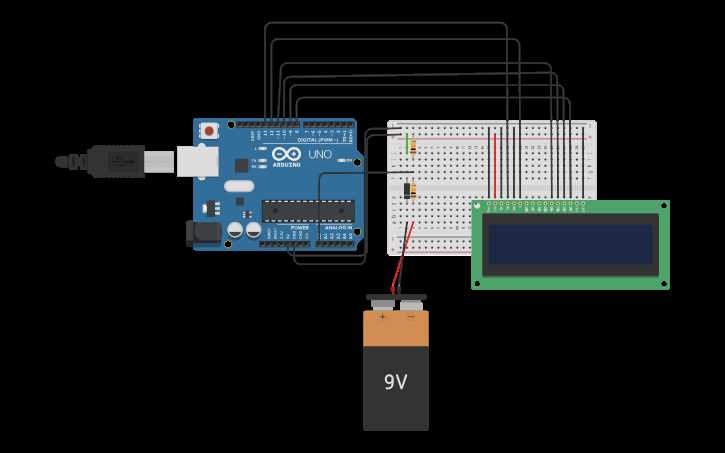
Подключение выполняется через четыре контакта: GND на землю Arduino, VCC на 5 В, SDA на A4 и SCL на A5. Такой подход снижает вероятность ошибок при соединении и обеспечивает стабильную передачу данных.
После физического подключения в Tinkercad важно настроить адрес I2C дисплея. Обычно стандартный адрес 0x27, но его можно проверить с помощью скетча сканера I2C, что гарантирует корректное отображение текста на экране.
Применение этих шагов позволяет построить стабильную симуляцию ЖК экрана в Tinkercad и тестировать программы без физического оборудования, экономя время на проверку корректности подключений и логики кода.
Вопрос-ответ:
Как правильно выбрать тип ЖК экрана для использования в Tinkercad с Arduino?
В Tinkercad доступен ограниченный набор моделей ЖК экранов, чаще всего используются стандартные 16×2 или 20×4. При выборе важно учитывать количество строк и столбцов, так как это влияет на отображаемую информацию и на количество необходимых пинов для подключения. Для большинства учебных проектов достаточно экрана 16×2, он поддерживает базовые команды для вывода текста и простых символов.
Какие пины Arduino нужно подключать к ЖК экрану в Tinkercad?
Для стандартного 16×2 ЖК экрана с интерфейсом HD44780 потребуется несколько пинов. Обычно подключаются: VCC и GND для питания, SDA и SCL для передачи данных (если используется I2C модуль), а также RW, RS и EN для управления. Если экран без I2C, то данные передаются через четыре или восемь цифровых пинов. В Tinkercad важно правильно указать, какие пины используются в симуляции, чтобы код корректно работал.
Как в Tinkercad настроить библиотеку для работы с ЖК экраном?
В Tinkercad необходимо выбрать кодовый редактор и подключить соответствующую библиотеку, например LiquidCrystal для стандартных экранов. После этого указываются пины, к которым подключен экран, и создается объект экрана с помощью конструктора библиотеки. Без правильного объявления объекта и указания пинов, текст на экране не будет отображаться. Симуляция в Tinkercad позволяет сразу проверить подключение и работу кода.
Почему на экране не отображается текст после подключения в Tinkercad?
Причины могут быть разными. Часто проблема связана с неправильным подключением пинов или с неверным указанием количества строк и столбцов при создании объекта LCD в коде. Также стоит проверить, установлен ли правильный уровень контраста экрана — в Tinkercad это можно регулировать с помощью виртуального потенциометра. Иногда ошибка кроется в опечатках в коде, особенно в командах вывода текста или инициализации экрана.
Можно ли использовать один ЖК экран для нескольких проектов одновременно в Tinkercad?
В одной симуляции Tinkercad экран может быть подключен только к одному набору пинов Arduino, поэтому использовать его для нескольких независимых проектов одновременно нельзя. Однако вы можете копировать схему и подключать экран к разным экземплярам Arduino в отдельных проектах, либо переключать вывод текста через код для разных функций внутри одной симуляции. Это позволяет тестировать несколько сценариев без необходимости создавать новый экран каждый раз.
Какие контакты ЖК экрана нужно соединять с Arduino в Tinkercad и почему?
Для подключения ЖК экрана с 16×2 символами к Arduino в Tinkercad необходимо соединить определённые контакты: VCC и GND подключаются к питанию и земле, обеспечивая работу устройства; SDA и SCL соединяются с соответствующими выводами Arduino для передачи данных по шине I2C. Эти соединения позволяют контроллеру обмениваться информацией с экраном и отображать текст. Если хотя бы одно соединение сделано неправильно, экран не будет реагировать на команды или отображать символы некорректно.
Как в Tinkercad настроить библиотеку для работы с ЖК экраном и что делать, если текст не отображается?
После добавления ЖК экрана в схему в Tinkercad нужно подключить соответствующую библиотеку LiquidCrystal_I2C через редактор кода. В коде необходимо указать адрес устройства и размеры экрана, например, 16 колонок и 2 строки. Если текст не появляется, стоит проверить несколько моментов: правильность подключения контактов, совпадение адреса экрана в коде с фактическим, а также корректность вызова функций отображения текста. Иногда помогает небольшая задержка после инициализации экрана перед выводом первой строки.

 Загрузка...