Содержание статьи

Приложение Премьер доступно на телевизорах Samsung с операционной системой Tizen OS 4.0 и выше. Если ваша модель выпущена после 2018 года, вероятность совместимости высока. Проверьте версию ОС в настройках: Меню → Поддержка → О телевизоре. Для моделей до 2018 года установка возможна только через внешние устройства, например, Android TV Box или Fire Stick.
Установка через Samsung App Store – самый простой способ. Откройте магазин приложений с главного экрана телевизора, введите в поисковой строке «Премьер» и выберите официальное приложение от разработчика Premier Media Group. Нажмите Установить. Если приложение не отображается, обновите прошивку телевизора через Меню → Поддержка → Обновление ПО.
Для моделей без доступа к Samsung App Store используйте USB-флешку. Скачайте APK-файл приложения с официального сайта premier.one на компьютер, перенесите его на флешку в формате FAT32. Подключите флешку к телевизору, откройте Меню → Источники → USB и запустите установщик. Если телевизор блокирует установку, разрешите загрузку из неизвестных источников в настройках безопасности: Меню → Система → Безопасность.
После установки авторизуйтесь с помощью учетной записи Премьер или зарегистрируйтесь через приложение. Для стабильной работы рекомендуется подключение к интернету со скоростью не менее 10 Мбит/с. Если возникают проблемы с воспроизведением, очистите кэш приложения: Меню → Приложения → Премьер → Очистить кэш.
Проверка совместимости телевизора с приложением Премьер

Приложение «Премьер» работает на телевизорах Samsung с операционной системой Tizen OS версии 4.0 и выше. Чтобы узнать версию ОС, откройте настройки телевизора: Меню → Поддержка → О телевизоре. Если версия ниже 4.0, приложение не установится – потребуется обновление прошивки или замена устройства. Модели, выпущенные до 2018 года (серии J, K, M), часто не поддерживают Tizen 4.0, даже после обновлений.
Список совместимых серий Samsung (2018–2024 гг.):
- QLED: Q60A и новее (2021+), Q70T/Q80T и выше;
- Neo QLED: QN85A/QN90A и новее;
- The Frame: LS03A и новее;
- Crystal UHD: TU7000 и новее (кроме базовых моделей TU7000/TU7002);
- MicroLED и The Sero.
Проверить поддержку можно через официальный магазин приложений на телевизоре: введите «Премьер» в поиске. Если приложение отсутствует – устройство несовместимо. Альтернатива: используйте внешние приставки (Apple TV 4K, Android TV) с установленным «Премьер».
Создание учетной записи в магазине приложений Samsung

Откройте на телевизоре Samsung меню Smart Hub, нажав кнопку «Home» на пульте. В правом верхнем углу экрана найдите иконку профиля – она выглядит как силуэт человека. Если учетная запись не создана, система предложит зарегистрироваться. Выберите «Создать учетную запись» и укажите действующий адрес электронной почты. Samsung отправит на него письмо с шестизначным кодом подтверждения, который нужно ввести в течение 10 минут.
После подтверждения почты заполните обязательные поля: придумайте пароль (минимум 8 символов, включая заглавную букву и цифру) и введите дату рождения. Для жителей России потребуется указать номер телефона – на него придет SMS с дополнительным кодом верификации. Без привязки телефона доступ к некоторым функциям магазина (например, покупкам платных приложений) будет ограничен.
На этапе настройки профиля выберите страну «Россия» или другую, соответствующую вашему региону. Это влияет на доступные приложения и цены в магазине. Если планируете использовать Samsung Pay, включите двухфакторную аутентификацию – это повысит безопасность аккаунта. Готовую учетную запись можно привязать к телевизору через меню «Настройки» > «Общие» > «Управление учетной записью Samsung».
После регистрации перезагрузите телевизор, чтобы изменения вступили в силу. В магазине приложений Samsung (Samsung App Store) теперь можно искать и устанавливать программы, включая «Премьер». Для входа в аккаунт на других устройствах используйте логин и пароль – данные синхронизируются автоматически.

Поиск и загрузка приложения Премьер через Smart Hub
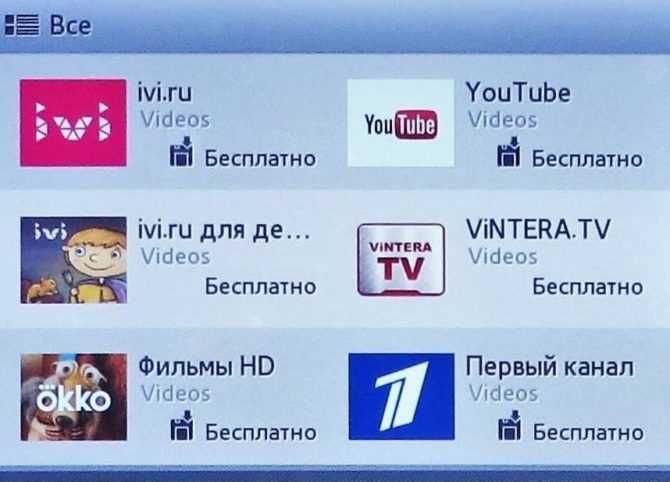
Откройте Smart Hub на телевизоре Samsung: нажмите кнопку Home на пульте ДУ, выберите иконку Smart Hub (или Приложения на моделях до 2020 года). Если интерфейс не отображается, убедитесь, что телевизор подключён к интернету – проверьте соединение в разделе Настройки → Общие → Сеть. Для моделей 2021 года и новее Smart Hub интегрирован в главное меню без отдельной иконки.
Найдите приложение Премьер одним из способов:
- В строке поиска (иконка лупы) введите Premier или Премьер – система предложит варианты, включая официальное приложение от ТНТ-Premier Studios. Избегайте сторонних сборок: они могут содержать вредоносный код.
- Перейдите в раздел Категории → Видео и прокрутите список до буквы «П». На моделях с Tizen 5.0 и выше сортировка по алфавиту работает корректно, на более старых версиях возможны сбои.
- Если приложение недавно появилось в магазине, обновите список приложений: зайдите в Настройки Smart Hub → Обновить приложения.
После нахождения приложения Премьер нажмите Загрузить. Время установки зависит от скорости интернета: при 50 Мбит/с процесс занимает 15–30 секунд. Если загрузка зависает, перезагрузите телевизор и повторите попытку. На моделях с объёмом встроенной памяти менее 8 ГБ (например, серии J) освободите место, удалив неиспользуемые приложения через Настройки → Поддержка → Управление хранилищем.
После установки запустите приложение и авторизуйтесь. Если на экране появляется ошибка «Приложение не поддерживается», проверьте совместимость модели телевизора с Премьер: официальный список доступен на сайте premier.one/support. Для телевизоров 2015–2017 годов (серии K, M) может потребоваться обновление прошивки до последней версии через Настройки → Поддержка → Обновление ПО.
Установка приложения на телевизор без пульта Smart Remote

Если у вас нет оригинального пульта Smart Remote, используйте универсальный пульт или приложение Samsung SmartThings на смартфоне. Для подключения через SmartThings убедитесь, что телевизор и смартфон находятся в одной сети Wi-Fi. Откройте приложение, выберите «Добавить устройство» и следуйте инструкциям на экране. После синхронизации вы получите доступ к интерфейсу Smart Hub, где можно установить приложение «Премьер».
На старых моделях Samsung (до 2016 года) без поддержки SmartThings используйте кнопки на корпусе телевизора. Включите телевизор, нажмите кнопку «Menu» (или «Source» на некоторых моделях), затем перейдите в раздел «Smart Hub» с помощью кнопок громкости и каналов. Выделите значок «Приложения» и нажмите «OK». В поисковой строке введите «Премьер» с помощью экранной клавиатуры, управляемой кнопками на телевизоре.
| Метод | Требования | Ограничения |
|---|---|---|
| SmartThings | Смартфон с Android 8.0+/iOS 13+, Wi-Fi | Не работает на моделях до 2014 года |
| Универсальный пульт | Пульт с поддержкой Samsung, код модели телевизора | Может не поддерживать все функции Smart Hub |
| Кнопки на корпусе | Телевизор с физическими кнопками | Медленная навигация, нет голосового поиска |
Для телевизоров без Smart Hub (например, серии F или E) установите приложение через USB-флешку. Скачайте APK-файл «Премьер» с официального сайта на компьютер, скопируйте на флешку в корневую папку. Подключите флешку к телевизору, откройте «Менеджер файлов» через меню и запустите APK. Если установка заблокирована, включите режим разработчика: в настройках найдите «О телевизоре» и 5 раз нажмите на «Номер сборки». Затем в разделе «Параметры разработчика» разрешите установку из неизвестных источников.
Настройка приложения Премьер после первого запуска
После установки Премьера на телевизор Samsung откройте приложение и выберите пункт «Войти» в правом верхнем углу. Если у вас уже есть аккаунт Тинькофф, введите логин и пароль. Для новых пользователей нажмите «Зарегистрироваться» – процесс займет не более 2 минут. После авторизации приложение предложит привязать банковскую карту для оплаты подписки или покупки контента. Убедитесь, что карта поддерживает бесконтактные платежи (Visa/Mastercard с технологией PayWave/PayPass).
В разделе «Настройки» (значок шестеренки) активируйте опцию «Автовоспроизведение следующего эпизода», если хотите непрерывный просмотр сериалов. Для экономии трафика включите «Качество видео» и выберите «Среднее» (720p) или «Низкое» (480p) при подключении через мобильный интернет. Пользователям с тарифом «Премьер+» доступно разрешение до 4K HDR – проверьте, поддерживает ли ваш телевизор этот формат (модели Samsung QLED 2019 года и новее).
Перейдите в «Мои подписки» и выберите нужный тариф: «Базовый» (199 ₽/мес) для фильмов и сериалов или «Премьер+» (399 ₽/мес) с эксклюзивным контентом и 4K. Оплатите первый месяц с привязанной карты или через СБП. Если у вас промокод, введите его в специальное поле до оплаты – скидка применяется сразу. Подписка автоматически продлевается, отключить автопродление можно в личном кабинете на сайте Тинькофф.
Для настройки родительского контроля зайдите в «Профиль» → «Безопасность» и установите PIN-код из 4 цифр. Выберите возрастные ограничения: «0+», «6+», «12+», «16+» или «18+». Блокировка работает для всего профиля, включая поиск и рекомендации. Если ребенок попытается открыть запрещенный контент, система запросит PIN-код. Для сброса кода потребуется доступ к email, привязанному к аккаунту.
В разделе «Устройства» добавьте телевизор в список доверенных, чтобы избежать повторной авторизации. Если вы используете Премьер на нескольких устройствах, следите за лимитом одновременных потоков: «Базовый» – 2 устройства, «Премьер+» – 4. При превышении лимита система предложит завершить сеанс на одном из устройств. Для синхронизации просмотров между телевизором и смартфоном установите приложение на оба устройства и войдите под одним аккаунтом.
Проверьте работу субтитров и аудиодорожек: откройте любой фильм, нажмите кнопку «Настройки» на пульте (значок трех точек) и выберите нужный язык. Премьер поддерживает субтитры на русском, английском и других языках для большинства контента. Если звук не синхронизирован с видео, перезагрузите приложение или обновите его через Samsung App Store. Для устранения зависаний очистите кэш в настройках телевизора: «Настройки» → «Поддержка» → «Уход за устройством» → «Управление хранилищем».
Решение проблем при установке или работе приложения

Если приложение Премьер не отображается в магазине приложений на телевизоре Samsung, проверьте модель устройства и версию Tizen OS. Приложение доступно для моделей 2017 года и новее с Tizen 4.0 и выше. Уточните совместимость на официальном сайте Samsung. Для старых моделей обновите прошивку через Настройки → Поддержка → Обновление ПО.
Ошибка «Недостаточно памяти» при установке возникает, если на телевизоре менее 500 МБ свободного пространства. Удалите неиспользуемые приложения через Настройки → Приложения → Управление приложениями. Альтернатива – подключите внешний USB-накопитель с файловой системой FAT32 или NTFS и перенесите на него часть данных.
Приложение запускается, но зависает или вылетает? Сбросьте его настройки: перейдите в Настройки → Приложения → Премьер → Сбросить данные. Если проблема сохраняется, выполните сброс Smart Hub через Настройки → Поддержка → Самодиагностика → Сброс Smart Hub. Восстановление займет до 10 минут.
Проблемы с воспроизведением видео (черный экран, артефакты) часто связаны с устаревшими кодеками или ограничениями DRM. Убедитесь, что телевизор подключен к интернету со скоростью не менее 10 Мбит/с. Проверьте поддержку Widevine L1 в настройках: Настройки → Общие → О телевизоре → Информация о системе → DRM. Если статус «L3», обновите прошивку.
Ошибка авторизации «Неверный логин или пароль» может возникать из-за конфликта с VPN или прокси. Отключите их на роутере или в настройках телевизора (Настройки → Общие → Сеть → Настройки сети → Настройки IP → Автоматически). Если используете двухфакторную аутентификацию, сгенерируйте одноразовый пароль на сайте Премьер и введите его в приложении.
Телевизор не видит пульт после установки приложения? Перезагрузите пульт: извлеките батарейки на 30 секунд, затем вставьте обратно. Для Bluetooth-пультов выполните повторное сопряжение через Настройки → Общие → Внешние устройства → Пульт управления → Сопряжение Bluetooth-пульта. Убедитесь, что на пульте не активированы режимы «Игра» или «Амбилайт».
Если приложение работает медленно на 4K-телевизорах, отключите HDR и AI Upscaling в настройках изображения (Настройки → Изображение → Режим изображения → Динамический → Дополнительные настройки). Для моделей QLED и Neo QLED активируйте режим Game Mode – это снизит задержку ввода. При проблемах с буферизацией уменьшите разрешение потока в настройках приложения до 1080p.

 Загрузка...