Содержание статьи
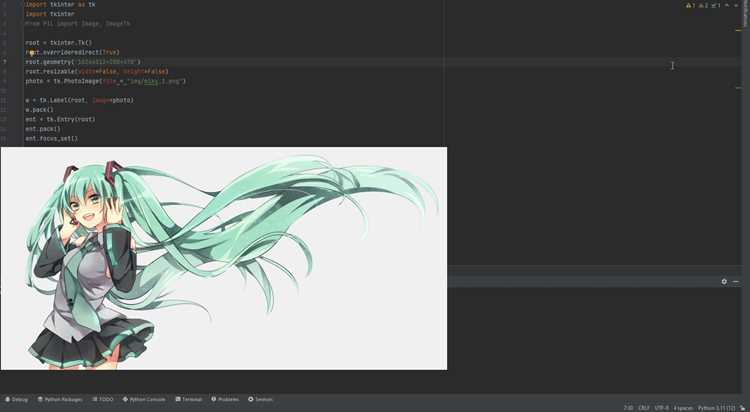
Работа с фоновым изображением в Tkinter сводится к корректной загрузке файла и размещению его через Label. Такой подход позволяет гибко контролировать путь к файлу, формат изображения и точку привязки внутри окна. Для загрузки удобно применять Pillow, поскольку он поддерживает больше форматов и даёт возможность заранее изменить размер изображения.
Важно учитывать параметры окна: если размер программы фиксирован, достаточно один раз подготовить изображение под нужные пропорции. Когда размеры могут меняться, лучше заранее привести файл к нужному соотношению сторон, чтобы избежать искажений. Подход с Label даёт возможность размещать сверху кнопки, поля ввода и другие элементы без конфликта с фоном.
Чтобы фон сохранялся везде одинаково, стоит использовать абсолютные пути только при тестировании. В рабочем варианте рекомендуется применять относительный путь и хранить изображение в папке рядом с файлом приложения. Такой порядок облегчает перенос проекта и снижает риск ошибок при загрузке.
Подготовка файла изображения для использования в фоне
Чтобы изображение корректно отображалось в Tkinter, важно заранее привести файл к подходящим параметрам. Работа напрямую с крупными или неподходящими по пропорциям изображениями замедляет запуск и приводит к искажению фона.
- Приводите изображение к нужному соотношению сторон окна заранее, используя редактор или Pillow. Это снижает нагрузку и упрощает дальнейшую работу.
- Используйте форматы PNG или JPEG. Первый подходит для графики с прозрачностью, второй – для фотографий с меньшим весом.
- Избегайте файлов размером более 3000 пикселей по ширине или высоте. Уменьшение до 1200–1600 пикселей помогает избежать задержек при загрузке.
- Сохраняйте имя файла без пробелов и сложных символов, чтобы избежать ошибок при указании пути.
- Храните изображения в отдельной папке внутри проекта, например assets/. Это облегчает импорт и делает структуру проекта понятнее.
Подготовленный таким образом файл загружается стабильно, не создаёт лишней нагрузки и корректно работает в сочетании с фоновой разметкой через Label.
Загрузка изображения через PhotoImage и Pillow
Для подключения фонового изображения в Tkinter можно использовать встроенный PhotoImage или модуль Pillow. Первый работает с ограниченным набором форматов, второй позволяет открывать PNG, JPEG и предварительно изменять размеры.
При использовании Pillow изображение открывают через Image.open(), после чего при необходимости масштабируют, а затем преобразуют в объект, совместимый с Tkinter, с помощью ImageTk.PhotoImage(). Такой подход даёт возможность заранее подогнать файл под размеры окна и избежать лишней нагрузки при запуске приложения.
При загрузке через PhotoImage указывают путь к файлу в виде строки, следя за корректностью слэшей и отсутствием пробелов в имени. Объект изображения должен быть сохранён в переменной, доступной во всём окне, иначе Python освободит память, и фон исчезнет.
Оба варианта позволяют подключить изображение к Label, который будет служить фоном, поэтому выбор делается исходя из формата файла и необходимости предварительной обработки.
Назначение фонового изображения с помощью Label
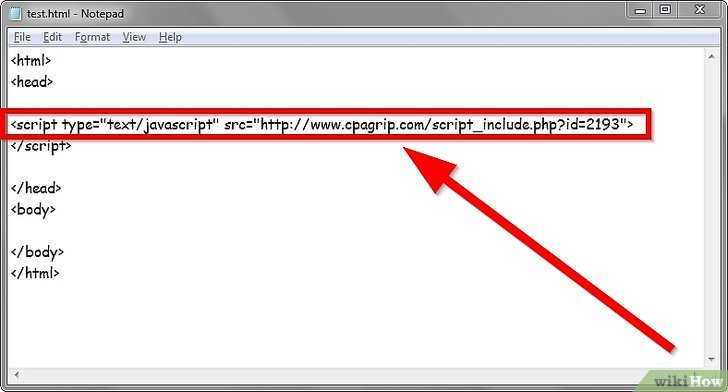
Для установки фонового изображения используют Label, которому передают объект PhotoImage или ImageTk.PhotoImage. Виджет размещают методом place() с параметрами relwidth=1 и relheight=1, чтобы фон заполнил всё окно.
Изображение закрепляют в переменной уровня окна или класса, чтобы избежать его удаления сборщиком мусора. Если переменная будет локальной, фон исчезнет сразу после выполнения функции.
При размещении других элементов интерфейса поверх Label применяют place(), pack() или grid(). Label не блокирует действия других виджетов, поэтому кнопки, поля ввода и текстовые области можно накладывать без нарушения работы программы.
Если структура окна подразумевает несколько областей, фон размещают первым, а остальные элементы добавляют после этого, сохраняя порядок отображения.
Привязка фонового изображения к Canvas
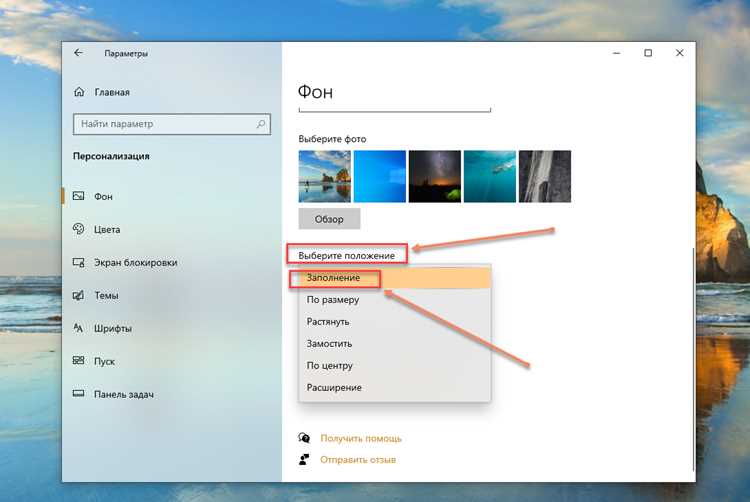
Для работы с фоном внутри графической области используют объект изображения, помещённый на координаты 0:0. Элемент изображения создают один раз и сохраняют ссылку, чтобы он не исчезал при обновлении окна. Такой подход позволяет разместить фон в фиксированной точке и затем добавлять другие элементы выше по порядку.
Перед размещением важно убедиться, что размеры области совпадают с размерами файла. Если требуется подгонка, изображение предварительно изменяют через Pillow. После этого его можно привязать как базовый слой, а остальные элементы добавлять в любом порядке, сохраняя нужное перекрытие.
| Задача | Что делать |
|---|---|
| Избежать смещения фона | Использовать координаты 0 и соблюдать фиксированные размеры области |
| Сохранить изображение от очистки памяти | Хранить ссылку в атрибуте окна или класса |
| Согласовать размеры | Предварительно масштабировать файл под нужные пропорции |
Такой порядок даёт возможность задать устойчивый фон, поверх которого можно размещать кнопки, текстовые поля и другие элементы интерфейса.
Настройка масштабирования фонового изображения под окно

Чтобы изображение корректно занимало всё окно, его предварительно масштабируют с помощью Pillow. Метод resize() позволяет задать точные размеры, соответствующие ширине и высоте окна. Для сохранения пропорций используют параметры Image.ANTIALIAS или Resampling.LANCZOS, чтобы не возникало искажений и пикселизации.
После масштабирования изображение преобразуют в объект ImageTk.PhotoImage и передают в Label. Label размещают с relwidth=1 и relheight=1, чтобы фон заполнил всю доступную область.
Если размеры окна меняются динамически, рекомендуется обновлять объект изображения в функции обработки события <Configure>, считывая текущую ширину и высоту окна. Это сохраняет пропорции и предотвращает обрезку фона при изменении размеров.
Фиксация фонового изображения при изменении размера окна

Чтобы фон оставался корректным при изменении размеров окна, необходимо динамически подстраивать изображение под новые параметры окна.
- Привяжите функцию-обработчик к событию <Configure> главного окна. Оно срабатывает при изменении ширины или высоты.
- Получайте текущие размеры окна через winfo_width() и winfo_height() и используйте их для пересчёта размеров фонового изображения.
- Масштабируйте изображение с помощью Pillow через Image.resize() с фильтром Resampling.LANCZOS, чтобы сохранить качество и пропорции.
- Создайте новый объект ImageTk.PhotoImage и присвойте его Label, который служит фоном. Обязательно сохраняйте ссылку на объект, иначе изображение исчезнет.
- Добавляйте остальные виджеты после обновления фонового Label, чтобы порядок отображения оставался корректным.
- При необходимости можно ограничить минимальные размеры окна, чтобы изображение не искажалось слишком сильно.
Такой метод обеспечивает стабильное отображение фонового изображения и предотвращает его обрезку или растягивание при изменении размеров окна.
Размещение виджетов поверх фонового изображения
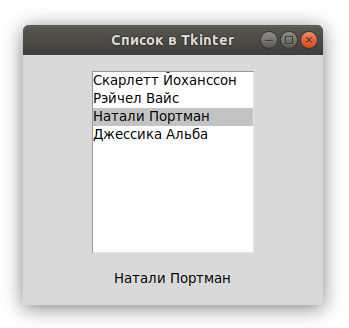
Для корректного размещения кнопок, полей ввода и других виджетов поверх фонового изображения используют Label с фоном в качестве базового слоя. Label создают первым, чтобы он занимал всю область окна, а остальные виджеты добавляют сверху.
Для размещения применяют place() с абсолютными или относительными координатами, pack() или grid(). Выбор метода зависит от структуры интерфейса и требований к позиционированию элементов.
Важно сохранять ссылку на объект изображения в переменной уровня окна или класса, иначе фон исчезнет, а виджеты будут отображаться на пустой области. При изменении размеров окна обновляют масштаб фонового изображения, а виджеты остаются на своих местах благодаря используемым менеджерам геометрии.
Для виджетов с прозрачными областями можно использовать фоновый цвет, совпадающий с частью изображения, чтобы создать визуальный эффект интеграции с фоном.
Обработка путей к файлам и структура проекта с изображениями
Для корректной загрузки фоновых изображений важно правильно организовать структуру проекта и указывать пути к файлам.
Рекомендуется хранить все изображения в отдельной папке, например assets или images, рядом с главным скриптом приложения. Это упрощает импорт и уменьшает риск ошибок при перемещении проекта.
Используйте относительные пути вместо абсолютных, чтобы проект оставался переносимым. Например, для файла background.png в папке assets путь указывают как «assets/background.png».
При работе с Pillow и Tkinter корректно формируйте путь через os.path.join(), чтобы код был совместим с разными операционными системами:
import os
path = os.path.join(«assets», «background.png»)
Соблюдение такой структуры позволяет легко масштабировать проект, добавлять новые изображения и поддерживать стабильную загрузку фоновых файлов без сбоев.
Вопрос-ответ:
Как правильно загрузить изображение в Tkinter, чтобы использовать его как фон?
Для фонового изображения используют объект PhotoImage или Pillow ImageTk.PhotoImage. Сначала открывают файл через Pillow, при необходимости масштабируют, а затем преобразуют в объект, совместимый с Tkinter. Объект сохраняют в переменной уровня окна или класса, чтобы изображение не исчезло.
Какие форматы изображений подходят для использования в качестве фона в Tkinter?
Наиболее удобны форматы PNG и JPEG. PNG подходит для графики с прозрачностью, JPEG — для фотографий. Не рекомендуется использовать слишком крупные файлы, лучше заранее привести изображение к размерам окна.
Как разместить кнопки и другие виджеты поверх фонового изображения?
Фоновый Label создают первым, чтобы он занимал всю область окна. Другие виджеты добавляют поверх с помощью place(), pack() или grid(). Сохраняют порядок добавления виджетов, чтобы элементы интерфейса отображались поверх фона, а изображение оставалось видимым.
Как сохранить пропорции фонового изображения при изменении размеров окна?
Привязывают функцию к событию <Configure> окна. Внутри функции считывают текущую ширину и высоту окна и масштабируют изображение через Pillow Image.resize() с фильтром Resampling.LANCZOS. После обновления объекта ImageTk.PhotoImage присваивают его Label с фоном, сохраняя ссылку на объект.

 Загрузка...