Содержание статьи
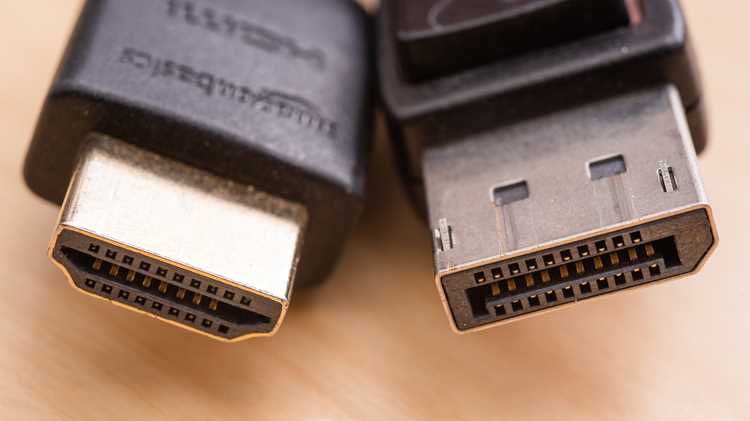
Для приема видеосигнала с внешних устройств можно использовать внешние захватные карты (capture cards) с USB или Thunderbolt-подключением. Они преобразуют сигнал HDMI в поток, который ноутбук способен обработать, и позволяют работать с консолью, камерой или медиаплеером через стандартное ПО для видеозахвата.
Некоторые ноутбуки с редкими портами HDMI-in могут напрямую отображать сигнал без дополнительного оборудования. В таких случаях важна проверка спецификаций и наличия соответствующих драйверов. Даже при наличии входа, ограничения по разрешению и частоте обновления могут отличаться от привычного HDMI-выхода.
Использование HDMI-выхода как входа без специализированного оборудования невозможно из-за особенностей контроллера порта. Любые попытки прямого подключения без промежуточного устройства не приведут к отображению изображения и могут создать риск повреждения компонентов.
Определение правильного способа подключения и понимание возможностей вашего ноутбука позволяют подключать внешние источники изображения безопасно и с контролем качества сигнала. Выбор подходящей capture-карты и программного обеспечения зависит от требуемого разрешения, частоты кадров и наличия аудиоподдержки.
Различие между HDMI-входом и HDMI-выходом на ноутбуке
Основные отличия можно структурировать так:
- Назначение: HDMI-out передает изображение и звук с ноутбука, HDMI-in принимает сигнал для отображения на экране ноутбука.
- Электрическая схема: HDMI-out использует стандартный контроллер передачи, а HDMI-in требует контроллера приема сигнала, совместимого с ноутбуком.
- Совместимость: Большинство ноутбуков не поддерживают HDMI-in, что делает невозможным подключение внешнего источника без дополнительного оборудования.
- Программная поддержка: Для HDMI-in требуется драйвер или встроенное ПО, способное обработать входящий поток и отобразить его на экране.
Рекомендации при работе с HDMI:
- Проверять спецификации ноутбука перед попыткой использования HDMI для приема сигнала.
- При отсутствии HDMI-in использовать внешние захватные карты (USB/Thunderbolt) для подключения камер, консолей и медиаплееров.
- Уточнять максимальное разрешение и частоту обновления порта для корректного отображения видео.
Понимание этих различий позволяет избежать ошибок при подключении внешних устройств и выбрать правильное оборудование для передачи видеосигнала на ноутбук.
Определение возможностей вашего ноутбука для приема сигнала
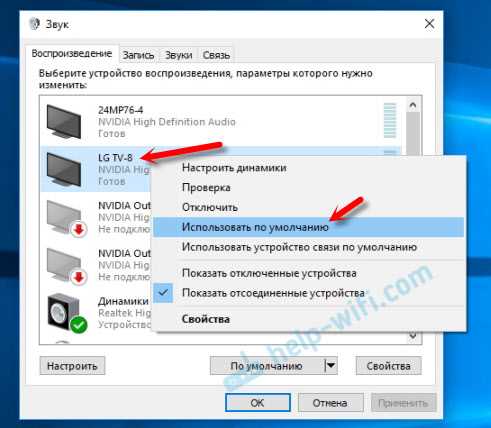
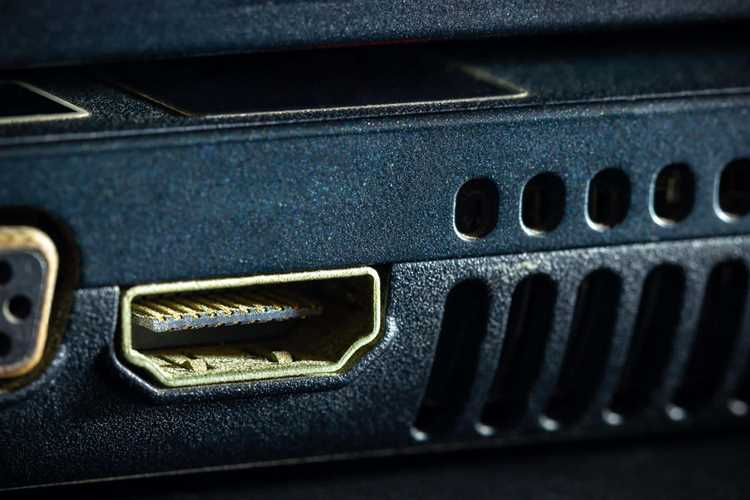
Обратите внимание на маркировку порта:
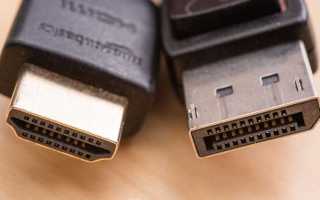
- HDMI-out обозначается стандартными символами передачи сигнала на экран или телевизор.
- HDMI-in, если поддерживается, может быть помечен как “HDMI Input” или иметь дополнительную иконку для камеры/игровой консоли.
Если ноутбук не имеет HDMI-in, прием сигнала возможен через внешние устройства:
- USB-захватные карты, которые подключаются к USB 3.0 или Thunderbolt и преобразуют HDMI-сигнал в поток для ноутбука.
- Сетевые решения с поддержкой RTSP/RTMP для потокового видео с внешних камер и медиаплееров.
Дополнительно проверяйте драйверы и доступное ПО для видеозахвата. Без совместимого программного обеспечения прием сигнала даже с правильным портом будет невозможен. Уточнение максимального разрешения и частоты обновления порта помогает избежать проблем с совместимостью при подключении источников высокой четкости.
Использование внешних устройств для подключения HDMI-входа
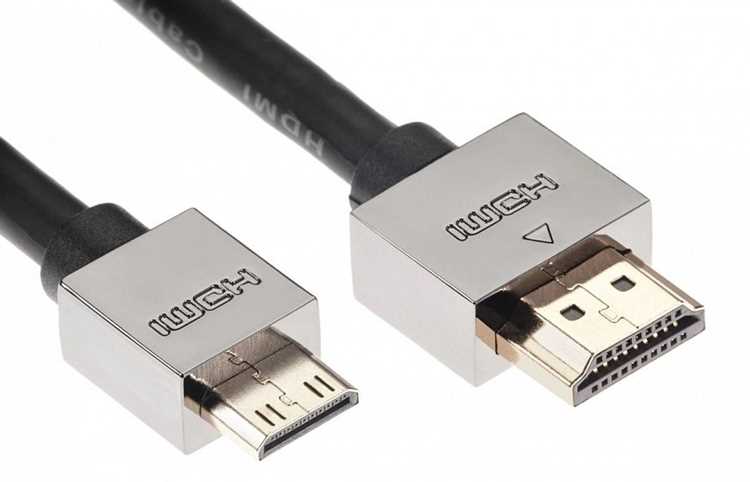
Если ноутбук не оснащен HDMI-in, для приема видеосигнала используют внешние устройства, преобразующие поток HDMI в формат, который ноутбук способен обработать.
Основные варианты подключения:
- USB-захватные карты – подключаются через USB 3.0 или USB-C. Поддерживают разрешение до 4K при 30–60 Гц в зависимости от модели.
- Thunderbolt-захватные устройства – обеспечивают минимальные задержки и высокую пропускную способность, подходят для потоковой передачи видео с игровых консолей и камер.
- Видеоплееры и стриминговые адаптеры – устройства с поддержкой RTSP/RTMP для передачи видео через сеть, используются при удаленном подключении камер и медиасерверов.
Рекомендации при выборе устройства:
- Проверять совместимость с вашей операционной системой и тип порта ноутбука.
- Уточнять поддерживаемое разрешение и частоту кадров для корректного отображения видео.
- Обеспечивать наличие драйверов и ПО для обработки видеопотока.
- При необходимости минимизировать задержку, выбирать устройства с низкой латентностью.
Использование внешнего устройства позволяет безопасно подключать игровые консоли, камеры и медиаплееры к ноутбуку, обходя ограничение стандартного HDMI-out.
Настройка программного обеспечения для приема видеосигнала
После подключения внешнего HDMI-источника через захватное устройство необходимо настроить программное обеспечение для корректного приема и отображения сигнала.
Основные шаги настройки:
- Установка драйверов – убедитесь, что драйвер захватного устройства установлен и обновлен до последней версии для вашей операционной системы.
- Выбор источника видео – в программе для видеозахвата выберите подключенное устройство как источник сигнала.
- Настройка разрешения и частоты кадров – установите параметры, соответствующие входному сигналу HDMI, чтобы избежать искажений и пропадания кадров.
- Настройка аудио – при необходимости включите захват звука с HDMI, проверив совместимость с программой.
- Оптимизация задержки – используйте режим низкой латентности, если требуется минимальная задержка для игр или стриминга.
Рекомендуется тестировать подключение с разными программами (OBS, VLC, XSplit), чтобы убедиться в стабильной передаче видеопотока и совместимости с вашим ноутбуком.
Ограничения передачи звука через HDMI на ноутбуке
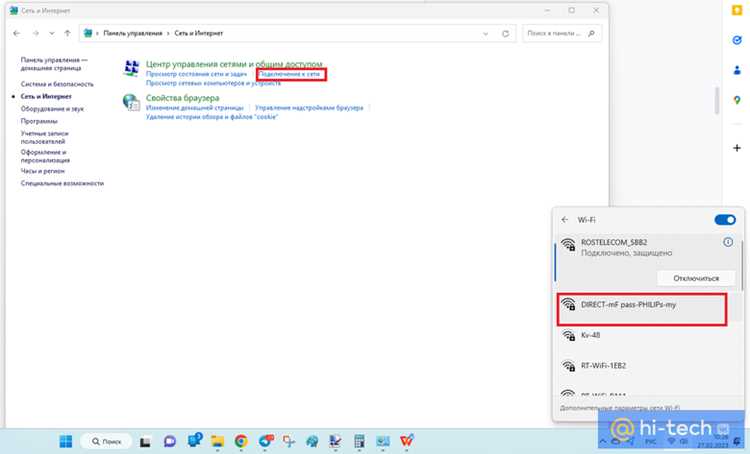
Передача аудиосигнала через HDMI на ноутбуках зависит от типа порта и возможностей драйверов. На большинстве устройств с HDMI-out звук передается без проблем, но при использовании внешних захватных карт могут возникать ограничения.
Основные ограничения:
| Тип подключения | Поддержка аудио | Особенности |
|---|---|---|
| HDMI-out встроенный | Да | Передает цифровой звук на внешние устройства, нет возможности приема аудио |
| HDMI-in редкий | Да | Поддержка ограничена моделями ноутбуков, может требовать специфические драйверы |
| USB/Thunderbolt capture | Зависит от карты | Некоторые карты передают только видео, другие поддерживают стерео и многоканальный звук, частота дискретизации до 48 кГц |
| Сетевые адаптеры (RTSP/RTMP) | Да | Аудио передается через поток, возможны задержки и сжатие |
Рекомендации:
- Выбирать захватные устройства с поддержкой аудиопотока, если требуется звук с HDMI.
- Проверять настройки программы для видеозахвата на наличие аудиоканалов.
- При использовании сетевых решений учитывать задержку и возможное сжатие звука.
Подключение игровых консолей и медиаплееров к ноутбуку
Для подключения игровой консоли или медиаплеера к ноутбуку необходимо использовать внешнее устройство с HDMI-in или захватную карту. Прямое подключение к стандартному HDMI-out ноутбука невозможно.
Пошаговая схема подключения:
- Выберите подходящую capture-карту с поддержкой разрешения вашего устройства (1080p, 4K).
- Подключите консоль или медиаплеер к HDMI-входу карты.
- Соедините карту с ноутбуком через USB 3.0, USB-C или Thunderbolt.
- Установите драйверы и программное обеспечение для захвата видео, например OBS или XSplit.
- В настройках программы выберите источник HDMI и установите правильное разрешение и частоту кадров.
- При необходимости активируйте аудиопоток для передачи звука с устройства на ноутбук.
Рекомендации для стабильной работы:
- Использовать кабели высокого качества, чтобы избежать потери сигнала.
- Для игровых консолей выбирать устройства с минимальной задержкой (low-latency), чтобы исключить лаги.
- Проверять совместимость capture-карты с операционной системой и программой для видеозахвата.
Альтернативные способы отображения видео с других устройств
Если ноутбук не поддерживает HDMI-in, существуют методы передачи изображения без прямого подключения через HDMI.
Основные варианты:
- Сетевой стриминг – использование протоколов RTSP, RTMP или DLNA для передачи видео с камер, медиаплееров или игровых консолей через локальную сеть или интернет. Подходит для удаленного доступа и потоковой записи.
- Виртуальные медиаплееры – приложения вроде VLC или Plex позволяют воспроизводить потоковое видео с другого устройства по IP-адресу, включая многоканальный звук.
- Беспроводные адаптеры – Miracast, Chromecast или AirPlay транслируют изображение и звук на ноутбук через совместимые приложения или браузер.
- Запись и последующий просмотр – подключение внешней камеры или консоли к захватной карте с сохранением видео на диск для последующего воспроизведения на ноутбуке.
Рекомендации:
- Проверять совместимость протокола потоковой передачи с вашим ноутбуком и программным обеспечением.
- Учитывать задержку сигнала при выборе беспроводных технологий для игр или презентаций в реальном времени.
- Использовать проводные соединения или высокоскоростные сети для минимизации потери качества изображения и аудио.
Проверка совместимости и устранение проблем с сигналом

Шаги проверки совместимости:
- Уточните модель захватного устройства и поддерживаемые разрешения, частоты кадров и аудиоформаты.
- Проверяйте, поддерживает ли ноутбук выбранное программное обеспечение для захвата видео.
- Убедитесь, что драйверы устройства установлены и обновлены.
Методы устранения проблем с сигналом:
- Проверка кабелей и разъемов на наличие повреждений и плотность соединения.
- Сброс настроек разрешения и частоты кадров в программе захвата или на источнике видео.
- Использование альтернативного ПО для видеозахвата, если исходное не отображает поток корректно.
- Подключение к другому порту USB или Thunderbolt для повышения стабильности передачи сигнала.
- Для потоковых устройств проверять настройки сети и минимизировать нагрузку на канал для уменьшения задержки и потери кадров.
Соблюдение этих правил помогает добиться стабильного видеосигнала и корректного воспроизведения на ноутбуке без прямого HDMI-in.
Вопрос-ответ:
Можно ли напрямую подключить игровую консоль к HDMI-порту ноутбука?
Большинство ноутбуков имеют HDMI только для вывода сигнала (HDMI-out), поэтому прямое подключение консоли не приведет к отображению изображения. Для приема видеосигнала требуется внешняя захватная карта или устройство с HDMI-in.
Какие внешние устройства подходят для подключения HDMI-входа к ноутбуку?
Используются USB или Thunderbolt capture-карты, которые преобразуют сигнал HDMI в поток, совместимый с ноутбуком. Они поддерживают различные разрешения и частоты кадров, а также могут передавать звук. При выборе устройства важно учитывать его совместимость с операционной системой и программным обеспечением для видеозахвата.
Можно ли передавать звук через HDMI при использовании захватной карты?
Да, большинство современных захватных карт поддерживают передачу аудиопотока с HDMI. Однако некоторые бюджетные модели могут передавать только видео. Важно проверять характеристики карты и активировать соответствующий канал звука в программном обеспечении.
Какие альтернативные способы отображения видео с другого устройства без HDMI-in на ноутбуке?
Можно использовать потоковые протоколы RTSP, RTMP или DLNA для передачи видео через локальную сеть. Также подходят беспроводные адаптеры, такие как Miracast, Chromecast или AirPlay, которые транслируют изображение на ноутбук через совместимые приложения или браузер.
Как устранить проблемы с отображением сигнала при подключении HDMI через захватную карту?
Проверяйте кабели и соединения, убедитесь, что драйверы установлены и обновлены. Настройте разрешение и частоту кадров в программе захвата, при необходимости смените порт подключения или используйте другое программное обеспечение. Для потоковых устройств учитывайте скорость сети, чтобы минимизировать задержку и потерю кадров.
Можно ли использовать HDMI ноутбука для приема сигнала от камеры?
Большинство ноутбуков оснащены HDMI только для вывода видео, поэтому прямое подключение камеры через HDMI не сработает. Для приема сигнала потребуется внешняя capture-карта, которая подключается через USB или Thunderbolt и преобразует поток HDMI в формат, отображаемый на ноутбуке. Также необходимо установить драйверы и программное обеспечение для захвата видео.
Как подключить медиаплеер к ноутбуку без HDMI-in?
Если ноутбук не имеет HDMI-входа, можно использовать потоковую передачу через сеть или беспроводные адаптеры. Например, медиаплеер с поддержкой DLNA или RTSP может транслировать видео на ноутбук через локальную сеть. Альтернативно, Chromecast или Miracast позволяют передавать изображение и звук на ноутбук через приложение или браузер.

 Загрузка...