Содержание статьи
В Astra Linux нередко требуется работа с материалами, где используется письмо справа налево, включая арабский и иврит. Корректная настройка направления текста влияет на отображение интерфейсов, ввод символов и обработку документов в прикладных программах. Без предварительной подготовки система может игнорировать RTL-настройки или отображать символы в обратном порядке.
Для стабильной работы с RTL важно учитывать версии пакетов, активные локали и параметры рабочего окружения. В ряде конфигураций требуется ручное включение поддержки двунаправленного ввода через системные модули. Такие настройки позволяют переключать направление ввода по сочетанию клавиш, задавать нужный порядок чтения в текстовых редакторах и исключать ошибки при экспорте документов.
Дополнительное внимание стоит уделить компонентам, используемым в составе Astra Linux: от LibreOffice до терминальных оболочек. Некоторые приложения требуют обновления или корректировки конфигураций, чтобы корректно работать с RTL-текстом. Практическая настройка даёт возможность избежать смещения символов, нарушений разметки и проблем с рендерингом.
Настройка направления текста в системных параметрах Astra Linux
В Astra Linux управление направлением текста выполняется через модуль «Язык и локаль» в настройках системы. Для включения RTL необходимо выбрать локаль, поддерживающую соответствующий язык, например, ar_SA.UTF-8 для арабского или he_IL.UTF-8 для иврита, и применить её к пользовательскому сеансу.
После изменения локали следует проверить параметры клавиатурной раскладки. В разделе «Клавиатура» нужно добавить раскладку языка с поддержкой RTL и назначить сочетание клавиш для переключения между LTR и RTL. Обычно используют комбинацию Ctrl+Shift или Alt+Shift, что позволяет менять направление ввода без выхода из приложений.
Для корректного отображения RTL в терминале необходимо включить поддержку двунаправленного текста в настройках консоли. В графических оболочках KDE и GNOME проверяется флаг Right-to-Left text support в параметрах шрифтов и текстовых редакторов. Это предотвращает смещение символов и сбои при копировании текста между приложениями.
Рекомендуется обновлять системные пакеты libreoffice-l10n и fonts-arabic, чтобы текстовые документы и интерфейс программ корректно отображали RTL-текст. Без этих пакетов могут возникать ошибки в разметке и проблемы с переносом строк.
После всех настроек стоит перезагрузить сеанс пользователя или выполнить команду source /etc/profile, чтобы изменения локали и раскладки клавиатуры вступили в силу во всех приложениях.
Переключение направления письма в LibreOffice под Astra Linux
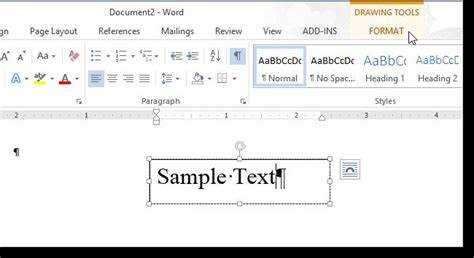
Для работы с текстом справа налево в LibreOffice под Astra Linux необходимо активировать поддержку RTL в настройках интерфейса. Откройте меню Сервис → Параметры → Языковые настройки → Языки и установите опцию Поддержка письма справа налево. После этого новые документы будут корректно воспринимать RTL-направление.
Переключение направления текста в конкретном документе выполняется через панель форматирования. Используйте кнопки LTR и RTL или сочетания клавиш Ctrl+Shift+Right и Ctrl+Shift+Left для смены порядка письма без изменения глобальных настроек.
При работе с таблицами и списками важно дополнительно задать направление текста в ячейках. Для этого выделите ячейки, выберите Формат → Ячейки → Выравнивание и установите параметр Направление текста: справа налево. Это предотвращает нарушение структуры таблиц и корректно отображает маркированные списки.
Если документ содержит смешанный текст, рекомендуется включить Автопереключение направления по языку в тех же настройках. Опция автоматически меняет направление при вводе текста на языке с RTL-письмом, сокращая ручное вмешательство.
Для стабильной работы с RTL-шрифтами убедитесь, что установлены пакеты fonts-arabic и fonts-hebrew. Отсутствие этих шрифтов может приводить к некорректному отображению символов и искажению структуры текста.
Изменение направления текста в приложениях с поддержкой RTL
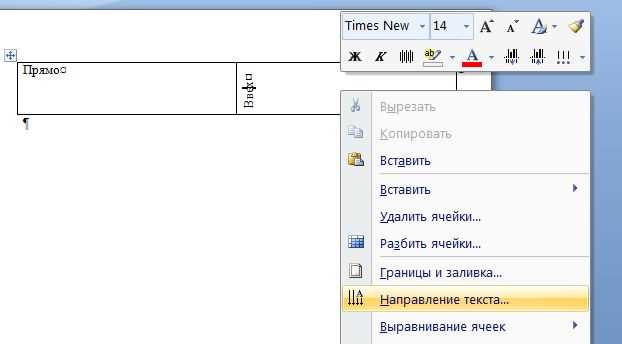
В Astra Linux ряд приложений поддерживает двунаправленный текст, но требует отдельной настройки для корректного отображения RTL. Основные шаги включают:
- Проверка версии приложения: убедитесь, что установлены обновления с поддержкой RTL, например, LibreOffice 7.5+, Thunderbird 115+.
- Настройка шрифтов: используйте шрифты с поддержкой арабского и иврита, например, DejaVu Sans, Noto Sans Arabic, FreeSans.
- Выбор направления текста в настройках документа или письма: для писем в Thunderbird включите Right-to-Left в панели форматирования.
- Использование сочетаний клавиш для переключения направления: Ctrl+Shift+Right и Ctrl+Shift+Left работают в большинстве текстовых полей.
- Проверка совместимости с другими приложениями: при копировании текста между LibreOffice, браузером и терминалом убедитесь, что направление сохраняется и символы не смещаются.
Для приложений с консольным интерфейсом, например, nano или vim, включите поддержку Unicode и установите переменную окружения LANG=ar_SA.UTF-8 или he_IL.UTF-8. Это обеспечит корректный порядок отображения символов и правильную навигацию по тексту.
Регулярная проверка обновлений шрифтов и библиотек ICU в системе минимизирует ошибки рендеринга и обеспечивает стабильное отображение RTL-текста в любых приложениях Astra Linux.
Правки конфигураций для включения RTL в рабочем окружении

Для корректного отображения RTL-текста в рабочем окружении Astra Linux необходимо изменить системные конфигурации локали и клавиатурных раскладок. Отредактируйте файл /etc/locale.conf, добавив строку LANG=ar_SA.UTF-8 или LANG=he_IL.UTF-8, чтобы пользовательский сеанс загружал нужную локаль.
В KDE или GNOME необходимо настроить профиль клавиатуры. В ~/.config/kxkbrc или ~/.config/dconf/user добавьте раскладку RTL и назначьте сочетание клавиш для переключения между LTR и RTL. Это позволяет менять направление текста без выхода из сеанса.
Для терминалов добавьте в ~/.bashrc или ~/.profile экспорт переменной LC_CTYPE=ar_SA.UTF-8, чтобы консоль корректно обрабатывала символы RTL. В приложениях с графическим интерфейсом проверьте, что параметры шрифтов поддерживают двунаправленное письмо.
Дополнительно стоит обновить системные пакеты шрифтов: fonts-arabic и fonts-hebrew, а также библиотеки libreoffice-l10n, чтобы избежать проблем с разметкой и переносом строк при создании документов на RTL-языках.
После внесения изменений перезапустите рабочее окружение или выполните source /etc/profile, чтобы новые настройки вступили в силу во всех приложениях и терминалах.
Использование командной строки для управления направлением текста
Командная строка в Astra Linux позволяет управлять направлением текста через локали и переменные окружения без изменения графических настроек.
- Установка локали RTL на текущую сессию: export LANG=ar_SA.UTF-8 или export LANG=he_IL.UTF-8.
- Запуск приложений с локалью RTL без изменения глобальных настроек: LANG=ar_SA.UTF-8 libreoffice или LANG=he_IL.UTF-8 thunderbird.
- Конвертация текстовых файлов между LTR и RTL с помощью iconv или recode, чтобы сохранить корректное отображение при переносе между приложениями.
Для автоматизации включения RTL в каждой сессии добавьте строки с экспортом локалей и LC_CTYPE в файл ~/.bashrc или ~/.profile. После этого новые терминалы и приложения будут поддерживать двунаправленный текст без дополнительных настроек.
Рекомендуется проверять доступные шрифты командой fc-list и использовать шрифты с поддержкой RTL, например, Noto Sans Arabic или DejaVu Sans, чтобы исключить смещение символов и ошибки рендеринга.
Настройка раскладок и сочетаний клавиш для смены направления текста
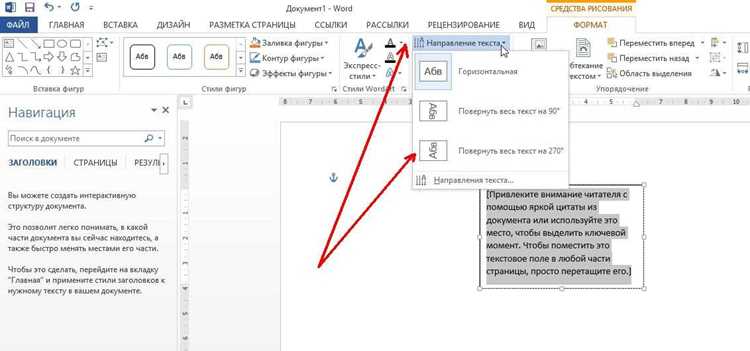
В Astra Linux управление сменой направления текста требует корректной настройки раскладок и горячих клавиш. Основные параметры задаются в системных настройках клавиатуры и конфигурационных файлах рабочего окружения.
| Элемент | Описание | Рекомендации |
|---|---|---|
| Добавление RTL-раскладки | Включение арабской или еврейской клавиатуры | Через меню Системные настройки → Клавиатура → Раскладки. Выберите Arabic (ar_SA) или Hebrew (he_IL). |
| Сочетания клавиш для переключения | Переключение между LTR и RTL без изменения глобальной раскладки | Назначьте Ctrl+Shift или Alt+Shift в разделе Сочетания клавиш → Переключение раскладки. |
| Проверка при работе с текстом | Обеспечение правильного порядка символов при вводе | Тестируйте в LibreOffice или терминале, чтобы убедиться, что направление текста меняется корректно при переключении раскладки. |
| Файл конфигурации | Автоматическая настройка при запуске сеанса | Добавьте строки в ~/.config/kxkbrc или ~/.xkbmap для автоматического подключения RTL-раскладок. |
Для сохранения стабильности рекомендуется проверять совместимость с текущей локалью и установленными шрифтами, чтобы текст RTL корректно отображался во всех приложениях и документах.
Вопрос-ответ:
Как включить поддержку текста справа налево в Astra Linux?
Для работы с текстом RTL необходимо установить соответствующую локаль. Например, для арабского языка используйте ar_SA.UTF-8, для иврита — he_IL.UTF-8. Локаль можно изменить через системные настройки или командой export LANG=ar_SA.UTF-8 в терминале. После изменения локали рекомендуется добавить раскладку RTL в параметры клавиатуры и назначить сочетание клавиш для переключения между LTR и RTL.
Как переключать направление текста в LibreOffice на Astra Linux?
В LibreOffice включите поддержку RTL в Сервис → Параметры → Языковые настройки → Языки, отметив пункт «Поддержка письма справа налево». Для смены направления текста внутри документа используйте кнопки LTR и RTL на панели форматирования или сочетания клавиш Ctrl+Shift+Right и Ctrl+Shift+Left. Для таблиц и списков направление настраивается через Формат → Ячейки → Выравнивание → Направление текста.
Какие настройки нужны для работы с RTL в терминале?
Для терминалов необходимо установить локаль RTL, например, export LANG=ar_SA.UTF-8 и export LC_CTYPE=ar_SA.UTF-8. Это обеспечит правильное отображение символов и порядок текста. Для постоянного применения добавьте эти строки в ~/.bashrc или ~/.profile. Также следует проверить шрифты, используемые в консоли, через fc-list и убедиться, что они поддерживают двунаправленные символы.
Можно ли автоматизировать смену направления текста при наборе нескольких языков?
Да, можно. В системных настройках клавиатуры добавьте нужные раскладки и установите сочетания клавиш для переключения между ними, например, Ctrl+Shift или Alt+Shift. В LibreOffice активируйте «Автопереключение направления по языку», чтобы документ автоматически менял направление текста при вводе на RTL-языке. В терминале это можно частично реализовать через скрипты, проверяющие текущую локаль и изменяющие LC_CTYPE при запуске определённых приложений.

 Загрузка...