По умолчанию большинство современных браузеров, включая Google Chrome, Mozilla Firefox и Microsoft Edge, открывают PDF-файлы во встроенном просмотрщике. Это удобно для быстрого просмотра, но ограничивает функции работы с документом, такие как редактирование, добавление аннотаций или безопасное сохранение. Отключение встроенного просмотра позволяет автоматически скачивать файлы и открывать их в специализированных приложениях, например, Adobe Acrobat или Foxit Reader.
В Chrome управление PDF осуществляется через настройки контента. В разделе «Конфиденциальность и безопасность» необходимо открыть «Настройки сайтов» и найти пункт «PDF-документы». Включение опции «Скачивать PDF-файлы вместо открытия их в Chrome» гарантирует, что все документы будут сохраняться на диск без предварительного просмотра в браузере.
Firefox использует собственный PDF-ридер, который можно отключить через «Настройки» → «Приложения». В столбце «Тип содержимого» нужно найти «Portable Document Format (PDF)» и выбрать действие «Использовать другое приложение» или «Всегда спрашивать». Это позволяет напрямую открыть файл в нужной программе или выбрать место сохранения.
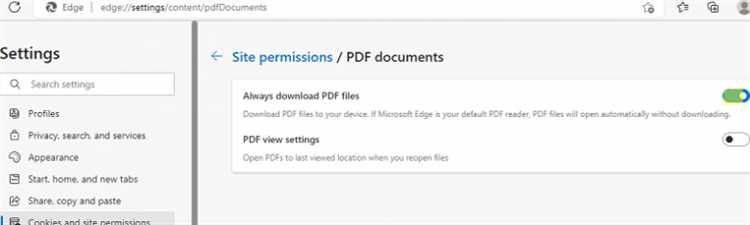
Edge позволяет контролировать поведение PDF через «Настройки» → «Загрузки». Переключение опции «Открывать PDF-файлы в приложении по умолчанию» отключает встроенный просмотр и передает документ внешнему приложению. Такая настройка повышает безопасность и удобство работы с файлами, особенно при работе с конфиденциальными документами.
Отключение встроенного PDF-просмотрщика в Google Chrome
Отключение встроенного PDF-просмотрщика в Google Chrome позволяет загружать документы напрямую на компьютер вместо открытия их в браузере. Для этого откройте Chrome и в адресной строке введите chrome://settings/content/pdfDocuments, затем нажмите Enter.
На открывшейся странице найдите опцию Загружать PDF-файлы вместо их автоматического открытия в Chrome и активируйте переключатель. После включения этой настройки все PDF-документы будут автоматически сохраняться на диск вместо просмотра внутри окна браузера.
Для проверки работоспособности откройте любой PDF-файл по ссылке. Если файл загружается, настройка активирована корректно. В случае, если документ открывается в Chrome, перезапустите браузер и убедитесь, что переключатель остался включённым.
Чтобы вернуть стандартное поведение, достаточно снова отключить этот переключатель. Дополнительно рекомендуется проверять, что сторонние расширения для работы с PDF не вмешиваются в загрузку файлов, так как они могут переопределять системные настройки Chrome.
Эта настройка актуальна для всех последних версий Chrome на Windows, macOS и Linux. На мобильных устройствах отключение встроенного просмотрщика осуществляется через настройки системы или приложения для работы с файлами PDF, встроенные в Android или iOS.
Выключение автоматического открытия PDF в Mozilla Firefox
Откройте меню Firefox и выберите «Настройки». Перейдите в раздел «Приложения». В строке поиска введите «PDF», чтобы быстро найти все действия, связанные с этим форматом.
Для типа контента «Portable Document Format (PDF)» откройте выпадающий список в колонке «Действие». Выберите «Сохранять файл» вместо «Просматривать в Firefox». Это отключит встроенный просмотр PDF в браузере и будет автоматически предлагать сохранить документ на диск.
Если установлен сторонний PDF-плагин, убедитесь, что для него также задано действие «Сохранять файл» или «Спрашивать, что делать». Это предотвратит открытие PDF средствами плагина.
После внесения изменений перезапустите Firefox для корректного применения настроек. Новые PDF-файлы будут загружаться напрямую, без автоматического отображения во встроенном просмотрщике.
Для возврата к просмотру в браузере повторите те же шаги и выберите «Просматривать в Firefox». Все изменения сохраняются индивидуально для каждого типа файла, поэтому проверяйте настройку именно для PDF.
Настройка Microsoft Edge для скачивания PDF вместо открытия
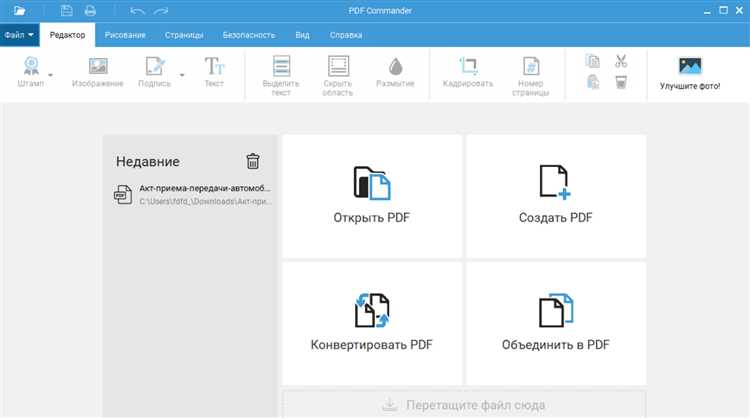
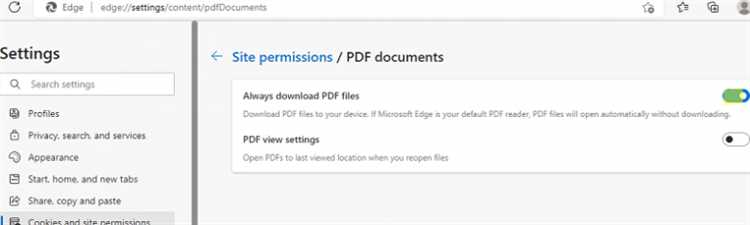
Откройте Microsoft Edge и нажмите на три точки в правом верхнем углу для доступа к меню настроек. Выберите Настройки, затем перейдите в раздел Файлы и приложения или Загрузки и приложения (в зависимости от версии браузера).
В подразделе PDF-документы включите опцию Всегда загружать PDF-файлы. Это отключит встроенный просмотрщик Edge и обеспечит автоматическое скачивание документов на компьютер.
После активации функции, браузер будет сохранять PDF в папку «Загрузки» по умолчанию. При необходимости можно изменить путь сохранения через Настройки > Загрузки > Изменить.
Если PDF все еще открывается в Edge, проверьте наличие расширений для просмотра PDF и временно отключите их, чтобы настройки загрузки вступили в силу.
Для постоянного контроля над сохранением файлов можно включить подтверждение перед загрузкой в разделе Загрузки. Это позволит выбирать путь и имя файла для каждого документа.
Изменение поведения PDF в Safari на macOS
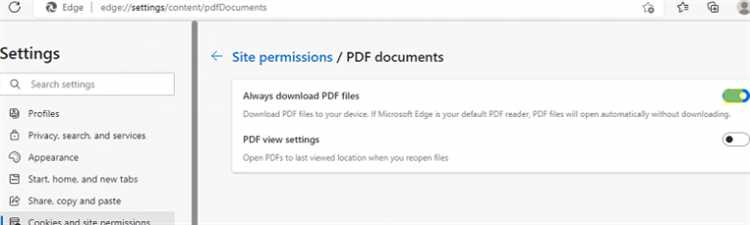
Safari на macOS по умолчанию открывает PDF-файлы прямо в браузере с использованием встроенного просмотрщика. Чтобы изменить это поведение и принудительно скачивать файлы или открывать их в отдельном приложении, выполните следующие действия:
-
Откройте Safari и перейдите в меню Safari → Настройки… (или нажмите ⌘,).
-
Выберите вкладку Веб-сайты, затем слева найдите раздел PDF-документы. Здесь отображаются текущие настройки поведения для сайтов.
-
Для каждого сайта можно выбрать одну из опций:
- Открывать в Safari – стандартное поведение.
- Скачать файл – PDF автоматически сохраняется в папку загрузок.
- Использовать стороннее приложение – открывает PDF в установленном приложении, например, Preview или Adobe Acrobat.
-
Чтобы применить однотипное поведение ко всем новым сайтам, используйте выпадающее меню При посещении других сайтов и выберите желаемое действие.
-
После настройки Safari будет сохранять выбранное поведение для каждого сайта, минимизируя необходимость вручную управлять открытием PDF.
-
Если требуется полный отказ от встроенного просмотрщика PDF, убедитесь, что в разделе Расширения нет установленных плагинов, которые могут перехватывать открытие PDF в браузере.
Дополнительно можно использовать сочетания клавиш для мгновенного скачивания PDF: удерживайте Option при клике на ссылку, и файл будет загружен без открытия в Safari.
Эти настройки позволяют контролировать способ обработки PDF на macOS, снижая риск случайного просмотра файлов онлайн и ускоряя работу с документами в предпочитаемом приложении.
Отключение предварительного просмотра PDF в Opera
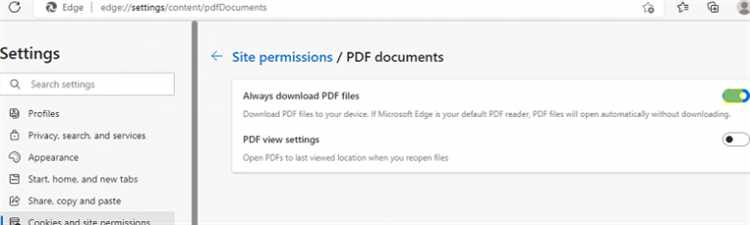
В Opera встроенный просмотр PDF осуществляется через собственный плагин, который автоматически открывает документы в браузере. Чтобы отключить эту функцию, необходимо перейти в Настройки → Дополнительно → Конфиденциальность и безопасность → Настройки сайтов.
В разделе PDF-документы активируйте опцию «Скачивать PDF-файлы вместо их автоматического открытия в Opera». После этого все PDF будут сохраняться на компьютер без предварительного просмотра.
Если PDF открываются через сторонние расширения, перейдите в Меню → Расширения → Управление расширениями и отключите все плагины для просмотра PDF. Это гарантирует, что документы больше не будут открываться в браузере.
Для полного контроля можно установить системный просмотрщик PDF и связать его с типом файлов .pdf. После этого Opera будет предлагать только сохранение, а открытие произойдет через внешнее приложение.
Использование сторонних плагинов для контроля открытия PDF
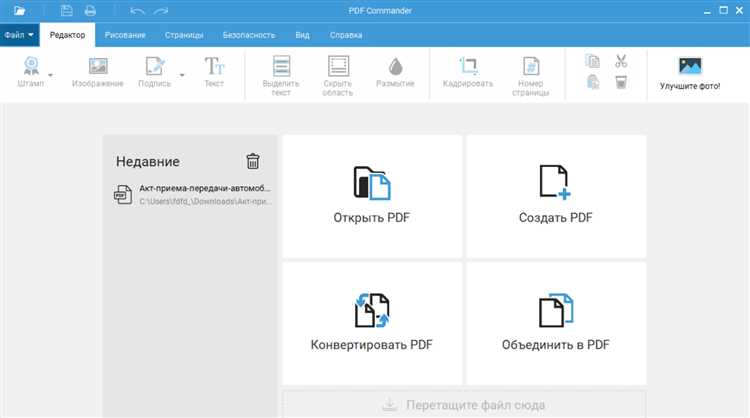
Для пользователей Microsoft Edge эффективным инструментом является PDF Mage. Плагин интегрируется в контекстное меню и позволяет сохранять PDF на диск одним кликом, минуя встроенный просмотрщик. В настройках можно задать фильтры по типу документа, чтобы PDF-файлы определённых сайтов автоматически сохранялись вместо открытия в браузере.
На уровне корпоративной среды часто используют решения типа Adobe Acrobat Extension для Chrome и Edge. Этот плагин не только отключает встроенный просмотр, но и обеспечивает шифрование при загрузке, контроль прав доступа и автоматическую интеграцию с корпоративными хранилищами. Администратор может централизованно задавать политику открытия PDF, исключая необходимость ручной настройки на каждом устройстве.
При выборе стороннего плагина важно проверять совместимость с текущей версией браузера и наличие обновлений безопасности. Неработающие или устаревшие расширения могут не только не отключить просмотр PDF, но и создавать угрозу утечки данных.
Настройка скачивания PDF по умолчанию в мобильных браузерах
В мобильных браузерах по умолчанию PDF-файлы часто открываются встроенным просмотрщиком, что ограничивает возможность сохранения документа для офлайн-доступа. Чтобы изменить поведение браузера, необходимо выполнить конкретные настройки.
Для Google Chrome на Android:
- Откройте Chrome и перейдите в Настройки → Настройки сайтов → PDF-документы.
- Активируйте опцию Скачивать PDF-файлы вместо открытия в Chrome.
- После этого все PDF будут автоматически сохраняться в папку Загрузки устройства.
Для Safari на iOS:
- В Safari нет прямой настройки для автоматического скачивания PDF, поэтому используйте функцию «Сохранить в Файлы» при открытии PDF.
- Нажмите значок Поделиться → выберите Сохранить в Файлы → выберите нужную папку на устройстве.
- Для ускорения процесса можно добавить быстрый доступ к папке загрузок через Избранное в приложении «Файлы».
Для Firefox на Android и iOS:
- Перейдите в Настройки → Приложения → PDF-файлы.
- Выберите Скачивать PDF вместо открытия в встроенном просмотрщике.
- Все файлы будут сохраняться в папку Downloads, доступную через любое файловое приложение.
Дополнительные рекомендации:
- Регулярно проверяйте доступ к папке загрузок через файловый менеджер, чтобы убедиться, что PDF сохраняются корректно.
- Для крупных PDF используйте стабильное подключение к Wi-Fi, чтобы избежать повреждения файла при скачивании.
- Если мобильный браузер не поддерживает настройку скачивания PDF по умолчанию, рассмотрите установку специализированного менеджера загрузок с поддержкой автоматического сохранения документов.
Проверка и удаление конфликтующих расширений для PDF
Откройте настройки вашего браузера и перейдите в раздел управления расширениями. В Chrome это меню «Расширения», доступное через chrome://extensions/, в Firefox – «Дополнения и темы». Ищите расширения с названиями, содержащими «PDF», «Reader», «Viewer» или «Adobe». Такие расширения могут перехватывать открытие PDF-файлов и мешать встроенному просмотру.
Для каждого обнаруженного расширения проверьте активность: если оно включено, отключите его и перезапустите браузер. После перезапуска попробуйте открыть PDF напрямую, чтобы определить, влияет ли расширение на поведение файлов.
Если отключение помогает, расширение можно полностью удалить через кнопку «Удалить» в списке расширений. Важно проверять и системные расширения или плагины, активные по умолчанию, например, Adobe Acrobat или сторонние менеджеры PDF, которые могут оставаться в браузере после установки программ.
После удаления конфликтующих расширений очистите кэш браузера и убедитесь, что настройки просмотра PDF сброшены на стандартные. В Chrome это chrome://settings/content/pdfDocuments, где опция «Скачивать PDF-файлы вместо открытия в Chrome» должна быть отключена для проверки работы встроенного просмотрщика.
Регулярно проверяйте список расширений, особенно после установки новых приложений, которые могут добавлять свои плагины для работы с PDF. Это предотвращает неожиданные изменения поведения при открытии файлов в браузере.
Вопрос-ответ:
Почему мой браузер всегда открывает PDF-файлы внутри вкладки, а не скачивает их?
Большинство современных браузеров настроены так, чтобы PDF открывались прямо в окне просмотра для удобства. Это происходит из-за встроенного модуля просмотра документов, который активен по умолчанию. Чтобы изменить поведение, нужно отключить этот модуль или изменить настройки загрузки файлов в браузере.
Как отключить просмотр PDF в Google Chrome?
В Chrome нужно открыть настройки, перейти в раздел «Конфиденциальность и безопасность», затем выбрать «Настройки сайтов». Там найти «PDF-документы» и включить опцию «Скачивать PDF-файлы вместо их открытия в Chrome». После этого все PDF будут загружаться на компьютер вместо просмотра во вкладке.
Можно ли запретить открытие PDF в браузере Firefox, чтобы они сразу сохранялись на диск?
Да, в Firefox это делается через «Настройки» → «Приложения». В списке типов контента нужно найти PDF и выбрать действие «Сохранять файл». После этого файлы будут автоматически загружаться, а не отображаться в окне браузера.
Что делать, если PDF продолжает открываться в браузере даже после изменения настроек?
Иногда браузеры используют сторонние расширения или плагины, которые переопределяют стандартное поведение. В этом случае стоит проверить установленные расширения и отключить те, которые управляют просмотром документов. Также можно попробовать очистить кэш и перезапустить браузер, чтобы изменения вступили в силу.
Есть ли способ отключить открытие PDF сразу для всех браузеров на компьютере?
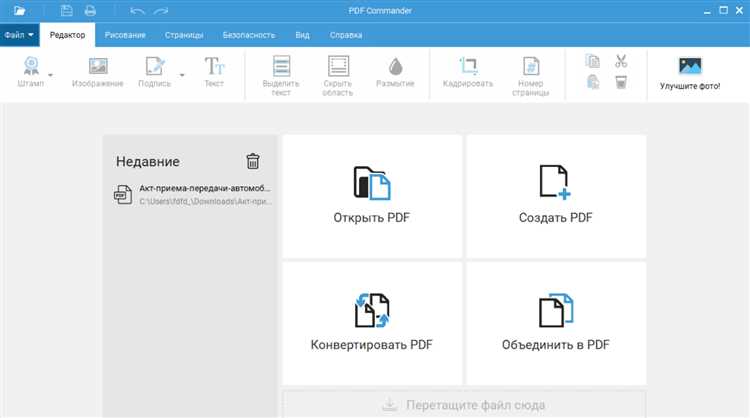
На уровне системы это делается через назначение программы по умолчанию для PDF. В Windows нужно открыть «Параметры» → «Приложения» → «Программы по умолчанию», выбрать PDF и указать программу, например, Adobe Acrobat Reader, для открытия. После этого браузеры будут предлагать скачивать файл или открывать его в выбранной программе вместо встроенного просмотра.
Почему мой браузер всегда открывает PDF-файлы вместо их скачивания?
Это происходит потому, что в настройках браузера включена функция предварительного просмотра PDF. Большинство современных браузеров автоматически открывают документы в отдельной вкладке для удобства чтения. Если вы хотите, чтобы файлы сохранялись на компьютер без открытия, нужно изменить соответствующие параметры, отключив встроенный просмотрщик PDF или установив действие «Сохранить файл» для таких документов.
Как отключить открытие PDF в браузере и вместо этого скачивать их на компьютер?
Для отключения просмотра PDF в браузере нужно зайти в настройки браузера и найти раздел, связанный с загрузками или приложениями. Там можно выбрать действие по умолчанию для PDF — вместо открытия в браузере установить скачивание. В некоторых браузерах, например Chrome, нужно отключить встроенный просмотрщик PDF в расширениях или настройках контента. После этого при нажатии на PDF-файл браузер будет автоматически сохранять его на диск, не открывая в новой вкладке. Этот подход удобен, если вы предпочитаете работать с документами локально, используя свой PDF-читалку.

 Загрузка...