Содержание статьи

Исчезновение писем из почтового ящика почти всегда связано с конкретными настройками или действиями, а не с «сбоем системы». По статистике сервисов поддержки почты, более 60% обращений вызваны автоматической фильтрацией: письма перемещаются в «Спам», «Архив» или «Корзину» без уведомлений. Ещё около 20% случаев – результат синхронизации между устройствами, когда удаление на смартфоне мгновенно отражается на веб-версии.
Чаще всего пропажа начинается с фильтров и правил. Один неверно заданный критерий – например, «если тема содержит слово “счёт”» – и входящие автоматически уходят в архив. Проверьте раздел с правилами обработки почты и временно отключите их, чтобы убедиться, что новые письма остаются во «Входящих». Отдельно посмотрите папки «Вся почта» и «Архив»: многие сервисы не считают архив удалением и не показывают такие письма в основном списке.
Второй распространённый фактор – срок хранения. В «Корзине» и «Спаме» письма хранятся ограниченное время: обычно от 7 до 30 дней, после чего удаляются без возможности восстановления. Если письмо пропало недавно, используйте поиск по точному адресу отправителя или фрагменту темы – поиск охватывает и скрытые папки. При работе через IMAP убедитесь, что почтовый клиент не настроен на локальное удаление сообщений с сервера.
Если стандартные проверки не помогли, действуйте через поддержку сервиса. Укажите точную дату, адрес отправителя и тему письма – это повышает шанс восстановления из резервных копий. Дополнительно включите уведомления о фильтрации и двухфакторную аутентификацию: взлом аккаунта часто проявляется именно массовым исчезновением корреспонденции. Эти шаги не только помогают вернуть письма, но и предотвращают повторную потерю.
Почему письма оказались в папке «Спам» и как проверить фильтры
Почтовые сервисы используют автоматические антиспам-системы, которые анализируют отправителя, содержание письма и поведение получателя. Если адрес отправителя ранее отмечался как источник рассылок, письмо может быть перемещено в «Спам» без уведомления. Частая причина – использование массовых почтовых сервисов, сокращённых ссылок, вложений с расширениями .exe, .zip, .html или большого количества одинаковых писем за короткое время.
Алгоритмы также учитывают реакцию пользователя. Если письма от конкретного адреса часто удаляются без открытия или ранее помечались как спам, система автоматически применяет это правило к новым сообщениям. Дополнительно влияет отсутствие корректных настроек SPF, DKIM и DMARC у домена отправителя – такие письма чаще блокируются на стороне Gmail, Яндекс Почты и Outlook.
Для проверки необходимо открыть папку «Спам» и вручную просмотреть сообщения за последние 30 дней – по истечении этого срока большинство сервисов удаляют их без возможности восстановления. Если нужное письмо найдено, его следует отметить как «Не спам», чтобы обучить фильтр и вернуть будущие письма во «Входящие».
Следующий шаг – проверка пользовательских фильтров. В настройках почты нужно открыть раздел «Фильтры» или «Правила обработки писем» и внимательно просмотреть условия: автоматическая переадресация, удаление, перемещение в папки по ключевым словам, адресу отправителя или теме письма. Часто причиной пропажи становится правило, созданное случайно или давно забытое.
Рекомендуется удалить или отредактировать фильтры, которые затрагивают важные адреса, а также добавить нужные контакты в адресную книгу или список доверенных отправителей. Это снижает вероятность повторного попадания писем в «Спам» и обеспечивает стабильную доставку важных сообщений.
Как правила сортировки и автоархивация скрывают входящие письма

В почтовых сервисах правила сортировки работают автоматически и часто без явного уведомления пользователя. Если когда-то было создано правило с условием «если отправитель», «если тема содержит» или «если письмо с рассылки», входящие сообщения могут сразу перемещаться в папки «Архив», «Рассылки», «Социальные сети» или пользовательские каталоги. В результате письмо физически присутствует в ящике, но не отображается во «Входящих».
Частая причина – устаревшие правила. Например, правило, созданное для фильтрации одного магазина, продолжает срабатывать после смены домена отправителя или при совпадении ключевого слова в теме письма. Проверь список правил в настройках почты и временно отключи их, чтобы отследить, какие условия скрывают письма.
Автоархивация усугубляет ситуацию. Во многих сервисах она активируется автоматически при включении «умной сортировки» или при длительном отсутствии действий с письмами. Сообщения старше 30–90 дней могут переноситься в архив без пометки как непрочитанные. При этом поиск по «Входящим» их не находит.
Рекомендация: задай поиск по всем папкам и используй фильтр «непрочитанные». Это позволяет быстро выявить письма, ушедшие в архив или сторонние каталоги.
Отдельное внимание стоит уделить правилам, применяемым на сервере. Если почта подключена через IMAP или используется корпоративный ящик, фильтрация может происходить на стороне сервера, а не клиента. В таком случае изменение настроек в приложении не даст результата – проверяй веб-версию почты.
Практический шаг: удали или отредактируй правила, которые автоматически применяются без подтверждения, и отключи автоархивацию для важных отправителей. Добавь их адреса в список контактов или исключений – такие письма реже попадают под автоматическую сортировку.
После изменений очисти кэш почтового клиента и перезапусти синхронизацию. Это помогает обновить структуру папок и вернуть письма в отображение во «Входящих».
Что происходит при удалении писем и где искать «Корзину»
При обычном удалении письмо не исчезает сразу: почтовый сервис помечает его как удалённое и перемещает в системную папку «Корзина» (Deleted Items/Trash). Файл письма остаётся на сервере и учитывается в квоте, пока не будет очищен автоматически или вручную.
Срок хранения в «Корзине» зависит от сервиса. У Gmail, Яндекс Почты, Outlook.com и Mail.ru стандартный период – 30 дней. По истечении этого времени письма удаляются без возможности восстановления через интерфейс. В корпоративной почте администратор может задать иной срок или включить архивирование, из-за чего письмо пропадает из «Корзины», но остаётся в архиве.
Тип подключения влияет на результат. При IMAP удаление синхронизируется между всеми устройствами: если стерли письмо на смартфоне, оно появится в «Корзине» и на веб-версии. При POP3 письма часто загружаются на устройство и могут удаляться локально, не затрагивая сервер; в этом случае «Корзина» на сайте может быть пустой.
Важно отличать удаление от архивации. Архив скрывает письмо из «Входящих», но не переносит в «Корзину». В Gmail архивированные письма ищутся через поиск или метку «Вся почта». Быстрое удаление сочетанием клавиш с подтверждением («Удалить навсегда», Shift+Delete) может обойти «Корзину» и стереть письмо сразу.
Где искать «Корзину»: в веб-интерфейсе она обычно находится в левом меню под основными папками; если не видна, откройте список «Ещё» или «Все папки». В мобильных приложениях путь аналогичен: меню ≡ → «Корзина». В почтовых клиентах (Outlook, Thunderbird) папка может называться «Удалённые» и храниться в учётной записи, а не локально.
Если «Корзина» пуста, проверьте «Спам» – некоторые фильтры перемещают письма туда, а затем автоматически очищают. Также проверьте правила и фильтры: они могут сразу удалять входящие. При недавнем удалении в корпоративной среде запросите восстановление у администратора – на сервере часто действует резервное хранение.
Как сбои синхронизации на телефоне и компьютере приводят к пропаже писем
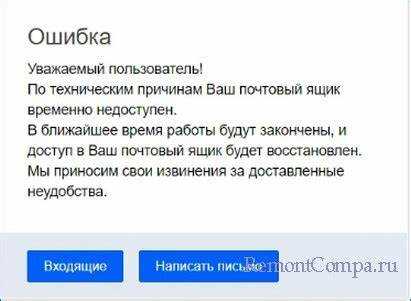
Почтовые клиенты на телефоне и компьютере работают через синхронизацию с сервером. Если одно из устройств теряет соединение или применяет устаревшие настройки, состояние ящиков расходится: письмо может отображаться на одном устройстве и исчезать на другом.
Частая причина – использование разных протоколов. IMAP хранит письма на сервере и отражает изменения на всех устройствах, а POP3 загружает сообщения локально и часто удаляет их с сервера после получения. Когда телефон настроен на IMAP, а компьютер – на POP3, письма, загруженные на ПК, пропадают с телефона и веб-версии.
Сбои возникают и при временной потере интернета. Если пользователь удалил письмо офлайн, клиент сохраняет действие локально. После восстановления связи сервер получает команду на удаление, и письмо исчезает везде, даже если пользователь этого не ожидал.
Неправильные интервалы обновления также влияют на видимость писем. При редкой синхронизации приложение показывает старый кэш. На практике это выглядит как «пропажа»: письмо есть на сервере, но не подгружается на устройство до ручного обновления.
Отдельный риск – автоматические фильтры и правила, созданные на одном устройстве. После синхронизации они применяются глобально: письма перемещаются в архив или другую папку без уведомлений. Пользователь ищет их во «Входящих» и считает утерянными.
Чтобы снизить риск, используйте один протокол на всех устройствах (предпочтительно IMAP), включите push-синхронизацию, проверяйте правила и фильтры в веб-интерфейсе, а также отключите опцию удаления писем с сервера при загрузке. При подозрении на рассинхронизацию принудительно обновите ящик и сравните состояние папок на всех устройствах.
Почему письма исчезают при переполнении ящика или ошибках сервера
Переполнение почтового ящика – одна из самых частых причин потери писем. У большинства почтовых сервисов установлен лимит хранилища: от 1–2 ГБ у корпоративных аккаунтов до 15–20 ГБ у популярных бесплатных сервисов. Когда лимит достигнут, новые письма могут не доставляться, автоматически отклоняться сервером или помещаться во временную очередь, из которой затем удаляются без уведомления.
На практике это выглядит так: отправитель получает уведомление о доставке, но письмо не появляется во входящих. В логах сервера фиксируется ошибка вида Mailbox full или Quota exceeded, однако пользователь о ней не узнаёт, если не проверяет системные уведомления.
- письма с вложениями удаляются первыми, так как занимают больше места;
- временные файлы и черновики учитываются в общем объёме и ускоряют переполнение;
- папки «Спам» и «Корзина» продолжают занимать место, пока их не очистить вручную.
Серверные ошибки – вторая группа причин. Они возникают при сбоях синхронизации, обновлениях инфраструктуры или перегрузке дата-центров. В такие моменты письма могут:
- попасть в неправильную папку из-за временного сбоя фильтров;
- отобразиться как прочитанные и сразу скрыться из списка;
- быть удалены системой как «повреждённые» при ошибке индексации.
Особенно уязвимы почтовые клиенты (Outlook, Thunderbird, мобильные приложения), работающие по IMAP. Если соединение обрывается в момент синхронизации, клиент может отправить серверу команду на удаление письма, считая его локально повреждённым.
Чтобы вернуть или предотвратить потерю писем:
- Проверь объём занятого места и очисти «Корзину», «Спам», папки с большими вложениями.
- Зайди в веб-версию почты и выполни поиск по дате, отправителю и теме – письма часто остаются в системе, но теряются в интерфейсе клиента.
- Проверь журнал активности и уведомления о сбоях, если почта корпоративная или хостится на собственном домене.
- Временно отключи почтовые клиенты и проверь, появляются ли письма напрямую через браузер.
- Настрой автоматическое архивирование или увеличение квоты, если ящик регулярно заполняется.
Если письма исчезли из-за серверного сбоя, восстановление возможно только при наличии резервных копий у провайдера. Поэтому при работе с важной корреспонденцией стоит заранее уточнять, хранит ли сервис бэкапы и как долго.
Как восстановить письма через поиск по отправителю, теме и дате
Откройте строку поиска в почтовом клиенте. Введите адрес отправителя полностью или его часть, например, ivanov@example.com, чтобы найти все письма от этого контакта.
Для поиска по теме используйте ключевые слова или точную фразу в кавычках, например, «отчет за февраль». Это позволит исключить письма с совпадающими отдельными словами.
Чтобы ограничить результаты по дате, примените фильтры. В Gmail используется формат after:YYYY/MM/DD before:YYYY/MM/DD, в Outlook – фильтр даты отправки. Например, after:2026/01/01 before:2026/01/31 найдет письма за январь 2026 года.
Комбинируйте отправителя, тему и дату для точного поиска. Пример запроса в Gmail: from:ivanov@example.com «отчет за февраль» after:2026/01/01 before:2026/01/31. Такой запрос отобразит только нужные письма.
Проверяйте папки Спам и Корзина, а также активные фильтры и правила пересылки, которые могли переместить письма. После нахождения письма можно пометить как важное или переместить в нужную папку для сохранения.
Какие шаги предпринять для возврата писем через поддержку почтового сервиса

Сначала соберите точную информацию о пропавших письмах: адреса отправителей и получателей, даты отправки и темы сообщений. Это ускоряет обработку запроса службой поддержки.
Войдите в аккаунт почтового сервиса и найдите раздел «Помощь» или «Поддержка». Выберите вариант обращения через форму или чат с оператором.
В запросе укажите тип проблемы: «Письма исчезли из почтового ящика». Приложите список адресов, тем и дат сообщений, отметьте, если письма исчезли из папки «Входящие» или других папок.
Если поддержка предлагает использовать инструменты восстановления, следуйте инструкции строго по шагам. Часто это включает проверку папок «Спам», «Корзина» и временных архивов сервера.
После отправки запроса сохраните номер обращения. Он позволит отслеживать статус восстановления и ускоряет повторное обращение при задержках.
При подтверждении восстановления письма служба поддержки может вернуть их в исходные папки или предоставить файл для загрузки. Убедитесь, что доступ к аккаунту защищён паролем и двухфакторной аутентификацией.
Если письма не удалось вернуть за указанный срок, запросите детальный отчёт о причинах отсутствия сообщений и рекомендации по предотвращению потери в будущем.
Как настроить почту, чтобы письма больше не пропадали
Для предотвращения исчезновения писем важно настроить почтовый клиент и сервер корректно. Ниже приведены конкретные шаги, которые минимизируют риск потери сообщений.
- Проверка фильтров и правил: Убедитесь, что в почтовом клиенте или веб-интерфейсе не активны автоматические фильтры, которые могут перемещать письма в папки «Спам», «Удалённые» или другие. При необходимости удалите или корректно настройте эти правила.
- Настройка IMAP и POP: Используйте IMAP для синхронизации с сервером, чтобы письма оставались на сервере и были доступны на всех устройствах. Если используется POP, включите опцию «оставлять копии писем на сервере», иначе письма будут скачиваться и удаляться с сервера.
- Контроль переполнения папок: Регулярно проверяйте размер почтового ящика. Некоторые серверы автоматически удаляют старые письма при превышении лимита. Увеличение квоты или перенос писем в архив предотвращает их исчезновение.
- Обновление почтового клиента: Используйте актуальные версии программ и мобильных приложений, так как устаревшие версии могут некорректно синхронизировать письма и терять сообщения.
- Белые списки и защита от спама: Добавьте адреса и домены отправителей в белый список. Это гарантирует, что письма не будут автоматически направляться в папку «Спам» и не удалятся сервером.
- Резервное копирование: Настройте регулярное сохранение писем локально или на облачном хранилище. Используйте экспорт в формат .eml или резервные копии через почтовый клиент, чтобы восстановить потерянные сообщения.
- Проверка синхронизации с другими устройствами: Если почта настроена на нескольких устройствах, убедитесь, что все используют одну схему (IMAP или POP с сохранением копий). Несогласованность настроек может приводить к исчезновению писем.
Эти меры позволяют систематически контролировать поступление сообщений и исключают случайное удаление или потерю писем. Настройка правильной синхронизации и фильтров минимизирует риски и сохраняет все важные письма.
Вопрос-ответ:
Почему я не вижу письма, которое мне прислали вчера?
Причин может быть несколько. Иногда письма попадают в папку «Спам» или автоматически фильтруются по настройкам почтового клиента. Также сообщение могло быть задержано сервером отправителя или не доставлено из-за проблем с интернет-соединением. Чтобы восстановить письмо, проверьте все папки, используйте поиск по адресу отправителя или теме письма, и убедитесь, что фильтры и правила сортировки не скрывают его.
Удаляются ли письма сами по себе через некоторое время?
Да, некоторые почтовые сервисы могут автоматически удалять письма через определённый период, особенно из папки «Спам» или «Корзина». В настройках может быть включено автоматическое удаление старых сообщений, а также лимиты на количество писем в папках. Чтобы вернуть такие письма, проверьте папку «Корзина» и используйте функцию восстановления, если она доступна. В дальнейшем стоит настроить сохранение писем на более длительный срок.
Можно ли вернуть письмо, если я случайно его удалил?
В большинстве сервисов удалённые письма временно хранятся в папке «Корзина» или «Удалённые». Если письмо ещё там, его легко вернуть в основной ящик. Если же оно удалено окончательно, некоторые почтовые системы предоставляют возможность восстановления через техподдержку в течение нескольких дней. Также можно проверить, есть ли резервные копии почты, если вы настроили синхронизацию с почтовым клиентом или облаком.
Почему письма могут исчезать только из одного конкретного устройства?
Это часто связано с настройками протоколов почты. Например, при использовании POP3 письма могут скачиваться на компьютер и автоматически удаляться с сервера, поэтому на других устройствах они не видны. IMAP сохраняет письма на сервере, но ошибки синхронизации или сбои приложения могут временно скрывать письма. Важно проверить настройки почтового клиента и убедиться, что синхронизация выполнена корректно.
Что делать, если я не могу найти письмо, хотя знаю, что оно было отправлено?
Сначала проверьте все папки: «Входящие», «Спам», «Корзина», а также папки с пометками или ярлыками. Используйте поиск по адресу отправителя, теме или ключевым словам. Если письмо не найдено, свяжитесь с отправителем, чтобы уточнить, было ли оно доставлено, и попросите прислать его повторно. В некоторых почтовых сервисах есть журнал доставки или поддержка, которая может помочь восстановить потерянное сообщение.
Почему некоторые письма внезапно пропали из моей почты и я не могу их найти?
Письма могут исчезать по нескольким причинам. Иногда это связано с настройками фильтров или правил, которые автоматически перемещают или удаляют сообщения. Другой распространённый случай — синхронизация почты между разными устройствами: если на телефоне письма удаляются, они могут исчезать и из веб-интерфейса. Также письма могут быть случайно перемещены в папку «Спам» или «Корзина», а при использовании протокола POP старые сообщения могут быть загружены на одно устройство и удалены с сервера. Чтобы вернуть письма, стоит проверить все папки, правила и фильтры, а при необходимости воспользоваться функцией восстановления сообщений из архива или резервной копии почты.

 Загрузка...