Содержание статьи
Многие владельцы смартфонов сталкиваются с ситуацией, когда их номер отображается как корпоративный или бизнес-номер. Это происходит из-за настроек оператора, связанных с идентификацией номера, или использования сервисов, автоматически присваивающих вашему контакту категорию «Компания». Наиболее частая причина – регистрация номера в системах Caller ID, где по умолчанию присваивается имя организации.
Чтобы изменить отображение, сначала стоит проверить настройки у вашего оператора связи. Большинство российских операторов позволяют отключить отображение имени организации через личный кабинет или по звонку в поддержку. Для этого необходимо предоставить паспортные данные и номер телефона, после чего оператор вручную убирает присвоенное имя.
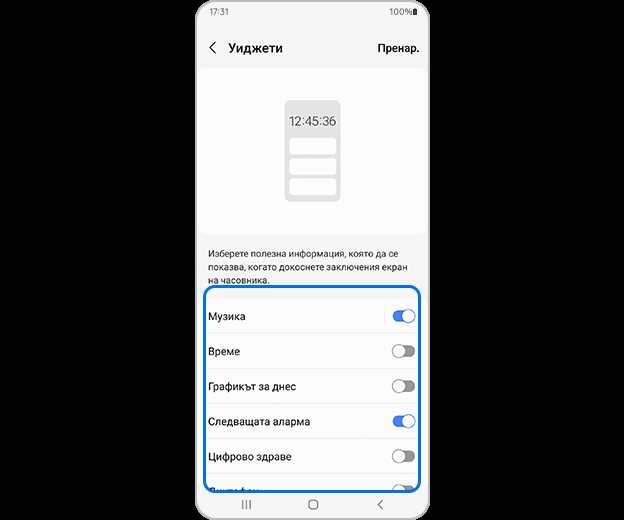
На уровне смартфона также возможны решения. В Android и iOS можно отключить передачу Caller ID при исходящих звонках: на Android эта функция находится в разделе «Настройки → Звонки → Дополнительные настройки → Показывать номер», на iOS – «Настройки → Телефон → Мой номер». Это не меняет данных у оператора, но скрывает имя при звонках.
Дополнительно стоит проверить сторонние приложения и сервисы, которые могут влиять на идентификацию номера. Приложения для VoIP, мессенджеры и CRM-системы иногда подставляют корпоративное имя вместо номера. Удаление таких приложений или изменение настроек учетной записи часто решает проблему.
Проверка настроек звонков на iPhone
Для отключения отображения номера как компании на iPhone откройте «Настройки» и перейдите в раздел «Телефон». Здесь проверьте пункт «Показывать мой номер». Если переключатель активен, номер будет виден при звонках. Отключите его, чтобы скрыть идентификатор вызывающего абонента.
Далее проверьте «Службы операторов» в тех же настройках. Некоторые операторы предоставляют отдельные функции отображения номера как компании или бизнес-профиля. Если в меню доступны параметры управления идентификатором вызывающего абонента, деактивируйте их.
Проверьте настройки «Контакты» и «Приложения для звонков». Иногда сторонние приложения могут использовать ваш номер для отображения вместо стандартного формата. Отключите доступ приложений к контактам или измените их параметры отображения номера.
После внесения изменений выполните тестовый звонок на другой телефон. Если номер все еще отображается как компания, перезагрузите iPhone и повторно проверьте настройки. В некоторых случаях требуется обновление настроек оператора через «Настройки» → «Основные» → «Обновление ПО».
Для полной проверки можно временно вставить другую SIM-карту и убедиться, что проблема не связана с профилем оператора. Если при смене SIM номер корректно скрывается, внесенные изменения в iPhone подтверждают правильность настроек.
Скрытие номера на Android через стандартное меню
Для скрытия исходящего номера на большинстве устройств Android можно использовать встроенные настройки телефона. Процесс отличается в зависимости от версии системы и оболочки производителя, но базовые шаги остаются одинаковыми.
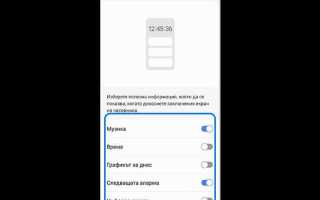
- Откройте приложение «Телефон» и перейдите в Настройки вызовов. В некоторых версиях путь выглядит как Телефон → Меню (три точки) → Настройки → Вызовы.
- Выберите Дополнительные настройки или Дополнительно. На устройствах Samsung путь может называться Настройки → Вызовы → Дополнительно → Отображение номера.
- Найдите пункт Отображение номера или Показывать мой номер. В некоторых системах он может быть в разделе Идентификатор вызывающего абонента.
- Выберите Скрыть номер или Скрывать номер. После этого исходящие звонки будут отображаться как «Неизвестный номер» или «Скрыт».
- Перезагрузите телефон, если изменения не вступили в силу сразу.
Дополнительно, на некоторых устройствах Android есть возможность скрывать номер для отдельных контактов через карточку контакта:
- Откройте контакт и нажмите Редактировать.
- Выберите Параметры звонка или Дополнительно.
- Активируйте опцию Скрыть номер при звонке для этого контакта.
Если после выполнения этих шагов номер продолжает отображаться, проверьте настройки SIM-карты и обратитесь к оператору. Некоторые операторы блокируют скрытие номера по умолчанию и требуют активации услуги через USSD-команду или личный кабинет.
Использование кода *31# для временного скрытия
Код *31# позволяет скрыть номер телефона на исходящих вызовах индивидуально для каждого звонка. Для его использования наберите *31# перед номером абонента, например: *31#79991234567, и ваш номер будет скрыт только в этом конкретном вызове.
Функция работает на большинстве современных смартфонов и поддерживается большинством операторов. После завершения звонка номер автоматически перестает быть скрытым для последующих вызовов, что делает этот метод удобным для временного сокрытия информации.
Важно учитывать, что некоторые операторы или корпоративные номера могут игнорировать код *31#. В таких случаях абонент увидит номер независимо от введенного кода. Перед активным использованием рекомендуется протестировать код на небольшом звонке.
Для постоянного скрытия номера следует использовать настройки телефона или услуги оператора, но *31# идеально подходит для единичных звонков, когда требуется конфиденциальность без изменения глобальных настроек.
Обращение к оператору для смены идентификатора звонка
Чтобы изменить отображение номера на телефоне, необходимо напрямую обратиться к оператору связи. У каждого оператора есть процедура запроса изменения Caller ID, которая может включать подачу официального заявления или использование личного кабинета.
При обращении подготовьте следующие данные: действующий номер телефона, сведения о владельце счета (ФИО, паспортные данные при необходимости), и точное имя или идентификатор, который должен отображаться при звонках. Без этих данных оператор может отказать в изменении идентификатора.
У операторов, таких как МТС, Билайн, Мегафон и Теле2, предоставляется услуга «Смена имени вызывающего абонента» для корпоративных и индивидуальных клиентов. Для физических лиц чаще доступно ограниченное отображение номера без полного имени компании.
Процесс подачи запроса обычно включает:
1. Вход в личный кабинет на сайте или в приложении оператора.
2. Заполнение формы «Изменение Caller ID» с указанием желаемого отображения.
3. Прикрепление документов, подтверждающих право использовать указанное имя (для корпоративных клиентов).
4. Ожидание обработки запроса, которая занимает от нескольких часов до 5 рабочих дней.
После одобрения изменений оператор автоматически обновит данные в системе. Важно убедиться, что выбранное имя не превышает 15 символов и не содержит специальных знаков, так как это ограничение встроено в сеть операторов и стандарты GSM.
Если изменения не вступили в силу после указанного срока, рекомендуется связаться с поддержкой, предоставив номер обращения и дату подачи запроса для ускорения обработки.
Удаление номера компании из контактов и сервисов
Чтобы удалить номер компании из телефонной книги, откройте приложение «Контакты», найдите запись с указанным номером, выберите «Редактировать» и удалите запись полностью или очистите поле номера. На устройствах Android также можно проверить папку «Телефон» → «История вызовов» и удалить все связанные записи.
Если номер отображается как компания через сервисы идентификации вызова, такие как Truecaller, Hiya или встроенные функции оператора, потребуется удалить данные через настройки приложения. В Truecaller это делается через «Настройки» → «Конфиденциальность» → «Запрос на удаление профиля», после чего профиль номера исключается из глобальной базы.
Для пользователей iOS отключение функции «Идентификация звонящего» в «Настройки» → «Телефон» → «Блокировка и идентификация» ограничит автоматическую маркировку номеров как компаний. Аналогично на Android можно в «Настройки» → «Приложения» → «Телефон» → «Разрешения» убрать доступ к данным определяющих сервисов.
Если номер привязан к бизнес-профилю Google, удаление происходит через Google Business Profile: войдите в аккаунт, найдите номер и выберите «Удалить» или «Скрыть» из публичного отображения. После этого синхронизация с телефонами, использующими Google, перестанет показывать номер как компанию.
Для операторских сервисов обратитесь в личный кабинет или службу поддержки, чтобы удалить идентификацию номера как бизнес-линию. Операторы применяют изменения в течение нескольких часов, после чего звонки будут отображаться как обычный номер.
Проверка результата через тестовый звонок
После внесения изменений в настройки отображения номера важно убедиться, что номер больше не определяется как компания. Для этого выполните тестовый звонок с другого телефона или используйте сервисы проверки идентификации номеров, такие как Truecaller или GetContact. Звонок нужно совершить на устройство с чистым контакт-листом, без сохранённых контактов, чтобы избежать подмены имени абонента локальной телефонной книгой.
Если номер всё ещё отображается как компания, проверьте следующие параметры: корректность обновления данных в профиле оператора, удаление старых записей в глобальных базах идентификации и время обновления информации на стороне оператора. Обычно изменения вступают в силу в течение 24–48 часов.
Для систематической проверки можно выполнить серию звонков на разные модели телефонов и версии операционных систем, поскольку некоторые устройства кэшируют информацию о номере. После каждого звонка рекомендуется сбросить кэш звонков или перезагрузить устройство, чтобы увидеть актуальное отображение номера.
Если тестовый звонок показывает правильное отображение номера как личного, можно считать изменения успешными. В противном случае повторите процесс настройки и убедитесь, что информация о номере обновлена на всех уровнях: у оператора, в глобальных базах идентификации и на устройстве абонента.
Вопрос-ответ:
Почему при звонке с моего телефона вместо номера отображается название компании?
Это происходит из-за настроек оператора или телефона, которые позволяют заменять номер на текстовую информацию, например имя компании. Иногда такая функция активируется автоматически, если номер зарегистрирован в базе данных операторов как корпоративный.
Можно ли полностью убрать отображение названия компании и показывать только номер?
Да, это возможно. Обычно нужно зайти в настройки вызовов вашего телефона или обратиться к оператору связи. В настройках может быть пункт «Показывать номер» или «Идентификатор звонящего», где можно выбрать отображение только номера без текста. В некоторых случаях оператор может отключить замену номера на имя, если вы обратитесь в службу поддержки.
На каких телефонах чаще всего возникает проблема с отображением номера как компании?
Такая ситуация чаще встречается на смартфонах с Android, так как они используют базу данных идентификаторов звонящего от оператора. На iPhone это реже встречается, потому что система более строго контролирует отображение номера и не заменяет его автоматически на название компании, если только пользователь сам не добавил контакт.
Почему после отключения этой функции некоторые абоненты видят мой номер, а другие — всё ещё название компании?
Это связано с кэшированием информации у операторов и у получателей звонков. Даже если вы отключили отображение имени компании, некоторые телефоны могут показывать старую информацию из своей базы. Обычно со временем данные обновляются автоматически, но можно ускорить процесс, попросив абонентов очистить кэш контактов или перезагрузить телефон.

 Загрузка...