
Содержание статьи
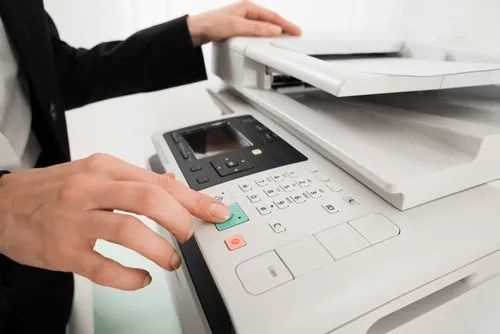
Сканирование документов на ПК – процесс, требующий не только наличия оборудования, но и понимания его возможностей. Современные сканеры и МФУ поддерживают разрешения от 200 до 4800 dpi, что позволяет оцифровывать документы с разной степенью детализации. Для текстовых материалов оптимальным считается 300 dpi – этого достаточно для распознавания текста и качественного хранения. При работе с фотографиями или графикой рекомендуется использовать 600 dpi и выше, чтобы сохранить мелкие детали.
Выбор формата файла влияет на размер и качество сканированного документа. PDF – универсальный вариант для текстовых документов, поддерживающий многостраничность и сжатие без потерь. JPEG подходит для изображений, но сжимает данные с потерями, что критично при повторном редактировании. TIFF сохраняет максимальное качество, но занимает много места – до 50 МБ на страницу при высоком разрешении. Для распознавания текста (OCR) лучше использовать PDF/A или DOCX.
Программное обеспечение для сканирования делится на встроенные утилиты и сторонние решения. В Windows 10/11 доступна «Сканер Windows», которая поддерживает базовые настройки: выбор источника, разрешения и формата. Для расширенных функций – пакетной обработки, автоматического обрезания краев, коррекции цвета – подойдут VueScan (кросс-платформенный, совместим с 6000+ моделей сканеров) или ABBYY FineReader (включает OCR с точностью до 99,8%). Пользователям macOS доступна Image Capture, а в Linux – Simple Scan или SANE для работы с профессиональным оборудованием.
Перед сканированием подготовьте документ: удалите скобы, разгладьте складки, очистите стекло сканера от пыли. Для двусторонних документов используйте функцию дуплексного сканирования, если она поддерживается устройством. При работе с цветными оригиналами отключите автоматическую коррекцию цвета, если требуется точное воспроизведение оттенков. Для ускорения процесса настройте предварительное сканирование – это позволит выбрать область захвата и избежать лишних белых полей.
Как подключить сканер к компьютеру и проверить его работоспособность
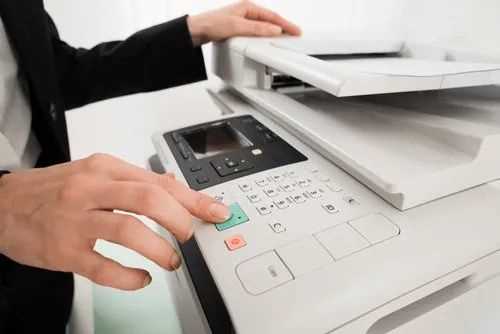
Подключение сканера зависит от типа интерфейса. Большинство современных моделей используют USB 2.0/3.0 или Wi-Fi. Для проводных устройств выберите порт USB-A или USB-C в зависимости от кабеля. Беспроводные сканеры требуют предварительной настройки сети: убедитесь, что компьютер и сканер находятся в одной локальной сети (разница в подсетях блокирует соединение).
После физического подключения установите драйверы. Производители (Epson, Canon, HP) предоставляют ПО на официальных сайтах – скачайте версию для вашей ОС (Windows 10/11, macOS 12+, Linux). Избегайте универсальных драйверов из Windows Update: они часто не поддерживают все функции сканера. Для проверки установки откройте «Диспетчер устройств» (Windows) или «Информация о системе» (macOS) – сканер должен отображаться без восклицательных знаков.
Проверка работоспособности начинается с запуска фирменного ПО сканера. Если его нет, используйте встроенные инструменты ОС: в Windows – «Факсы и сканирование», в macOS – «Захват изображения». Выполните тестовое сканирование с разрешением 300 dpi и цветовым режимом «Цветное фото». Обратите внимание на время обработки: задержка более 15 секунд на страницу формата A4 указывает на проблемы с драйверами или USB-портом.
Для диагностики неполадок используйте таблицу типовых ошибок:
| Ошибка | Причина | Решение |
|---|---|---|
| Сканер не определяется | Неисправный кабель, отключенный порт USB, отсутствие драйверов | Замените кабель, проверьте порт через другое устройство, переустановите драйверы |
| Зависание на этапе «Инициализация» | Конфликт с другим ПО, поврежденные системные файлы | Закройте все программы, выполните sfc /scannow в командной строке (Windows) |
| Искаженное изображение (полосы, пятна) | Загрязненный стекло сканера, неисправный светочувствительный элемент | Протрите стекло спиртовой салфеткой, проверьте сканер на другом ПК |
Если сканер работает через Wi-Fi, проверьте стабильность сигнала. Утилиты вроде ping [IP-адрес сканера] помогут выявить потери пакетов. Для сетевых устройств критичен правильный IP: используйте статический адрес или резервирование DHCP в роутере. При подключении через USB 3.0 возможны помехи от других устройств – попробуйте порт USB 2.0 или отключите лишние периферийные устройства.
Для продвинутой диагностики используйте утилиты производителя. Например, Epson предлагает «Epson Scan 2», Canon – «IJ Scan Utility», HP – «HP Scan». Эти программы позволяют тестировать аппаратные компоненты (лампы, моторы) и обновлять прошивку. Если сканер поддерживает TWAIN или WIA, проверьте его работу через сторонние приложения (Adobe Acrobat, VueScan) – это исключит ошибки встроенного ПО.
Пошаговая настройка сканирования через стандартные программы Windows
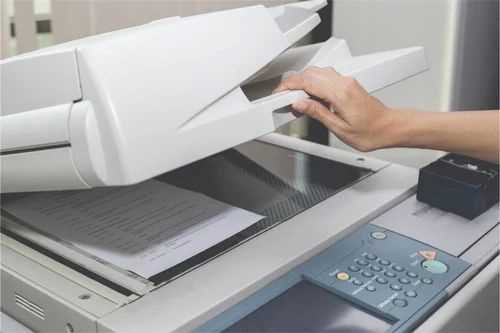
Откройте приложение «Сканер Windows» через меню «Пуск» или поиск по названию. Если программа не установлена, загрузите её из Microsoft Store – она бесплатна и не требует дополнительных драйверов для большинства современных сканеров. Подключите устройство к ПК по USB или через сеть; убедитесь, что сканер включён и распознан системой (проверьте в «Диспетчере устройств» отсутствие восклицательных знаков). В интерфейсе «Сканера Windows» выберите ваше устройство из списка доступных – если его нет, обновите драйверы через сайт производителя.
Настройте параметры сканирования: формат файла (PDF для документов, JPEG/PNG для изображений), цветовой режим (чёрно-белый для текста, цветной для фотографий) и разрешение. Для стандартных документов оптимально 300 dpi – этого достаточно для чёткости при печати и минимального размера файла. Если сканируете книгу или журнал, активируйте опцию «Удаление теней от переплёта» в разделе «Дополнительные параметры», чтобы избежать затемнённых краёв. Для многостраничных документов выберите «Сохранить как один файл» – это автоматически объединит все листы в PDF.
Перед сканированием укажите папку для сохранения результата. По умолчанию Windows предлагает «Изображения» или «Документы», но лучше создать отдельную директорию, например, «Сканы_2024», чтобы избежать путаницы. Нажмите «Просмотр», чтобы проверить границы сканирования – при необходимости откорректируйте область с помощью рамки на экране. Если документ расположен неровно, используйте функцию «Поворот» или выровняйте его вручную на стекле сканера, ориентируясь по меткам.
Запустите сканирование кнопкой «Сканировать». После завершения процесса файл откроется в программе просмотра по умолчанию (например, «Фотографии» или Adobe Acrobat Reader). Проверьте качество: текст должен быть читаемым, без размытий, а цвета – соответствовать оригиналу. Если результат неудовлетворительный, измените разрешение или цветовой режим и повторите попытку. Для пакетного сканирования используйте функцию «Добавить страницу» – она позволяет сканировать несколько листов подряд без повторного запуска процесса.
Для автоматизации задач настройте ярлыки: в «Параметрах сканера» сохраните профиль с часто используемыми настройками (например, «Чёрно-белый PDF 300 dpi»). Это сократит время на подготовку при регулярном сканировании. Если стандартное приложение не поддерживает нужные функции (например, OCR), установите стороннее ПО, но для большинства офисных задач возможностей «Сканера Windows» достаточно.
Использование специализированного ПО для сканирования с расширенными опциями
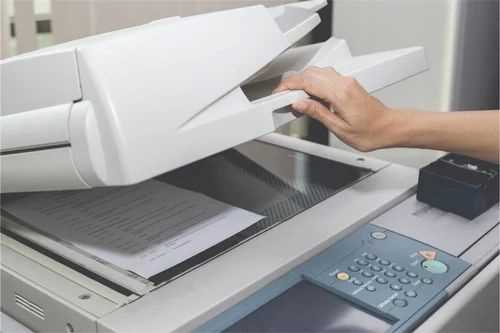
Специализированные программы для сканирования документов выходят за рамки базовых функций встроенных утилит Windows или macOS, предлагая инструменты для автоматизации, повышения качества и обработки больших объемов данных. Например, ABBYY FineReader поддерживает распознавание текста (OCR) на 200+ языках с точностью до 99,8% для печатных документов, а также сохранение в форматы PDF/A, DOCX и XLSX с сохранением исходного форматирования. Программа позволяет пакетно обрабатывать до 5000 страниц за один запуск, что критично для юридических или архивных отделов.
Для работы с многостраничными документами и книгами подойдет VueScan, совместимый с 6500 моделями сканеров, включая устаревшие устройства. В отличие от стандартных драйверов, он предлагает ручную настройку экспозиции, цветокоррекцию по кривым RGB и удаление фона с точностью до пикселя. Версия Professional поддерживает сканирование в RAW-формате с разрешением до 9600 dpi, что актуально для реставрации фотографий или оцифровки негативов.
Adobe Acrobat Pro DC интегрирует сканирование с облачными сервисами и инструментами редактирования PDF. Функция «Улучшенное сканирование» автоматически обрезает края, выравнивает страницы и удаляет артефакты, а встроенный OCR распознает текст даже в таблицах с объединенными ячейками. Для корпоративного использования доступна интеграция с Microsoft SharePoint и автоматические рабочие процессы с триггерами по ключевым словам.
При сканировании технической документации или чертежей оптимальным выбором станет Kofax Power PDF. Программа поддерживает векторизацию растровых изображений (преобразование в DWG/DXF) и распознавание штрих-кодов на документах. Инструмент «Smart Clean» удаляет линии сетки и фоновые шумы без потери деталей, что важно для инженерных схем. Версия Advanced включает модуль для сравнения версий документов с выделением изменений.
Для медицинских учреждений и лабораторий IRISPowerScan предлагает специализированные профили сканирования для рентгеновских снимков, ЭКГ и бланков анализов. Программа автоматически распознает штрих-коды пробирок и сортирует документы по пациентам, а также поддерживает экспорт в DICOM-формат для интеграции с PACS-системами. Встроенные алгоритмы повышают контрастность изображений с низким разрешением, что критично для диагностики.
При работе с архивами и редкими изданиями BookScan от компании CZUR минимизирует повреждение переплетов благодаря технологии сканирования «без тени». Программа автоматически сшивает развороты книг в единое изображение, корректирует перспективу и удаляет пальцы оператора с фотографий. Поддержка 3D-камер позволяет оцифровывать объемные объекты, такие как монеты или медали, с разрешением до 1200 dpi.
Для автоматизации массового сканирования в офисах Readiris Corporate предлагает создание пользовательских шаблонов с привязкой к типам документов. Например, для счетов-фактур можно настроить автоматическое извлечение реквизитов (ИНН, дата, сумма) и экспорт в 1С или SAP. Программа поддерживает пакетное распознавание штрих-кодов и QR-кодов с последующей сортировкой файлов по папкам. Интеграция с почтовыми клиентами позволяет отправлять отсканированные документы напрямую из интерфейса.
При выборе ПО обратите внимание на совместимость с вашим сканером – не все программы поддерживают сетевые устройства или модели с ADF (автоподатчиком документов). Проверьте наличие API для интеграции с корпоративными системами: например, Dynamsoft Document Normalizer позволяет встраивать функции сканирования в собственные приложения через SDK. Для Linux-систем альтернативой станет SANE с расширениями от производителей сканеров, такими как Epson Image Scan! или HP Linux Imaging and Printing, которые поддерживают аппаратное ускорение обработки изображений.
Сканирование документов через мобильное приложение и передача на ПК
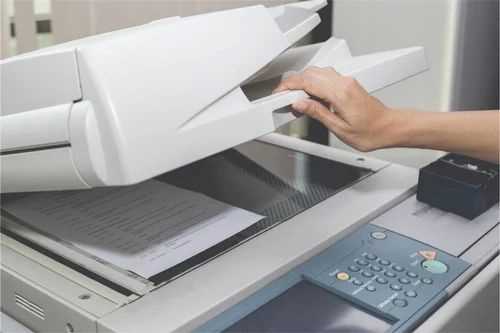
Мобильные приложения для сканирования документов позволяют оцифровывать бумажные материалы без стационарного сканера. Современные смартфоны с камерами от 12 Мп и выше обеспечивают качество, сопоставимое с офисными устройствами, при условии правильной настройки. Основные преимущества: портативность, скорость и интеграция с облачными сервисами.
Для сканирования выберите приложение с поддержкой автоматического распознавания границ документа и коррекции перспективы. Популярные варианты:
- Adobe Scan – распознавание текста (OCR), интеграция с Adobe Acrobat, сохранение в PDF и JPEG.
- Microsoft Lens – оптимизация для офисных документов, экспорт в Word, PowerPoint, OneNote.
- CamScanner – базовая версия бесплатна, платная добавляет OCR и облачное хранилище.
- Google Фотосканер – простой интерфейс, автоматическое удаление бликов, сохранение в Google Диск.
Перед сканированием подготовьте документ: расправьте сгибы, уберите посторонние предметы, обеспечьте равномерное освещение. Избегайте теней и бликов – используйте рассеянный свет или вспышку смартфона. Расположите камеру параллельно поверхности документа на расстоянии 20–30 см. Приложения автоматически обрежут изображение, но ручная корректировка границ повысит точность.
После съемки отредактируйте результат: обрежьте лишние поля, примените фильтры для улучшения читаемости (например, «Черно-белое» или «Контраст»). В Adobe Scan и Microsoft Lens доступна функция улучшения текста, которая повышает резкость мелких деталей. Для многостраничных документов используйте опцию добавления страниц – приложение объединит их в один файл.
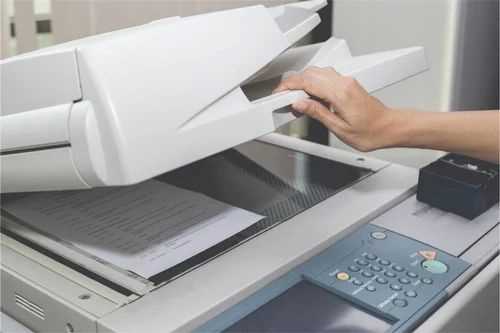 , которая повышает резкость мелких деталей. Для многостраничных документов используйте опцию добавления страниц – приложение объединит их в один файл.»>
Передача отсканированного документа на ПК возможна несколькими способами:
- Облачные сервисы. Сохраните файл в Google Диск, OneDrive или Dropbox, затем откройте его на компьютере через браузер или синхронизированную папку. Скорость загрузки зависит от интернет-соединения: при 10 Мбит/с файл в 5 МБ передастся за 4 секунды.
- Прямая передача по Wi-Fi. Приложения вроде Feem или Send Anywhere создают локальную сеть между устройствами. Скорость передачи достигает 50 МБ/с при стабильном соединении на частоте 5 ГГц.
- USB-кабель. Подключите смартфон к ПК, выберите режим передачи файлов в уведомлениях Android или через iTunes для iOS. Метод надежен, но требует физического подключения.
- Электронная почта. Отправьте файл себе на почту вложением. Ограничение: Gmail и Яндекс.Почта допускают вложения до 25 МБ, Mail.ru – до 30 МБ.
Для регулярной работы с документами настройте автоматическую синхронизацию. В Microsoft Lens включите опцию сохранения в OneDrive, в Adobe Scan – автозагрузку в Adobe Document Cloud. Это исключит ручной перенос файлов. Если используете корпоративные сервисы, проверьте настройки доступа – некоторые компании ограничивают загрузку данных из личных приложений.
При передаче конфиденциальных документов используйте шифрование. В CamScanner и Adobe Scan доступна защита PDF паролем. Для дополнительной безопасности передавайте файлы через зашифрованные каналы: Signal, Telegram Secret Chats или ProtonMail. Избегайте публичных Wi-Fi сетей – используйте мобильный интернет или VPN.
Оптимизируйте размер файлов перед передачей. Приложения позволяют выбирать качество сканирования: для текста достаточно 150–200 DPI, для графики – 300 DPI. Сжатие в формат PDF/A (доступно в Adobe Scan) уменьшит объем на 30–50% без потери читаемости. Если файл весит более 10 МБ, разделите его на части или используйте архиваторы (например, 7-Zip) для сжатия.
Обработка отсканированных файлов: обрезка, поворот и сохранение в нужном формате
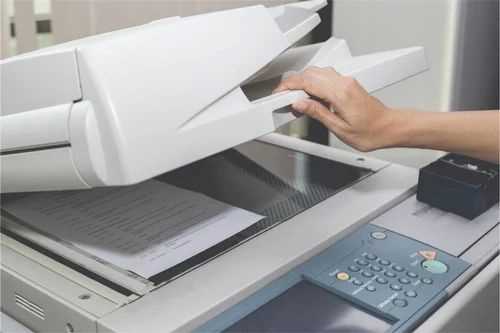
После сканирования документа часто требуется убрать лишние поля, выровнять изображение или исправить наклон. Для обрезки используйте инструменты редакторов: в Adobe Acrobat выделите область инструментом «Обрезка страниц» (Ctrl+Shift+T), в GIMP – «Прямоугольное выделение» (R) с последующим кадрированием (Shift+C). При повороте ориентируйтесь на текст: в IrfanView (Ctrl+R) или XnView (Ctrl+Shift+R) задайте угол с шагом 90° или точную корректировку до 0,1° для выравнивания по горизонтали. Для пакетной обработки подойдет FastStone Photo Resizer – укажите параметры обрезки и поворота для всех файлов одновременно.
Сохраняйте файлы в формате, соответствующем задаче. Для текстовых документов оптимален PDF/A (стандарт ISO 19005) – он гарантирует долговременное хранение без потери данных. Если требуется редактирование, выбирайте DOCX (через OCR в ABBYY FineReader) или ODT (LibreOffice). Для изображений с текстом используйте PNG (без сжатия) или TIFF (многостраничный вариант для архивов). Избегайте JPEG при сканировании документов – артефакты сжатия ухудшают читаемость мелкого шрифта. При сохранении в PDF настройте разрешение: 300 DPI для печати, 150 DPI для электронного распространения.
Для автоматизации рутинных операций применяйте скрипты. В Python с библиотекой Pillow можно обрезать все файлы в папке по заданным координатам (например, `crop((50, 50, 1000, 1500))`) и конвертировать в нужный формат. Для поворота на основе анализа текста используйте Tesseract OCR с предобработкой через OpenCV: скрипт определит угол наклона и применит корректировку ко всем страницам. Сохраняйте промежуточные версии с суффиксами в именах файлов (например, `_cropped`, `_rotated`) для отслеживания изменений.

 Загрузка...



