Содержание статьи
На Windows 10 большинство приложений используют TCP и UDP порты для обмена данными. По умолчанию система закрывает все неназначенные порты, что предотвращает нежеланный сетевой доступ, но может блокировать работу локальных серверов, игровых клиентов и удаленного администрирования. Для корректной работы программ необходимо точно определить, какой порт требуется открыть, и настроить правила брандмауэра.
Каждый порт имеет уникальный номер от 0 до 65535. Порты 0–1023 считаются системными, 1024–49151 – зарегистрированными для приложений, 49152–65535 – динамическими и временными. При открытии порта важно использовать конкретный диапазон, избегая конфликтов с системными службами, такими как RDP (3389/TCP) или HTTP (80/TCP).
Для настройки портов Windows 10 предоставляет два основных инструмента: встроенный брандмауэр с расширенной безопасностью и командную строку/PowerShell. Брандмауэр позволяет создавать правила для отдельных приложений или портов, задавать протокол (TCP/UDP), ограничивать доступ по IP-адресам и проверять успешность открытия порта. Командная строка и PowerShell дают возможность мгновенно проверять активные соединения, открытые порты и назначенные правила без графического интерфейса.
Точная настройка портов не только обеспечивает работу программ, но и снижает риски безопасности. Открытые порты становятся потенциальной точкой входа для сетевых атак, поэтому рекомендуется разрешать только необходимые соединения и регулярно проверять список активных правил. Следующие разделы статьи подробно покажут, как выявить занятые порты, открыть нужные, протестировать доступ и при необходимости закрыть лишние.
Проверка текущих открытых портов через командную строку
Для анализа открытых портов на Windows 10 используется команда netstat. Она отображает список активных соединений, локальные и удаленные адреса, а также состояние каждого порта. Рекомендуется запускать командную строку с правами администратора, чтобы увидеть все системные и пользовательские соединения.
Команда netstat -ano показывает все TCP и UDP порты с указанием PID процесса, который их использует. После выполнения команды можно сопоставить PID с приложением через Task Manager или команду tasklist /FI «PID eq [номер]». Это помогает определить, какие программы удерживают порты и могут конфликтовать при открытии новых.
Для фильтрации конкретного порта можно использовать netstat -an | find «порт», заменяя порт на нужный номер, например netstat -an | find «8080». Комбинация этих команд позволяет быстро выявлять занятые порты, проверять их состояние (LISTENING, ESTABLISHED, TIME_WAIT) и исключать потенциальные конфликты перед настройкой правил брандмауэра.
Открытие порта в брандмауэре Windows для конкретного приложения
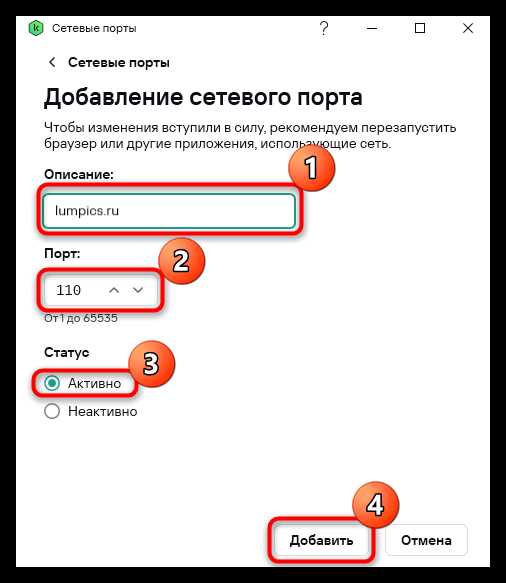
Для открытия порта под конкретное приложение на Windows 10 используется Брандмауэр Windows с расширенной безопасностью. Необходимо создать новое правило для входящих соединений, указав путь к исполняемому файлу программы. Это гарантирует, что только выбранное приложение сможет принимать соединения через указанный порт.
При создании правила важно выбрать протокол: TCP или UDP, соответствующий требованиям программы. В поле «Локальные порты» можно указать конкретный номер или диапазон портов, например 8080 для веб-сервера или 5000-5005 для служб обмена данными.
Для повышения безопасности рекомендуется ограничивать доступ по IP-адресам. В настройках правила можно разрешить соединения только с конкретных адресов или подсетей. После сохранения правила необходимо проверить его работу с помощью netstat или PowerShell, убедившись, что порт находится в состоянии LISTENING и привязан к нужному приложению.
Если приложение использует несколько процессов, для каждого может потребоваться отдельное правило с точным указанием исполняемого файла. Это предотвращает случайное открытие лишних портов и снижает риск несанкционированного доступа извне.
Настройка входящих и исходящих правил для TCP и UDP портов
В Windows 10 управление портами выполняется через входящие и исходящие правила брандмауэра. Входящие правила контролируют соединения, поступающие на локальную машину, а исходящие – трафик, который покидает систему. Для каждого порта необходимо выбрать правильный протокол: TCP для надежных соединений с подтверждением доставки или UDP для быстрых потоков данных без гарантии.
Для настройки правила создайте новое правило в разделе «Входящие» или «Исходящие» и укажите номер порта или диапазон. Например, для веб-приложения используется 80/TCP или 443/TCP, для игровых серверов часто назначают UDP 27015. Если порт используется динамически несколькими приложениями, рекомендуется ограничить правило конкретным процессом через путь к исполняемому файлу.
Для повышения контроля над трафиком можно задать условия по IP-адресам и интерфейсам. В настройках правила допускается разрешать соединения только с определенных адресов или блокировать доступ с неизвестных сетей. После создания правила проверяйте его работу командой netstat -an или Get-NetTCPConnection в PowerShell, чтобы убедиться, что порт слушает правильный протокол и привязан к нужному процессу.
Рекомендуется документировать все созданные правила, включая порт, протокол и связанное приложение. Это упрощает последующее изменение настроек и предотвращает конфликты при добавлении новых служб или обновлении программного обеспечения.
Проверка доступности порта с помощью PowerShell

Для проверки состояния порта на Windows 10 PowerShell предоставляет командлет Test-NetConnection. Он позволяет проверить доступность порта на локальном или удаленном хосте и определить, открыт ли он для соединений. Например, команда Test-NetConnection -ComputerName 127.0.0.1 -Port 8080 проверяет локальный порт 8080.
Результат выполнения команды включает состояние порта (TcpTestSucceeded), время отклика и IP-адрес. Если порт закрыт или заблокирован брандмауэром, значение TcpTestSucceeded будет False, что указывает на необходимость проверки правил входящих соединений.
Для массовой проверки нескольких портов удобно использовать цикл. Например, через foreach можно пройтись по диапазону портов и автоматически получить отчет о доступности каждого. Это позволяет быстро выявить занятые порты, определить конфликты с другими службами и спланировать открытие необходимых портов для приложений.
При проверке удаленных портов важно учитывать сетевые ограничения и маршрутизацию. Если соединение не устанавливается, следует проверить наличие блокировок на маршрутизаторе или корпоративном брандмауэре, а также убедиться, что локальные правила Windows позволяют исходящие соединения на указанный порт.
Назначение статического порта для локального сервера или службы
Статический порт позволяет локальному серверу или службе использовать фиксированный номер порта, что упрощает настройку брандмауэра и подключение клиентов. При динамическом порте приложения могут получать случайные значения, что затрудняет доступ извне.
Для назначения статического порта рекомендуется:
- Выбирать порт из диапазона 1024–49151, чтобы избежать конфликта с системными службами.
- Убедиться, что порт не используется другими приложениями через netstat -ano или Get-NetTCPConnection.
- Настроить приложение или службу на использование выбранного порта в конфигурационном файле или интерфейсе настроек.
- Создать входящее правило в брандмауэре Windows, указав протокол (TCP или UDP) и номер порта.
- При необходимости ограничить доступ по IP-адресам, чтобы разрешать соединения только с доверенных устройств.
После назначения статического порта проверяйте его доступность с помощью PowerShell (Test-NetConnection) и убедитесь, что порт слушает нужное приложение. Документирование назначений портов позволяет избежать конфликтов при добавлении новых служб и облегчает администрирование локальной сети.
Закрытие или блокировка ненужных портов для безопасности
Открытые порты без активного использования создают точки входа для сетевых атак. На Windows 10 закрытие ненужных портов выполняется через Брандмауэр Windows с расширенной безопасностью или отключение служб, которые их используют.
Для блокировки портов рекомендуется:
- Идентифицировать активные порты с помощью netstat -ano или Get-NetTCPConnection.
- Удалить или изменить правила брандмауэра для приложений, которые больше не требуют доступа к сети.
- Создать явные блокирующие правила для TCP или UDP портов, которые не используются, чтобы предотвратить внешние соединения.
- Ограничить доступ к портам, которые необходимы локально, но не должны быть доступны извне, через настройку IP-адресов в правилах.
- Регулярно проверять список открытых портов после установки новых приложений или обновлений системы.
После закрытия порта рекомендуется повторно проверить его состояние с помощью PowerShell (Test-NetConnection) или командной строки, чтобы убедиться, что соединения через закрытые порты невозможны. Такой подход снижает риск несанкционированного доступа и упрощает контроль над безопасностью локальной сети.
Вопрос-ответ:
Как проверить, какие порты уже открыты на Windows 10?
Для проверки открытых портов можно использовать команду netstat -ano в командной строке с правами администратора. Она покажет все активные TCP и UDP соединения, локальные и удаленные адреса, а также PID процессов, которые используют эти порты. После этого через Task Manager или команду tasklist /FI «PID eq [номер]» можно определить, какое приложение занимает конкретный порт.
Как открыть конкретный порт для программы в брандмауэре Windows?
Откройте «Брандмауэр Windows с расширенной безопасностью» и создайте новое правило для входящих соединений. Выберите путь к исполняемому файлу программы и укажите протокол (TCP или UDP) и номер порта, который нужно открыть. Дополнительно можно ограничить доступ по IP-адресам, чтобы разрешить соединения только с конкретных устройств.
Можно ли назначить статический порт для локального сервера и зачем это нужно?
Да, большинство локальных серверов позволяют вручную указать конкретный порт в настройках конфигурации. Статический порт гарантирует, что соединения будут направляться на одну и ту же точку, что упрощает настройку брандмауэра и подключение клиентов. При выборе номера порта рекомендуется использовать диапазон 1024–49151 и убедиться, что порт свободен через netstat или PowerShell.
Как проверить доступность порта с помощью PowerShell?
Используйте командлет Test-NetConnection, указав IP-адрес или localhost и номер порта, например: Test-NetConnection -ComputerName 127.0.0.1 -Port 8080. В результатах будет отображено состояние соединения (TcpTestSucceeded), IP-адрес и время отклика. Если порт закрыт, значение False укажет на необходимость проверки правил брандмауэра или работы службы, которая должна использовать этот порт.
Какие шаги нужно выполнить, чтобы безопасно закрыть ненужные порты?
Сначала выявите все активные порты с помощью netstat -ano или Get-NetTCPConnection. Затем удалите или измените правила брандмауэра для приложений, которые больше не требуют сетевых подключений. Можно создать блокирующие правила для TCP и UDP портов, которые не используются. После этого проверьте закрытые порты с помощью PowerShell или командной строки, чтобы убедиться, что соединения через них невозможны. Также полезно ограничивать доступ к локально используемым портам только доверенными IP-адресами.
Почему после открытия порта в брандмауэре приложение все равно не принимает соединения?
Причин может быть несколько. Во-первых, порт может быть занят другим процессом; проверить это можно с помощью netstat -ano или PowerShell-команды Get-NetTCPConnection, сопоставив PID с процессами через tasklist. Во-вторых, правило в брандмауэре может быть настроено неверно: важно указать правильный протокол (TCP или UDP) и точный номер порта, а также разрешить соединения для нужного приложения или исполняемого файла. В-третьих, соединение может блокироваться сетевыми фильтрами на маршрутизаторе или внешним брандмауэром. Для проверки можно использовать PowerShell: Test-NetConnection -ComputerName [IP или localhost] -Port [номер]. Если порт доступен, значение TcpTestSucceeded будет True. Убедившись, что порт свободен и правило настроено корректно, приложение начнет принимать соединения.

 Загрузка...