Содержание статьи
Microsoft Edge, основанный на Chromium, позволяет гибко настраивать стартовую страницу. Если вы предпочитаете использовать Яндекс в качестве основного поисковика и хотите, чтобы он открывался при каждом запуске браузера, выполните несколько простых шагов. Процесс займёт не более двух минут, но потребует точного следования инструкции, чтобы избежать автоматического сброса настроек.
По умолчанию Edge предлагает варианты: «Новая вкладка», «Предыдущие вкладки» или «Конкретная страница». Для установки Яндекса выберите последний пункт. Введите адрес https://ya.ru – это оптимальный вариант, так как он содержит поисковую строку, ленту новостей и быстрый доступ к сервисам Яндекса. Избегайте использования https://yandex.ru, если не планируете видеть рекламные блоки и дополнительные виджеты.
Важно: после изменения настроек проверьте, не переопределил ли Edge стартовую страницу после обновления. Браузер иногда сбрасывает пользовательские параметры на заводские. Чтобы этого избежать, отключите опцию «Разрешить Microsoft Edge открывать рекомендуемые страницы при запуске» в разделе «Система и производительность» настроек. Также убедитесь, что в расширениях нет дополнений, принудительно меняющих стартовую страницу.
Если Яндекс не открывается автоматически, проверьте настройки прокси и антивируса. Некоторые программы блокируют перенаправление на сторонние ресурсы. В случае проблем добавьте ya.ru в список доверенных сайтов в параметрах безопасности Windows или временно отключите файервол для диагностики.
Проверка текущей стартовой страницы в Edge
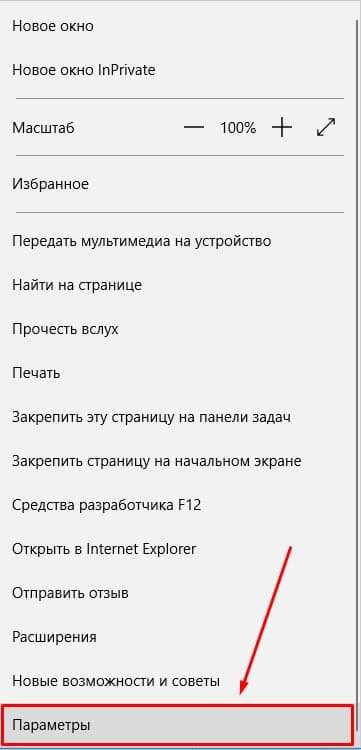
Откройте Microsoft Edge и нажмите на три точки в правом верхнем углу окна. В выпадающем меню выберите пункт «Настройки». В левой панели перейдите в раздел «При запуске» – здесь отображается текущая конфигурация стартовой страницы. Если установлен вариант «Открывать новую вкладку», Edge по умолчанию использует собственную страницу с новостями и поиском Bing.
Для проверки конкретного URL-адреса выберите опцию «Открывать конкретные страницы или страницы». Под ней появится список активных стартовых страниц. Если там указан адрес, отличный от Яндекса (например, *https://www.yandex.ru*), значит, текущая настройка не соответствует желаемой. Удалите лишние ссылки кнопкой с крестиком.
Если в разделе «При запуске» выбрано «Продолжить с того места, где остановились», Edge будет открывать вкладки из предыдущей сессии. Это не относится к фиксированной стартовой странице, но влияет на поведение браузера при запуске. Учтите этот момент при настройке.
Проверьте также параметры в разделе «Внешний вид». Если включена опция «Показывать кнопку ‘Главная страница'», нажмите на значок домика в адресной строке – откроется страница, заданная как домашняя. Она может отличаться от стартовой, что иногда вызывает путаницу.
Для быстрой проверки без погружения в настройки введите в адресную строку *edge://settings/onStartup* и нажмите Enter. Это напрямую откроет раздел «При запуске» с текущими параметрами. Метод экономит время, если нужно оперативно уточнить конфигурацию.
Если после проверки выяснилось, что стартовая страница не Яндекс, переходите к изменению настроек. Запомните текущие параметры на случай, если потребуется вернуться к прежней конфигурации.
Открытие настроек браузера для изменения стартовой страницы

В левой части окна настроек найдите раздел «При запуске». Здесь сосредоточены все параметры, связанные с поведением браузера при старте. По умолчанию Edge предлагает три варианта: открытие новой вкладки, продолжение с последних сеансов или запуск с заданных страниц. Для установки Яндекса выберите третий пункт.
После выбора «Открыть конкретную страницу или несколько страниц» появится кнопка «Добавить новую страницу». Нажмите её, введите адрес https://ya.ru и подтвердите действие. Если требуется заменить существующую стартовую страницу, удалите текущую через значок корзины рядом с её адресом, затем добавьте новую.
Для быстрого доступа к настройкам стартовой страницы используйте сочетание клавиш Alt + F, затем S – это откроет раздел «Настройки» напрямую. В мобильной версии Edge аналогичные действия выполняются через меню «Настройки» → «Общие» → «Домашняя страница».
Проверьте изменения, перезапустив браузер. Если Яндекс не открывается автоматически, убедитесь, что в настройках не активированы расширения или политики корпоративной сети, блокирующие изменение стартовой страницы. В случае проблем сбросьте параметры Edge через edge://settings/reset и повторите настройку.
Добавление адреса Яндекса в список стартовых страниц
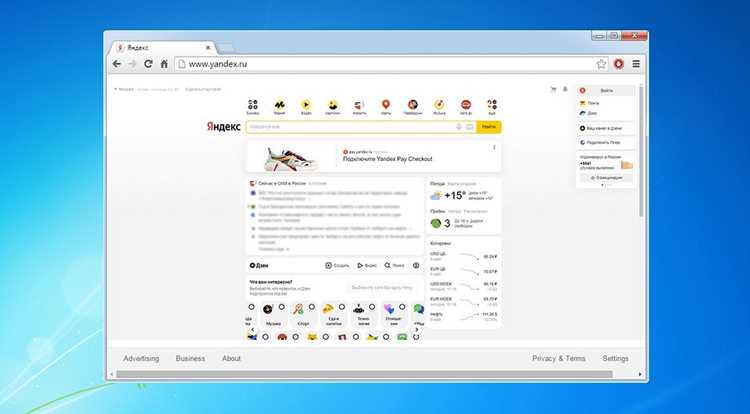
Откройте Microsoft Edge и перейдите в настройки браузера, нажав на три точки в правом верхнем углу окна. В выпадающем меню выберите пункт «Настройки». В левой части окна настроек найдите раздел «При запуске» и кликните по нему.
В разделе «При запуске» вы увидите три варианта: «Открывать новую вкладку», «Продолжить с того места, где остановились» и «Открывать определенные страницы или страницы». Выберите третий вариант, нажав на переключатель рядом с ним.
После выбора этого варианта появится кнопка «Добавить новую страницу». Нажмите на нее, чтобы открыть поле для ввода URL. Введите адрес главной страницы Яндекса: https://ya.ru и нажмите «Добавить».
Если вы хотите, чтобы при запуске браузера открывалось несколько страниц, включая Яндекс, повторите процедуру добавления для каждой из них. Убедитесь, что в списке присутствует только нужный адрес, так как дубликаты могут замедлить загрузку.
Для проверки корректности настроек закройте браузер и откройте его снова. Яндекс должен автоматически загрузиться в одной из вкладок. Если этого не произошло, убедитесь, что вы сохранили изменения и не переключили случайно другой вариант в разделе «При запуске».
В случае использования корпоративной версии Edge с централизованным управлением через групповые политики, изменения могут быть заблокированы администратором. Обратитесь в ИТ-поддержку для уточнения возможностей настройки.
Если вы предпочитаете использовать не только главную страницу Яндекса, но и другие сервисы, например, Почту или Диск, добавьте их адреса аналогичным способом: https://mail.yandex.ru или https://disk.yandex.ru. Это позволит быстро переходить к нужным разделам сразу после запуска браузера.
Для удаления лишних страниц из списка нажмите на значок корзины рядом с ненужным адресом в разделе «Открывать определенные страницы или страницы». Изменения вступят в силу немедленно, без необходимости перезапуска браузера.
Настройка отображения Яндекса при запуске браузера
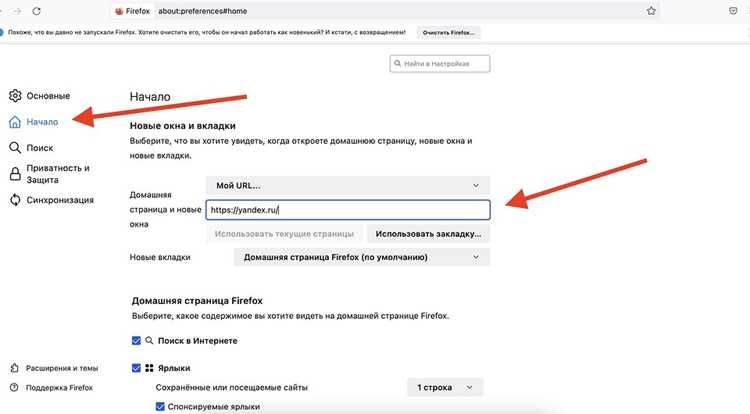
Чтобы Яндекс открывался автоматически при каждом запуске Microsoft Edge, перейдите в раздел «Настройки» (значок с тремя точками → «Настройки» → «При запуске»). Выберите опцию «Открыть конкретную страницу или несколько страниц» и введите адрес https://ya.ru. Если требуется загружать несколько вкладок, добавьте дополнительные URL через кнопку «Добавить новую страницу». Этот метод гарантирует мгновенное открытие Яндекса без ручного ввода.
Для пользователей, предпочитающих быстрый доступ к поиску, настройте стартовую страницу Яндекса как страницу новой вкладки. В Edge откройте edge://settings/appearance, найдите раздел «При открытии новой вкладки показывать» и выберите «Конкретную страницу». В поле введите https://ya.ru. Теперь при создании новой вкладки браузер будет загружать Яндекс, а не стандартную страницу Edge.
| Параметр | Значение | Результат |
|---|---|---|
| Стартовая страница | https://ya.ru |
Яндекс открывается при запуске браузера |
| Страница новой вкладки | https://ya.ru |
Яндекс загружается вместо стандартной страницы Edge |
| Поисковая система по умолчанию | Яндекс | Поисковые запросы из адресной строки обрабатываются Яндексом |
Если после настройки Яндекс не отображается корректно, проверьте расширения браузера. Некоторые блокировщики рекламы или менеджеры вкладок могут переопределять стартовую страницу. Отключите их временно через edge://extensions и повторите настройку. Также убедитесь, что в системных параметрах Windows не установлены политики, ограничивающие изменение стартовой страницы – это актуально для корпоративных устройств.
Сохранение изменений и проверка результата
После настройки Яндекса стартовой страницей в Edge закройте браузер и откройте его снова. Если изменения не сохранились, проверьте параметры в разделе edge://settings/appearance. Убедитесь, что в поле «При запуске открывать» выбрано «Конкретные страницы» и добавлен URL https://ya.ru. Если страница не отображается, удалите все лишние адреса из списка и добавьте Яндекс повторно.
Для проверки результата нажмите комбинацию клавиш Alt+Home – браузер должен мгновенно перейти на главную страницу Яндекса. Если этого не происходит, перезагрузите Edge с очисткой кэша: откройте edge://settings/clearBrowserData, выберите «Кэшированные изображения и файлы» и нажмите «Очистить сейчас». После перезапуска браузера изменения вступят в силу.
В редких случаях настройки могут сбрасываться из-за конфликтов с расширениями. Отключите все дополнения через edge://extensions и повторите настройку. Если проблема сохраняется, создайте новый профиль пользователя в Edge: перейдите в edge://settings/profiles, нажмите «Добавить профиль» и настройте стартовую страницу в чистом окружении.
На мобильных устройствах проверка выполняется иначе. Откройте Edge, нажмите на три точки внизу экрана, выберите «Настройки» → «Общие» → «Домашняя страница». Убедитесь, что установлен адрес ya.ru. Если страница не открывается при запуске, удалите данные приложения через настройки Android или iOS и настройте Edge заново.
Решение проблем, если Яндекс не открывается при запуске
Если после настройки Яндекс в качестве стартовой страницы Edge игнорирует изменения, первым делом проверьте параметры браузера. Откройте edge://settings/onStartup и убедитесь, что выбран пункт «Открыть конкретную страницу или несколько страниц». В списке должна быть указана ссылка https://ya.ru или https://yandex.ru. Если её нет – добавьте вручную.
Сбои могут возникать из-за конфликтов с расширениями. Отключите все дополнения через edge://extensions и перезапустите браузер. Если проблема исчезла, включайте расширения по одному, чтобы выявить виновника. Особое внимание уделите блокировщикам рекламы (AdBlock, uBlock Origin) и VPN-сервисам – они часто блокируют перенаправление.
Кэш и cookies иногда мешают корректной работе стартовой страницы. Очистите их через edge://settings/clearBrowserData, выбрав «Файлы cookie и другие данные сайтов» и «Кэшированные изображения и файлы». После очистки перезагрузите Edge и проверьте результат. Если не помогло, попробуйте запустить браузер с параметром --disable-features=CookieRestrictions через ярлык.
Проверьте файл Preferences в папке профиля Edge. Он расположен по пути:
%LOCALAPPDATA%\Microsoft\Edge\User Data\Default\Preferences(Windows)~/Library/Application Support/Microsoft Edge/Default/Preferences(macOS)
Откройте файл в текстовом редакторе и найдите секцию "startup_urls". Убедитесь, что в массиве присутствует "https://ya.ru". Если нет – добавьте и сохраните изменения. Закройте Edge перед редактированием.
Сбои могут быть вызваны повреждённым профилем пользователя. Создайте новый профиль через edge://settings/manageProfile и настройте Яндекс как стартовую страницу в нём. Если проблема не воспроизводится, перенесите данные из старого профиля или используйте новый. Для сброса настроек профиля выполните команду edge://settings/reset.
Антивирусы и брандмауэры иногда блокируют запуск определённых страниц. Проверьте журналы безопасности вашего ПО (например, Kaspersky, Windows Defender) на наличие записей о блокировке ya.ru. Добавьте Edge и домен Яндекса в исключения. В Windows откройте «Брандмауэр Защитника Windows» → «Разрешить взаимодействие с приложением» и убедитесь, что Edge разрешён для частных и публичных сетей.
Если проблема сохраняется, сбросьте настройки Edge до заводских. Перейдите в edge://settings/reset и выберите «Восстановить настройки по умолчанию». Это удалит все расширения, cookies и временные файлы, но сохранит закладки и пароли. После сброса повторно настройте Яндекс как стартовую страницу.
В редких случаях помогает переустановка браузера. Удалите Edge через «Параметры» → «Приложения» → «Установленные приложения», затем скачайте последнюю версию с официального сайта Microsoft. После установки настройте стартовую страницу заново. Если и это не решило проблему, проверьте системные файлы Windows командой sfc /scannow в командной строке от имени администратора.

 Загрузка...